

Eliminar tu cuenta
Elimina tu cuenta de Clevera definitivamente: qué hacer primero, los pasos a seguir, qué se elimina de inmediato y en las horas siguientes (incluyendo los espacios de trabajo que posees y sus suscripciones), y los mensajes que podrías ver.
Eliminar tu cuenta de Clevera cierra tu sesión en todas partes, elimina tus datos personales y borra todos los espacios de trabajo que posees, junto con todos sus vídeos, grabaciones y archivos. Los espacios de trabajo a los que solo perteneces conservan su contenido. Esta acción no se puede deshacer.
Antes de empezar
- ¿Quieres conservar un espacio de trabajo que posees? Transfiere su propiedad a un compañero de equipo primero. De lo contrario, se eliminará con tu cuenta para todos los miembros.
- ¿Quieres conservar vídeos? Exporta los vídeos y artículos que necesites. Nada se puede recuperar después. Las descargas en MP4 requieren un plan de pago; los artículos se pueden descargar en cualquier plan.
- ¿Solo quieres dejar de pagar? No necesitas eliminar tu cuenta: cancela tu suscripción en su lugar.
- ¿Solo quieres salir de un espacio de trabajo? Pide a su propietario o a un administrador que te elimine. Los administradores también pueden salir por su cuenta desde Configuración del equipo → Zona de peligro → Salir del equipo.
Eliminar tu cuenta
Abre la Zona de peligro
Abre el menú en la parte superior de la barra lateral, elige Configuración de la cuenta y, a continuación, la pestaña Zona de peligro. La sección Eliminar cuenta indica: "Cierra tu sesión y elimina permanentemente tus datos personales y todos los equipos que posees. Los equipos a los que solo perteneces conservan su contenido; serás eliminado de ellos".
Si posees espacios de trabajo, aparecerán listados bajo "Estos equipos que posees también se eliminarán:".
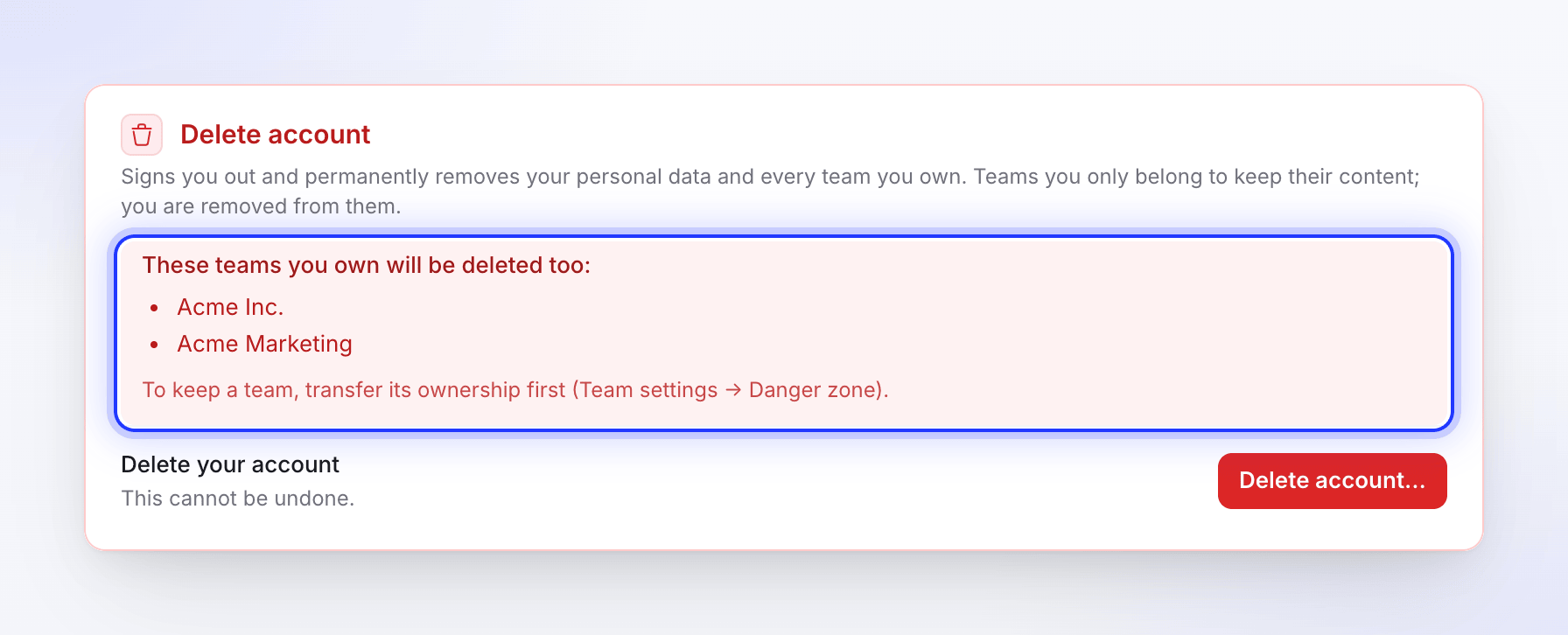
Transfiere un espacio de trabajo primero si quieres conservarlo. Empezar
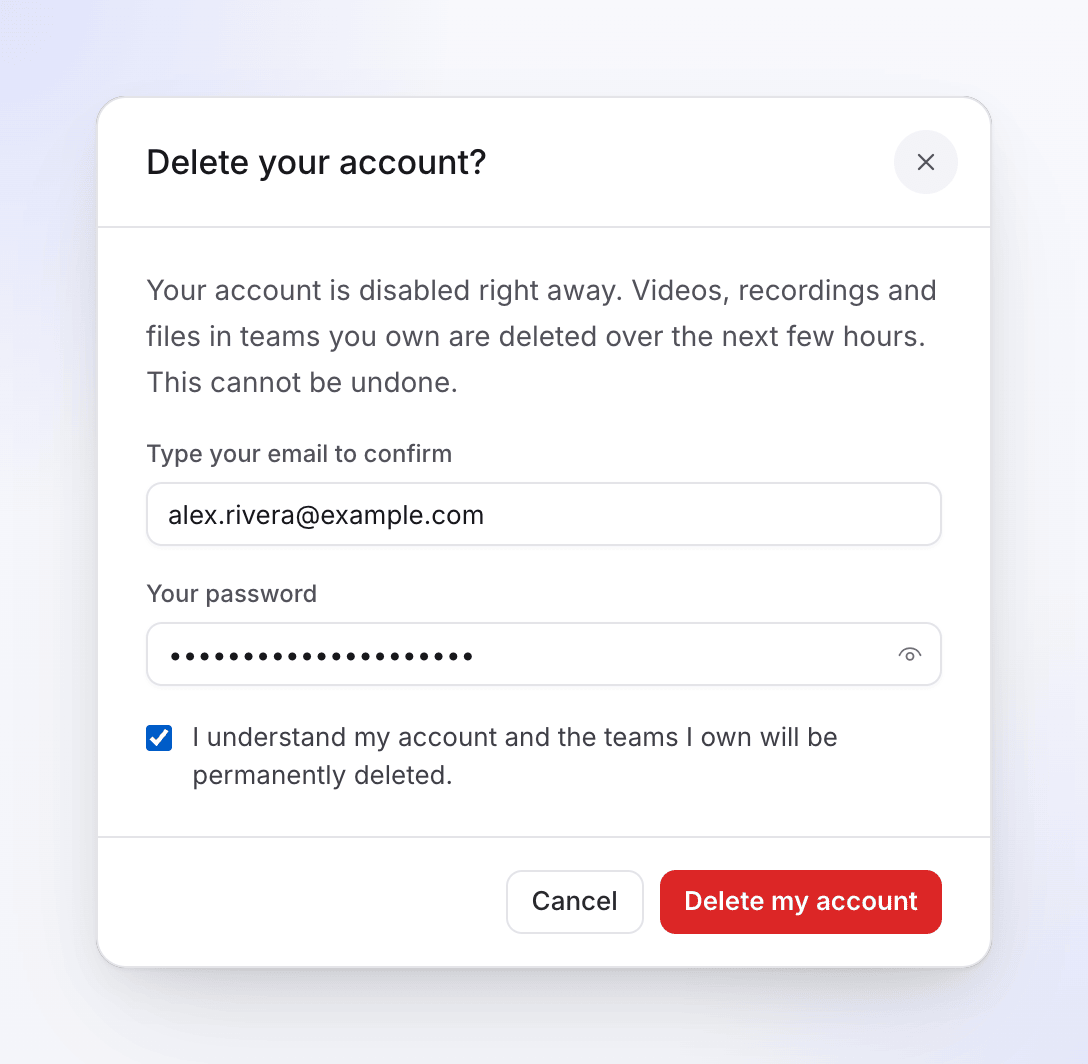
Haz clic en Eliminar cuenta…. El cuadro de diálogo ¿Eliminar tu cuenta? explica: "Tu cuenta se deshabilita de inmediato. Los vídeos, grabaciones y archivos en los equipos que posees se eliminan en las próximas horas. Esta acción no se puede deshacer."
Confirmar
- Escribe tu dirección de correo electrónico en Escribe tu correo electrónico para confirmar.
- Escribe Tu contraseña. Si inicias sesión con Google o inicio de sesión único (SSO), el cuadro de diálogo dirá: "Inicias sesión con Google o SSO, por lo que no se necesita contraseña."
- Marca "Entiendo que mi cuenta se eliminará permanentemente." (también menciona tus equipos si posees alguno).
Eliminar
Haz clic en Eliminar mi cuenta. Se cerrará tu sesión inmediatamente.
Qué sucede
De inmediato
| Qué sucede | |
|---|---|
| Tu cuenta | Deshabilitada. Al intentar iniciar sesión aparece "Esta cuenta ya no está disponible." |
| Tus sesiones | Se cierra la sesión en todos los navegadores y aplicaciones de escritorio. |
| Espacios de trabajo a los que perteneces | Se te elimina y el propietario y los administradores del espacio de trabajo reciben una notificación. Los vídeos y artículos que creaste allí permanecen en el espacio de trabajo. |
| Espacios de trabajo que posees | Bloqueados para todos, y se informa a sus miembros de que el espacio de trabajo se va a cerrar. Las invitaciones pendientes se cancelan. |
| Suscripciones de espacios de trabajo que posees | Canceladas. |
| Tu foto de perfil, notificaciones e invitaciones pendientes a tu correo | Eliminadas. |
| Inicios de sesión que aceptaste guardar para Grabar con IA | Eliminados. |
| Tus conversaciones de soporte | Se conservan sin tu nombre ni correo electrónico ("Usuario eliminado"). |
En las próximas horas
Clevera elimina los espacios de trabajo que posees y todo lo que contienen: vídeos, grabaciones, artículos, subidas, exportaciones y los archivos almacenados detrás de ellos. Este proceso se realiza en pequeños lotes en segundo plano.
Solución de problemas
| Ves | Qué hacer |
|---|---|
| "La dirección de correo electrónico no coincide con tu cuenta." | Escribe el correo electrónico con el que inicias sesión. |
| "La contraseña proporcionada es incorrecta." | Vuelve a escribir tu contraseña. |
| "Por favor, reconoce que entiendes las consecuencias de eliminar tu cuenta." | Marca la casilla de verificación. |
| "Demasiados intentos de eliminación de cuenta. Por favor, inténtalo de nuevo más tarde." | Espera 15 minutos e inténtalo de nuevo. |
| "No pudimos eliminar tu cuenta en este momento. Por favor, inténtalo de nuevo más tarde." | Inténtalo de nuevo más tarde. Si sigue fallando, contacta con soporte. |