

Mover, compartir o eliminar varios elementos a la vez
Selecciona varios vídeos, clips o artículos en la página de Contenido y muévelos a una colección o carpeta, copia sus enlaces o muévelos a la papelera de una sola vez. Cubre la barra de acciones masivas, el menú de elementos ⋯, el límite de 500 elementos y los permisos.
En Contenido puedes seleccionar varios vídeos, clips y artículos y moverlos a una colección, copiar sus enlaces o eliminarlos de una sola vez. Cada elemento también tiene un menú ⋯ para acciones individuales.
Seleccionar elementos
Elige el primer elemento
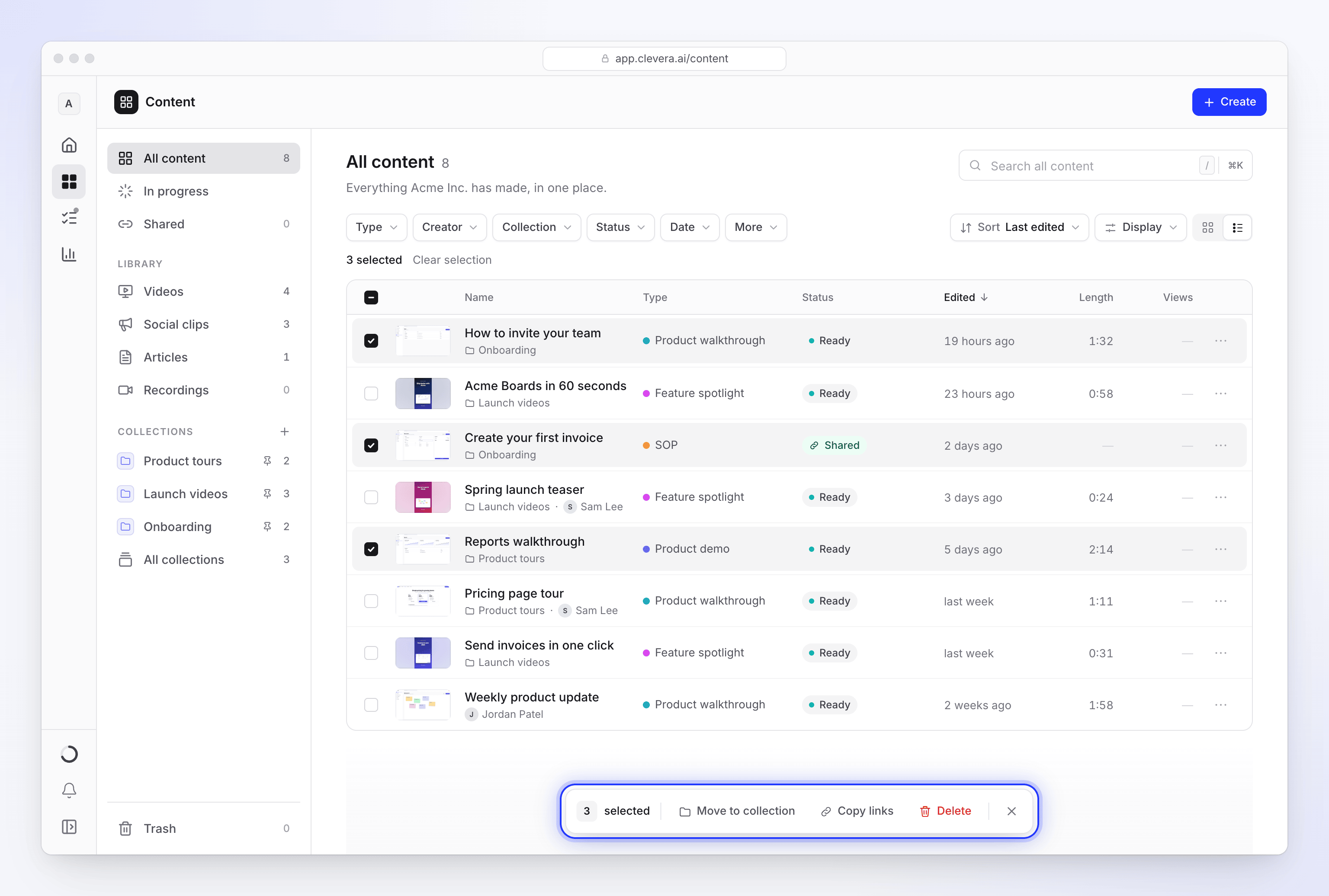
Pasa el cursor sobre una tarjeta y marca la casilla de verificación en su esquina superior izquierda. En la vista de lista, marca la casilla al principio de la fila. Aparecerá una barra en la parte inferior de la página con el número de elementos seleccionados.
Añade más
Mientras haya algo seleccionado, hacer clic en una tarjeta la selecciona en lugar de abrirla. Para seleccionar una serie de elementos, mantén presionada la tecla Shift y haz clic en el último: todo lo que esté entre ambos tomará el mismo estado.
Seleccionar todo
Presiona ⌘ A (Ctrl A en Windows) o marca la casilla en el encabezado de la lista para seleccionar todos los elementos cargados. Si la lista tiene más elementos de los que están cargados, aparecerá Seleccionar todo con el total sobre la lista. Haz clic en él para seleccionar cada elemento que coincida con la sección y los filtros en los que te encuentras, hasta un máximo de 500.
Actúa sobre la selección
Usa la barra en la parte inferior de la página (consulta La barra de acciones masivas). Presiona Esc o haz clic en Limpiar selección para empezar de nuevo.
En un teléfono o tableta, mantén presionada una tarjeta para seleccionarla.
Seleccionar con el teclado
| Teclas | Qué hace |
|---|---|
| J / K o las teclas de flecha | Moverse entre elementos |
| X | Seleccionar o deseleccionar el elemento enfocado |
| Shift X | Seleccionar todo desde el último elemento que elegiste hasta el enfocado |
| ⌘ A | Seleccionar todos los elementos cargados (presiona de nuevo para deseleccionarlos) |
| M | Mover la selección a una colección |
| Delete o Backspace | Mover la selección a la papelera |
| Esc | Limpiar selección |
La lista completa está en Buscar, filtrar y ordenar tu contenido.
La barra de acciones masivas
La barra muestra cuántos elementos están seleccionados y luego sus acciones, en este orden:
| Acción | Qué hace |
|---|---|
| Mover a carpeta | Coloca los elementos en una carpeta. Solo dentro de una colección que tenga carpetas. Consulta carpetas. |
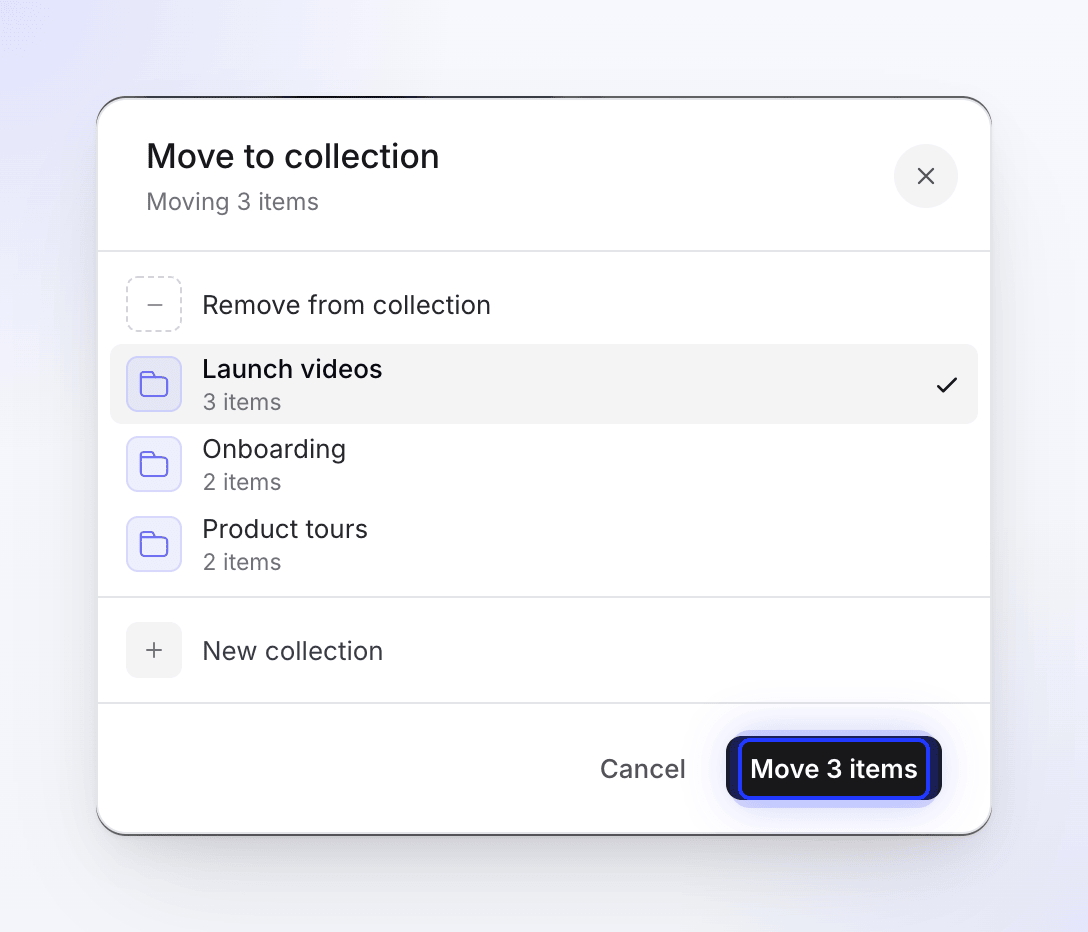
| Mover a colección | Abre Mover a colección. Elige una colección, o Eliminar de la colección, luego haz clic en Mover 3 elementos (el botón nombra la cantidad; para un elemento dice Mover aquí). |
| Eliminar | Solo dentro de una colección: saca los elementos de ella. |
| Copiar enlaces | Copia el enlace para compartir de cada elemento seleccionado, uno por línea. Se muestra cuando al menos un elemento seleccionado está compartido. |
| Eliminar | Mueve los elementos a la papelera, después de que confirmes |
| × (Limpiar selección) | Deselecciona todo |
En la sección Papelera, la barra ofrece Restaurar y Eliminar para siempre en su lugar. Eliminar para siempre se ejecuta en segundo plano: la página dice "Eliminando 3 elementos…", y cualquier elemento que no pueda ser eliminado vuelve a la papelera. Consulta Eliminar y restaurar vídeos y artículos.
También puedes arrastrar una tarjeta, o una selección de tarjetas, a una colección fijada en la barra lateral (bajo Contenido) para moverla allí.
Confirmar una eliminación
Eliminar pregunta primero: "¿Mover 3 elementos a la papelera?" con "3 elementos irán a la papelera. Puedes restaurarlos allí durante 7 días". Haz clic en Mover a la papelera.
Después de una acción
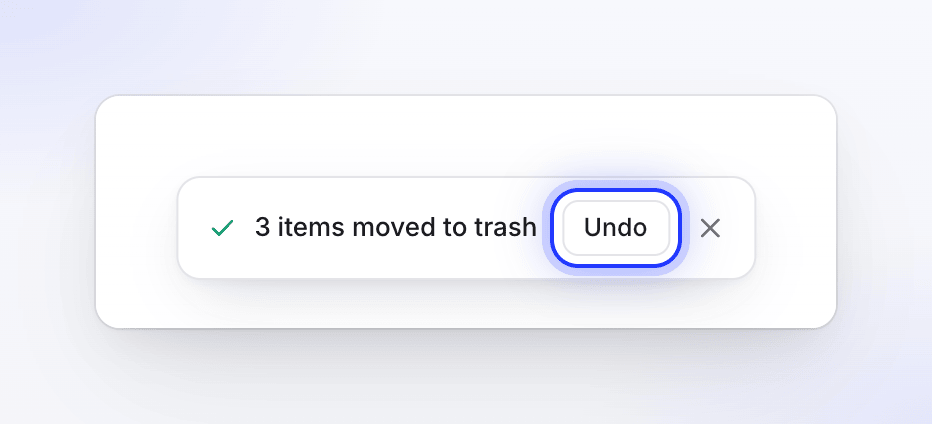
Cuando una acción termina, la barra muestra lo que sucedió durante unos segundos, por ejemplo "3 elementos movidos a Lanzamiento Q3". Después de mover a la papelera, haz clic en Deshacer para devolver todo a su lugar.
Si algunos elementos no pudieron ser cambiados, la línea lo indica y explica por qué:
| Parte del mensaje | Significado |
|---|---|
| "1 ya está ahí" | El elemento ya estaba en esa colección |
| "2 no permitido" | No tienes derecho a cambiar esos elementos (consulta Quién puede hacer qué) |
| "1 no pudo ser cambiado" | Algo salió mal con ese elemento. Inténtalo de nuevo. |
| "solo los primeros 500" | Seleccionaste más de 500 elementos. Ejecuta la acción de nuevo para el resto. |
| "2 enlaces copiados · 1 aún no compartido" | Los elementos sin enlace para compartir se excluyen de Copiar enlaces |
Los otros elementos sí se cambian: un elemento que no puede ser movido nunca detiene al resto.
El menú de elementos
Cada elemento tiene un menú ⋯ (al pasar el cursor en la cuadrícula, al final de la fila en la lista). Solo muestra lo que tienes permitido hacer con ese elemento.
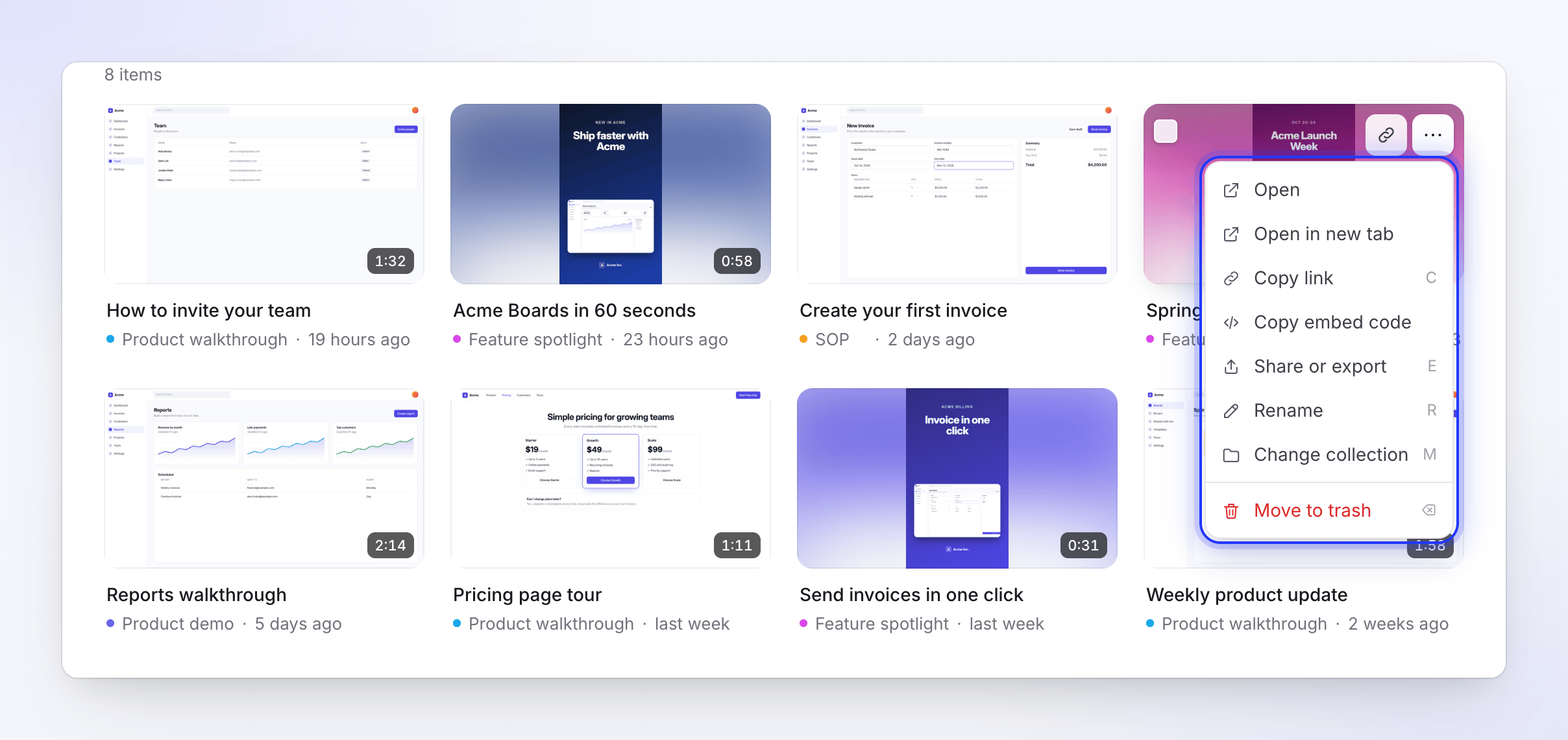
| Elemento del menú | Qué hace | Atajo |
|---|---|---|
| Abrir | Abre el editor | Enter |
| Abrir en una pestaña nueva | Abre el editor en una nueva pestaña del navegador | ⌘ Enter |
| Copiar enlace | Copia el enlace para compartir. Solo para elementos compartidos. | C |
| Copiar código de inserción | Copia el código para insertarlo en un sitio. Solo para elementos compartidos. | |
| Compartir o exportar (Compartir para artículos) | Abre el elemento con su ventana para compartir | E |
| Renombrar | Cambia el título | R |
| Mover a carpeta… | Solo dentro de una colección que tenga carpetas | |
| Añadir a la colección / Cambiar colección | Abre Mover a colección | M |
| Mover a la papelera | Lo mueve a la papelera de inmediato, con Deshacer | Delete |
En la sección Papelera, el menú tiene Restaurar y Eliminar para siempre.
No existe una acción de duplicar, y los elementos no pueden moverse a otro espacio de trabajo.
Quién puede hacer qué
Lo que puedes hacer con un elemento depende de tu rol en el espacio de trabajo y de la colección del elemento. Consulta roles y puestos de creador y acceso a colecciones.
| Acción | Quién puede hacerlo |
|---|---|
| Mover a o fuera de una colección | La persona que creó el elemento, el propietario del espacio de trabajo y los Administradores. La colección a la que lo mueves debe ser una a la que puedas añadir elementos. |
| Renombrar, compartir | Cualquiera, en elementos que crearon o en una colección donde puedan editar elementos. El propietario del espacio de trabajo y los Administradores en cualquier elemento. |
| Mover a la papelera, restaurar, eliminar para siempre | El propietario del espacio de trabajo y los Administradores en cualquier elemento. Los Creadores de contenido en elementos que crearon o en una colección donde tengan acceso total (Administrador). Todos tienen acceso total en una colección de todo el equipo. Los Editores no pueden eliminar. |
Los elementos que no tienes permitido cambiar se omiten y se cuentan como "no permitido".
Solución de problemas
| Ves | Qué hacer |
|---|---|
| "Ninguno de estos está compartido todavía." | Ningún elemento seleccionado tiene un enlace para compartir. Compártelos primero. Consulta Compartir un vídeo con un enlace. |
| "Compártelo primero para obtener un enlace." | Copiar enlace requiere que el elemento esté compartido. |
| "Esa colección no está disponible." | La colección fue eliminada o ya no puedes añadir elementos a ella. Elige otra. |
| "Eso no funcionó. No se cambió nada." | Revisa tu conexión e inténtalo de nuevo. |
| "No se pudo copiar al portapapeles." | Tu navegador bloqueó el acceso al portapapeles. Permítelo e inténtalo de nuevo. |
| Añadir a la colección no aparece en el menú de un elemento | No creaste este elemento. Pídele a su creador, al propietario del espacio de trabajo o a un Administrador que lo mueva. |