

Escribir páginas para un sitio de documentación
Escribe un artículo nuevo directamente en tu sitio de documentación, en blanco o a partir de un borrador de IA, edita y previsualiza páginas en el lugar, lee los estados de las páginas y añade artículos a un sitio desde Contenido, el editor de artículos o la ventana Compartir.
Cada página en un sitio de documentación es un artículo en tu biblioteca, por lo que puedes escribirlo en dos lugares: directamente en la pantalla de Páginas del sitio, o en cualquier lugar donde ya escribas artículos en Clevera y luego añadirlo a un sitio. Este artículo cubre ambos casos, los estados de página que verás y cómo una página llega a los lectores.
Antes de empezar
- Para escribir artículos nuevos en un sitio, necesitas ser propietario, administrador o Creador de contenido. Los editores pueden editar páginas existentes pero no crear nuevas; verán "Tu rol puede editar contenido existente pero no puede crear contenido nuevo".
- Para publicar necesitas ser propietario, administrador o editor. Los Creadores de contenido escriben, y uno de ellos publica.
Escribir un artículo nuevo en el sitio
Abrir Artículo nuevo
En Páginas, haz clic en Añadir páginas (o Añadir páginas aquí… en el menú de una sección), elige Escríbelo aquí y haz clic en Continuar.
Rellenar el diálogo
Artículo nuevo dice "Se guarda en tu biblioteca y se muestra en este sitio."
Campo Qué introducir título Hasta 200 caracteres Añadir a El nivel superior, una sección o un grupo Idioma Uno de los idiomas del sitio Empezar con En blanco: "Una página vacía, lista para escribir." Borrador con IA: "A partir de un tema, con la IA del editor. Lo revisas antes de que se quede." ¿Qué debería cubrir? Se muestra para Borrador con IA: describe el tema. "No se gasta nada hasta que ejecutas el borrador en el editor." Crearlo
Haz clic en Crear artículo (o Crear y redactar). El artículo se abre en el editor en la pantalla de Páginas. Con Borrador con IA, la IA del editor comienza a partir de tu tema, y tú mantienes o cambias lo que escribe.
El nuevo artículo va a la carpeta que sigue la sección, si es que sigue alguna. De lo contrario, se guarda en el nivel superior de Contenido. Permanece como No está listo hasta que tiene texto, por lo que un artículo vacío nunca se publica.
Editar y previsualizar una página
Haz clic en cualquier página en Páginas para abrirla. La barra lateral izquierda enumera las páginas del sitio; la barra en la parte superior muestra la página, su estado y estos controles:
| Control | Qué hace |
|---|---|
| Editar / Vista previa | Escribe en el editor, o ve la página tal como la renderiza el sitio |
| Vista previa como sitio (P) | Vista previa completa con el encabezado y la navegación del sitio |
| Dispositivo | Escritorio o Teléfono en la vista previa |
| Tema | Ligero o Oscuro en la vista previa |
| Detalles | Abre el panel derecho: Página (sus ajustes), Perspectivas y Comentarios |
| más | Abrir en el editor de la aplicación, Abrir página en vivo y Abrir editor de vídeo para páginas de vídeo |
| Volver a las páginas | Regresa al árbol |
El editor es el mismo que usas para cualquier artículo: texto, títulos, capturas de pantalla, llamadas, bloques de vídeo y más. Consulta Editar un artículo y sus capturas de pantalla. Las ediciones se guardan a medida que escribes.
Si un artículo todavía está siendo escrito por la IA, la página dice "Siendo escrito por IA… Se abre para editar cuando termina la ejecución." Si el artículo está en una colección que no puedes abrir, aún puedes cambiar los ajustes de la página y ver sus perspectivas.
Estados de página
El estado junto a una página te indica si los lectores ven tu texto más reciente.
| Estado | Significado | Qué hacer |
|---|---|---|
| En directo | Los lectores ven esta versión. | Nada |
| Cambiado | Editado desde la última publicación. | Publicar para mostrar el nuevo texto. |
| Aún no publicado | Añadido desde la última publicación. | Publicar. |
| No está listo | El artículo está inacabado o vacío. | Termínalo en el editor; se publica una vez que está listo. |
| Oculto | Publicado, pero no en la navegación. | Activa Mostrar en navegación para listarlo. |
| Programado | Se pone en vivo en una fecha establecida. | Nada; se publica entonces. |
La barra de página muestra En directo, o Aún no está en vivo con "Los lectores ven esta página después de la próxima publicación."
Añadir un artículo desde otro lugar en Clevera
Desde Contenido
En Contenido, abre el menú de un artículo y elige Añadir al sitio de documentación…. La opción aparece cuando tu espacio de trabajo tiene un sitio de documentación, y solo para artículos.
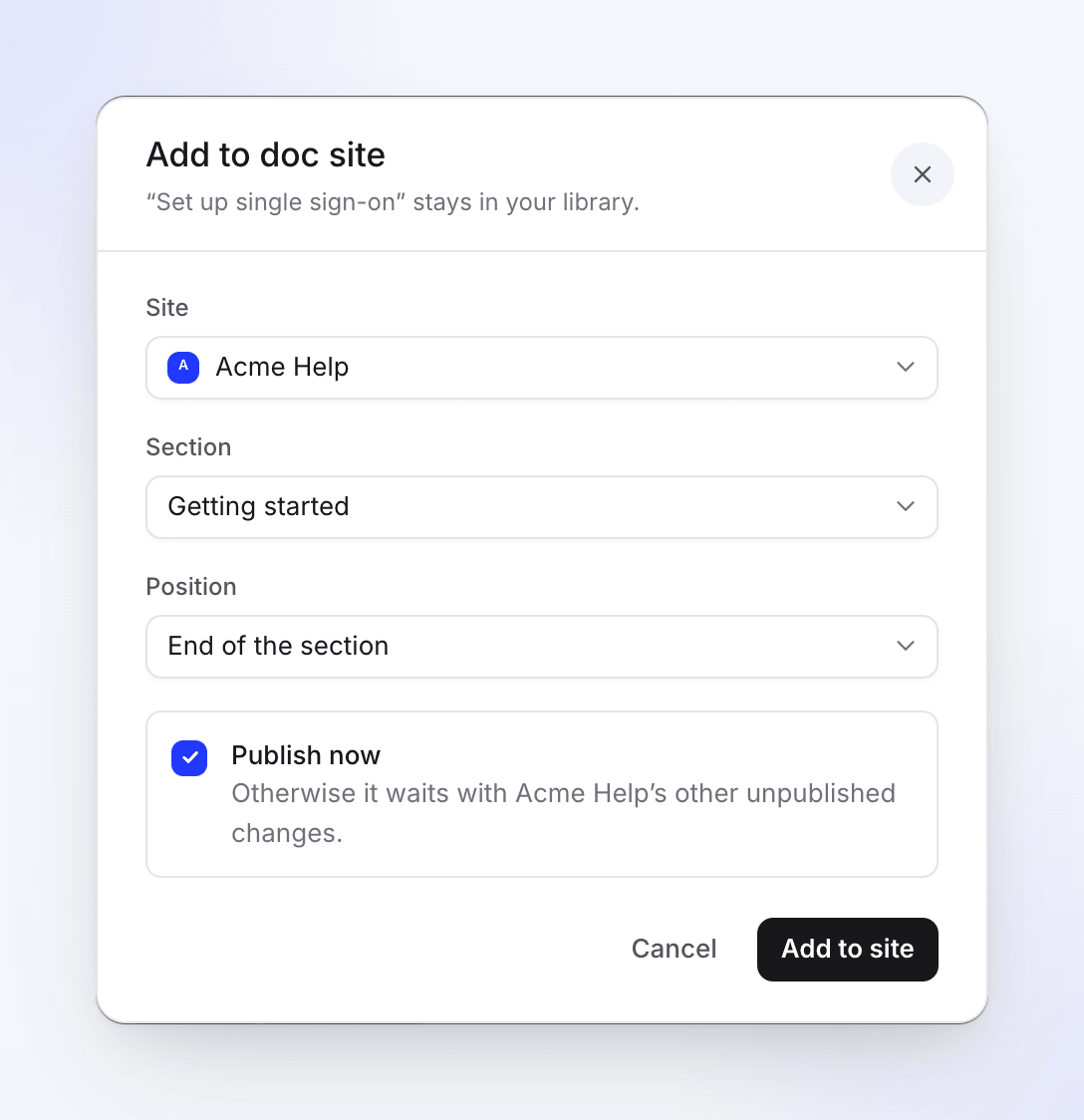
| Campo | Qué hace |
|---|---|
| sitio | El sitio al que añadirlo. Los sitios en los que ya está muestran "Ya en este sitio." |
| Sección | Nivel superior o una sección |
| Posición | Final de la lista, Final de la sección o Después de “Install the app” |
| Publicar ahora | Publica el sitio justo después de añadirlo. Con Publicar automáticamente activado, está desactivado: "Publicar automáticamente está activado: se pone en vivo en unos segundos de todos modos." Sin derechos de publicación ves "Se pone en vivo cuando un administrador o editor publica el sitio." |
Haz clic en Añadir al sitio. El artículo "se queda en tu biblioteca", y un mensaje confirma, por ejemplo, "Añadido a Acme Help › Getting started."
Desde la ventana Compartir
En el editor de artículos, haz clic en Compartir → Publicar. Sitios de documentación de Clevera ("Tus centros de ayuda alojados") aparece listado primero, con una fila por sitio: "No en este sitio" con Añadir al sitio, o el estado de la página con un enlace a ella.
Ver dónde está en vivo un artículo
- En Contenido, un globo junto al título de un artículo significa que está en un sitio de documentación. Pasa el cursor sobre él para ver "En vivo en Acme Help" (o "En Acme Help" antes de la primera publicación) y la dirección de la página. Un punto ámbar significa que una publicación cambiaría algo.
- En el editor de artículos, una píldora en la barra superior nombra el sitio, por ejemplo "Acme Help · Cambiado desde la publicación", con Publicar. Con varios sitios dice "En 2 sitios" y abre una lista.
Las personas que no pueden publicar ven el estado de la píldora sin el botón.
Escribir en más de un idioma
Una página tiene un artículo por idioma, y cada uno se escribe y publica por su cuenta. En Páginas, usa el filtro de Idioma para ver las páginas de un idioma. Una página abierta en un idioma para el que no tiene artículo muestra "Aún no hay artículo en este idioma." Los lectores en un idioma sin traducción ven la página del idioma predeterminado con un breve aviso. Consulta Añadir idiomas a un sitio de documentación.
Solución de problemas
| Mensaje | Qué significa |
|---|---|
| "Dale un título al artículo." | título está vacío. |
| "No se pudo crear el artículo. Inténtalo de nuevo en un momento." | El artículo no se creó. Inténtalo de nuevo. |
| "No puedes crear elementos en este espacio de trabajo." | Tu rol no puede crear contenido. Pregunta a un propietario, administrador o Creador de contenido. |
| "Todavía no tienes un sitio de documentación al que puedas añadir páginas." | No existe ningún sitio, o tu rol no puede cambiar sus páginas. Haz clic en Abrir Sitios de documentación. |
| "No se pudo añadir. Inténtalo de nuevo." | La adición falló. Inténtalo de nuevo; si el sitio está pausado o suspendido, es de solo lectura. |