

Concede los permisos que Clevera necesita para grabar
Activa los permisos que Clevera necesita para grabar: Grabación de pantalla, Accesibilidad y Monitorización de entrada en Mac, Grabación de pantalla y Captura de ratón y teclado en Windows, además de Micrófono y Cámara si los utilizas. Soluciona un permiso que no se aplica.
Clevera necesita algunos permisos antes de poder grabar tu pantalla y tus clics, además de dos opcionales para tu micrófono y cámara. En Mac, activas tres permisos de macOS. En Windows, normalmente no hay nada que conceder para la pantalla y la entrada; solo permites el micrófono y la cámara si los usas. Este artículo explica cada permiso, por qué Clevera lo necesita y cómo activarlo.
Para qué sirve cada permiso
| Permiso | ¿Obligatorio? | Por qué Clevera lo necesita |
|---|---|---|
| Grabación de pantalla | Obligatorio | Para capturar lo que aparece en tu pantalla. La captura solo ocurre mientras una grabación está en curso. |
| Accesibilidad | Obligatorio | Para leer tus clics de ratón y el contexto del teclado, de modo que la IA pueda añadir zooms, resaltar clics y subtítulos precisos. |
| Monitorización de entrada | Obligatorio | Para capturar las pulsaciones de teclas de forma fiable, incluso dentro de aplicaciones que protegen su entrada. Sin esto, el texto que escribes puede perderse. |
| Micrófono | Opcional | Para grabar tu voz, lo que da contexto a la IA para narrar y subtitular tu vídeo. |
| Cámara | Opcional | Para grabar tu cámara web como una pista de vídeo independiente. |
No puedes grabar en un Mac sin los tres permisos obligatorios.
| Permiso | ¿Obligatorio? | Por qué Clevera lo necesita |
|---|---|---|
| Grabación de pantalla | Obligatorio | Para capturar lo que aparece en tu pantalla. En Windows 11 y versiones recientes de Windows 10 (20348 y posteriores), Windows puede pedirte que lo permitas. En versiones anteriores de Windows 10 no hay nada que conceder. |
| Captura de ratón y teclado | Obligatorio | Para leer los movimientos del ratón, clics, arrastres y teclas, de modo que la IA pueda añadir zooms, resaltar clics y subtítulos precisos. Windows permite esto automáticamente para cuentas de usuario normales; no se necesitan derechos de administrador. |
| Micrófono | Opcional | Para grabar tu voz, lo que da contexto a la IA para narrar y subtitular tu vídeo. |
| Cámara | Opcional | Para grabar tu cámara web como una pista de vídeo independiente. |
El software de seguridad, una sesión de Escritorio remoto o una directiva de grupo de la empresa pueden bloquear la Captura de ratón y teclado. Si la fila no cambia a Habilitado, comprueba eso primero.
Puedes grabar sin micrófono ni cámara. Para saber qué hace Clevera con lo que captura, consulta Entender qué captura la aplicación de escritorio.
Activa los permisos
Después de iniciar sesión, Clevera abre la ventana Welcome to Clevera — Enable permissions to get started siempre que falte un permiso obligatorio. Cada fila tiene un botón Habilitar. Cuando un permiso está activado, el botón se convierte en un chip verde de Habilitado. Pasa el cursor sobre el ⓘ junto a una fila para leer por qué Clevera lo necesita.

Habilitar Micrófono y Cámara (opcional)
Haz clic en Habilitar junto a Micrófono y Cámara si planeas usarlos. La primera vez, macOS muestra su propio aviso; haz clic en Permitir (o Aceptar). Si anteriormente denegaste el acceso, Clevera abre Ajustes del Sistema → Privacidad y seguridad → Micrófono (o Cámara); activa Clevera allí.
Habilitar Accesibilidad
Haz clic en Habilitar junto a Accesibilidad. macOS te pide que abras los Ajustes del Sistema. En Privacidad y seguridad → Accesibilidad, activa Clevera. Es posible que debas introducir tu contraseña de Mac o usar Touch ID.
Habilitar Monitorización de entrada
Haz clic en Habilitar junto a Monitorización de entrada. Clevera abre Privacidad y seguridad → Monitorización de entrada. Activa Clevera. Si Clevera no está en la lista, haz clic en +, elige Clevera en Aplicaciones y haz clic en Abrir.
Habilitar Grabación de pantalla
Haz clic en Habilitar junto a Grabación de pantalla. Clevera solicita acceso a macOS y abre Privacidad y seguridad → Grabación de pantalla (llamado Grabación de pantalla y audio del sistema en versiones más recientes de macOS). Activa Clevera.
Reinicia Clevera si se te solicita
macOS puede indicar que Clevera debe cerrarse y volver a abrirse antes de que el cambio surta efecto. Elige Salir y volver a abrir, o cierra Clevera tú mismo y ábrela de nuevo. La ventana vuelve a comprobar cada segundo, por lo que las filas cambian a Habilitado tan pronto como macOS las notifica.
Haz clic en Continuar
Continuar está disponible una vez que los tres permisos obligatorios están activados. Se abre la ventana de grabación.
Después de iniciar sesión, Clevera abre la ventana Welcome to Clevera — Enable the required permissions to get started siempre que falte un permiso obligatorio. Cada fila tiene un botón Habilitar que se convierte en un chip verde de Habilitado. Pasa el cursor sobre el ⓘ junto a una fila para leer por qué Clevera lo necesita. La ventana dice "Esta pantalla se actualiza automáticamente a medida que concedes cada permiso."

Comprobar Grabación de pantalla y Captura de ratón y teclado
En la mayoría de los PC, ambas filas ya muestran Habilitado. Si Grabación de pantalla muestra Habilitar, haz clic en él y permite a Clevera cuando Windows lo solicite. Si lo denegaste antes, Clevera se ofrece a abrir los ajustes de privacidad de captura de pantalla de Windows, donde puedes permitirlo.
Habilitar Micrófono y Cámara (opcional)
Haz clic en Habilitar junto a Micrófono o Cámara. Clevera abre Ajustes → Privacidad y seguridad → Micrófono (o Cámara). Activa Acceso al micrófono (o Acceso a la cámara) y Permitir que las aplicaciones de escritorio accedan al micrófono (o cámara). En Windows 10, estas páginas se encuentran en Ajustes → Privacidad.
Haz clic en Continuar
Continuar está disponible una vez que las dos filas obligatorias están activadas. Se abre la ventana de grabación.
Comprobar o cambiar permisos más tarde
- Abre la ventana de permisos en cualquier momento desde Más → Permisos en la ventana de grabación, o desde el menú Clevera → Permisos.
@tab Windows
- Abre la ventana de permisos en cualquier momento desde Más → Permisos en la ventana de grabación, o haz clic derecho en el icono de Clevera en el área de notificación (bandeja del sistema) → Permisos.
- Cada vez que se abre la ventana de grabación, Clevera vuelve a comprobar los permisos obligatorios. Si falta alguno, muestra la ventana de permisos en lugar de la ventana de grabación.
- Si el permiso de micrófono o cámara está desactivado, su fila en la ventana de grabación indica Permiso necesario. Haz clic en la fila para abrir la ventana de permisos.
Solución de problemas
El permiso está activado pero Clevera sigue sin poder grabar
Este es el problema más común en Mac, generalmente después de una actualización o tras mover la aplicación. macOS mantiene una entrada antigua para Clevera que ya no coincide con la aplicación.
- Cierra Clevera.
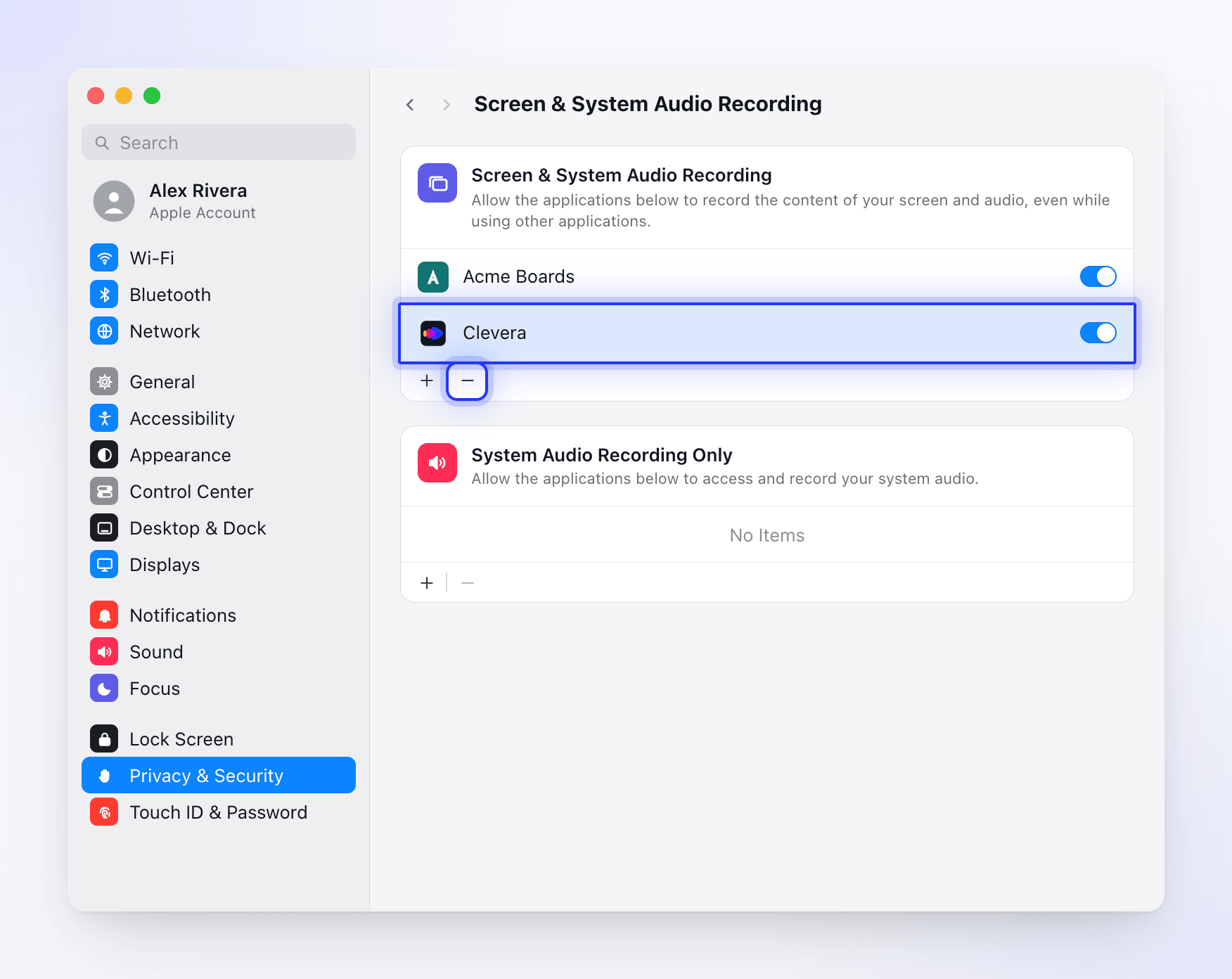
- Abre Ajustes del Sistema → Privacidad y seguridad → Grabación de pantalla.
- Selecciona Clevera y haz clic en − para eliminarla.
- Haz clic en +, elige Clevera en Aplicaciones y actívala.
- Haz lo mismo para Accesibilidad y Monitorización de entrada si la grabación sigue fallando.
- Abre Clevera de nuevo.
- Cierra Clevera (haz clic derecho en el icono de la bandeja → Salir) y ábrela de nuevo.
- Si la Captura de ratón y teclado sigue sin estar habilitada, comprueba si el software de seguridad, una sesión de Escritorio remoto o una directiva de empresa bloquea la lectura de entrada de las aplicaciones. Pregunta a tu equipo de TI si estás en un PC gestionado.
- Si la grabación falla con un mensaje de permiso, abre Más → Permisos y permite lo que la ventana solicite.
Los clics en algunas ventanas no se capturan (Windows)
Si grabas una aplicación que se ejecuta como administrador, Windows no permite que una aplicación normal lea los clics y las teclas dentro de ella. Clevera sigue grabando y muestra Captura de eventos de entrada limitada. El mensaje menciona reiniciar Clevera como administrador desde Ajustes > Permisos, pero no existe tal opción. Para capturar esos clics, cierra Clevera, luego haz clic derecho en Clevera en el menú Inicio y elige Ejecutar como administrador, o ejecuta la otra aplicación sin derechos de administrador.
Mensajes de error
En Mac, estos aparecen en una alerta de Error de grabación; haz clic en Copiar detalles para enviar los detalles al soporte. En Windows, los cuadros de error terminan con "¿Deseas copiar los detalles del error al portapapeles?"; haz clic en Sí para copiarlos.
| Mensaje | Qué hacer |
|---|---|
| "Screen capture permission is required for recording" | Activa la Grabación de pantalla para Clevera y vuelve a intentarlo. |
| "Accessibility permission is required for recording" (macOS) | Activa la Accesibilidad para Clevera y vuelve a intentarlo. |
| "Required permissions are not granted" | Abre más → Permisos y habilita los permisos necesarios. |
| Permission Required (Windows) | El mensaje indica el permiso. Abre más → Permisos y concédelo. |
| "Unable to verify screen recording permission" (macOS) | Elimina Clevera de Grabación de pantalla, añádela de nuevo y reinicia. Consulta los pasos anteriores. |
| "Screen content is unavailable" (macOS) | Por lo general, es necesario volver a conceder el permiso de Grabación de pantalla. Elimina Clevera de Grabación de pantalla, añádela de nuevo y reinicia la aplicación. |
Para otros problemas, consulta Clevera no puede grabar mi pantalla.