

Cambiar los ajustes de la aplicación de escritorio
Todos los ajustes de la aplicación de escritorio de Clevera y sus valores predeterminados en Mac y Windows (cuenta atrás, sonido de inicio, audio del sistema, vista previa de la cámara y las opciones exclusivas de Mac), además del menú **más**, el menú de la bandeja de Windows y el envío de registros al equipo de soporte.
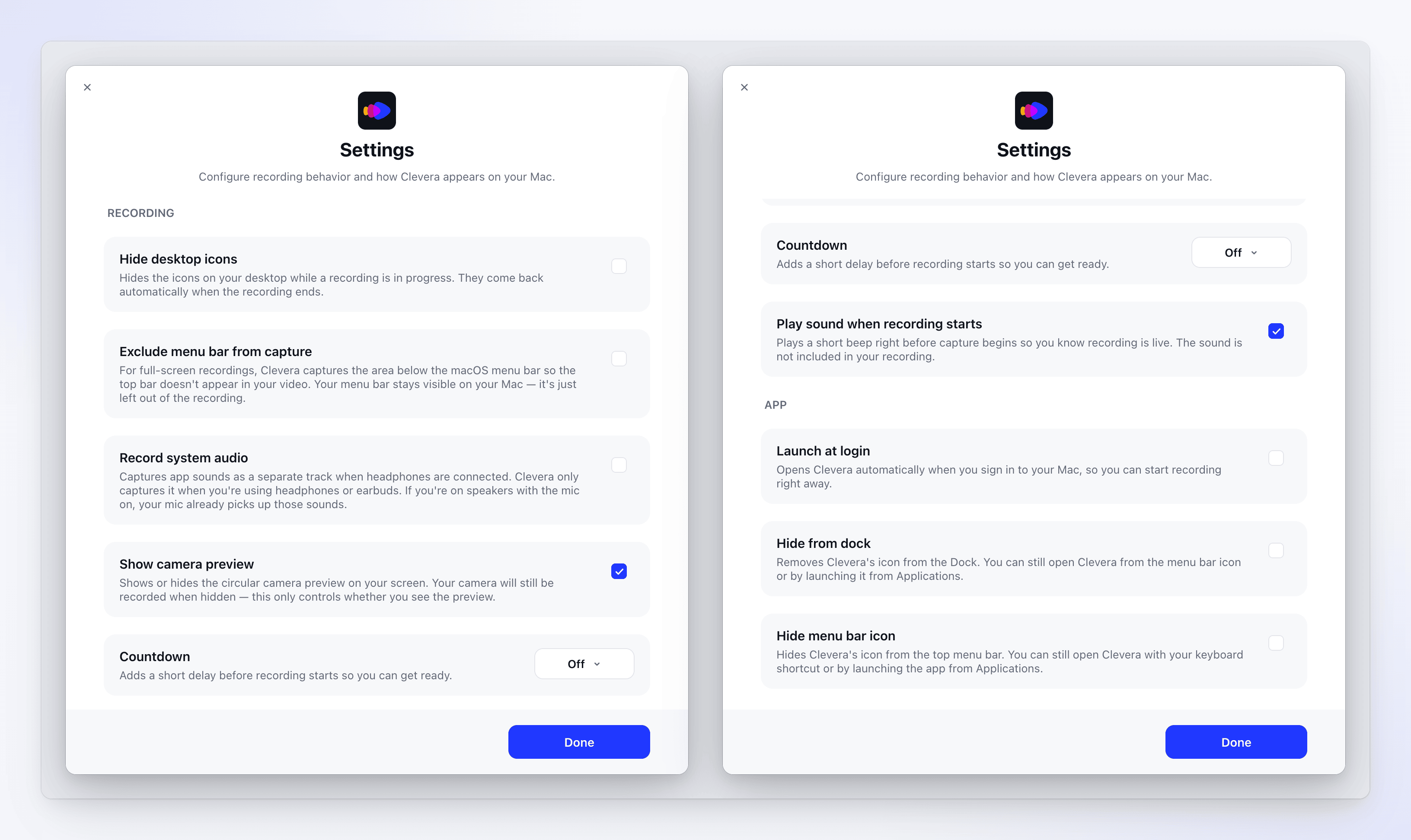
La aplicación de escritorio de Clevera cuenta con varios ajustes para configurar cómo comienzan las grabaciones, qué incluyen y cómo aparece la aplicación en tu ordenador. Puedes abrirlos desde la ventana de grabación: haz clic en Ajustes en la parte inferior. En Mac, también puedes elegir Ajustes en el menú de Clevera. Los cambios se guardan automáticamente; haz clic en Hecho para cerrar la ventana.
Ajustes de grabación
| Ajuste | Predeterminado | Qué hace |
|---|---|---|
| Ocultar iconos del escritorio | Desactivado | Excluye los iconos de tu escritorio de la grabación. Permanecen visibles en tu propia pantalla. Consulta Mantener los iconos del escritorio y la barra de menús fuera de una grabación. |
| Excluir la barra de menús de la captura | Desactivado | En grabaciones a pantalla completa, excluye la barra de menús del vídeo. La barra de menús sigue siendo utilizable en tu pantalla. Requiere macOS 14.2 o posterior. |
| Grabar audio del sistema | Desactivado | Graba el sonido que producen tus aplicaciones como una pista separada cuando usas auriculares o cuando el micrófono está desactivado. Consulta Añadir tu micrófono, cámara o audio del sistema. Requiere macOS 13 o posterior. |
| Mostrar vista previa de la cámara | Activado | Muestra u oculta la vista previa circular de la cámara en tu pantalla. Tu cámara se sigue grabando aunque la vista previa esté oculta. Solo aparece cuando hay una cámara seleccionada. |
| Cuenta atrás | Desactivado | Añade un retraso antes de que comience la grabación para que puedas prepararte. Elige Desactivado, 3s, 5s, 7s o 10s. |
| Reproducir sonido al iniciar la grabación | Activado | Reproduce un breve pitido justo antes de que comience la captura para que sepas que la grabación está en marcha. El pitido no aparece en tu grabación. |
| Ajuste | Predeterminado | Qué hace |
|---|---|---|
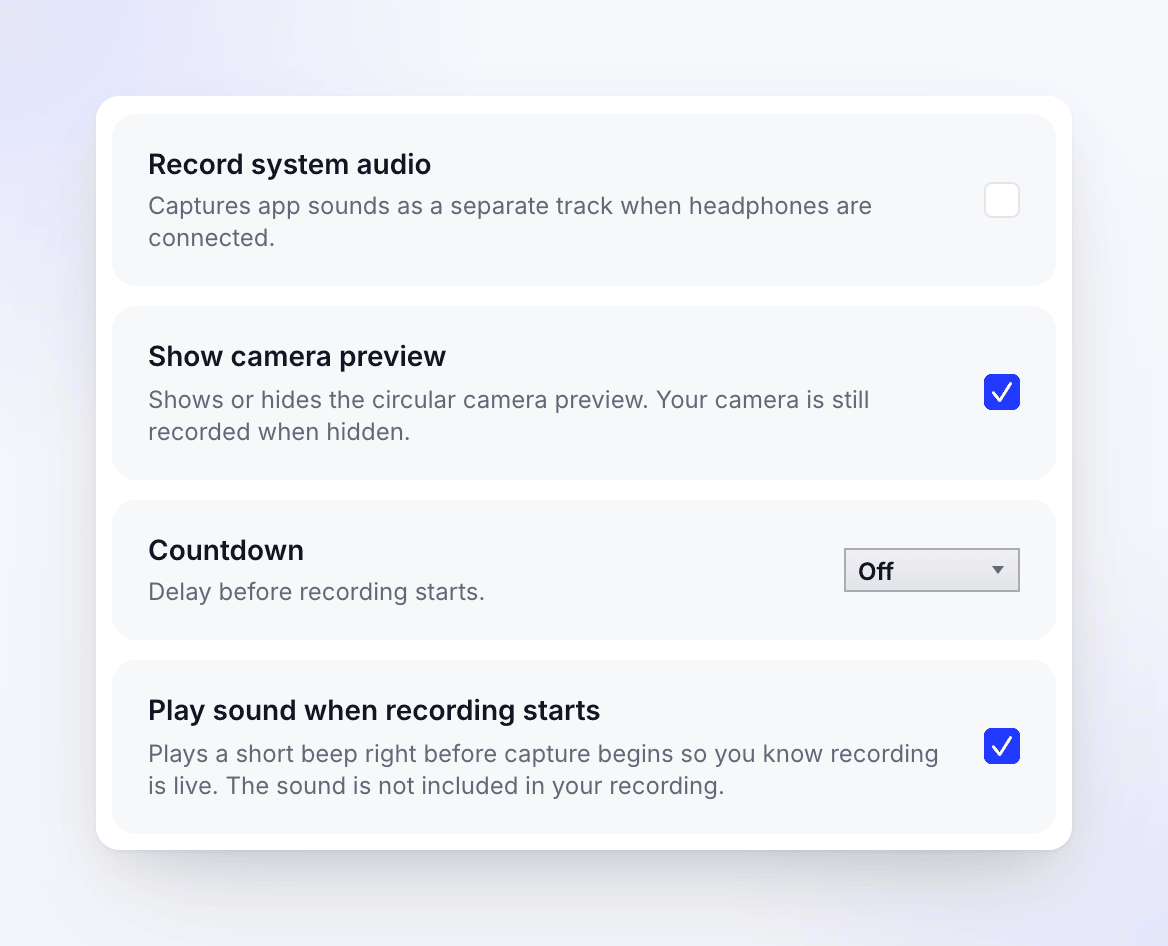
| Grabar audio del sistema | Desactivado | Graba el sonido que producen tus aplicaciones como una pista separada cuando usas auriculares o cuando el micrófono está desactivado. Consulta Añadir tu micrófono, cámara o audio del sistema. |
| Mostrar vista previa de la cámara | Activado | Muestra u oculta la vista previa circular de la cámara en tu pantalla. Tu cámara se sigue grabando aunque la vista previa esté oculta. |
| Cuenta atrás | Desactivado | Añade un retraso antes de que comience la grabación para que puedas prepararte. Elige Desactivado, 3s, 5s, 7s o 10s. |
| Reproducir sonido al iniciar la grabación | Activado | Reproduce un breve pitido justo antes de que comience la captura para que sepas que la grabación está en marcha. El pitido no aparece en tu grabación. |
También puedes configurar la cuenta atrás desde la bandeja del sistema: haz clic derecho en el icono de Clevera en el área de notificaciones → Temporizador de cuenta atrás → Sin cuenta atrás, 3 segundos, 5 segundos o 7 segundos.
Para mantener el escritorio y la barra de tareas fuera de una grabación en Windows, consulta Mantener los iconos del escritorio y la barra de menús fuera de una grabación.
El micrófono y la cámara no se encuentran en Ajustes: elígelos en la ventana de grabación.
Ajustes de la aplicación (Mac)
| Ajuste | Predeterminado | Qué hace |
|---|---|---|
| Iniciar al iniciar sesión | Desactivado | Abre Clevera automáticamente cuando inicias sesión en tu Mac. |
| Ocultar del Dock | Desactivado | Elimina el icono de Clevera del Dock. Aún puedes abrir Clevera desde el icono de la barra de menús o desde Aplicaciones. |
| Ocultar icono de la barra de menús | Desactivado | Elimina el icono de Clevera de la barra de menús. Aún puedes abrir Clevera desde el Dock o desde Aplicaciones. |
En Windows, Clevera siempre muestra su icono en el área de notificaciones (bandeja del sistema) y un botón en la barra de tareas. Para iniciar Clevera al iniciar sesión en Windows, ábrela desde el menú Inicio después de iniciar sesión.
Dónde se guardan los ajustes
Los ajustes, los atajos y tus notas de orador se guardan para tu cuenta de usuario en este ordenador. No se sincronizan con tu cuenta de Clevera en otro ordenador, y cerrar sesión no los restablece. En Windows se encuentran en %LOCALAPPDATA%\Clevera.
El menú más
Haz clic en más en la parte inferior de la ventana de grabación para acceder a todo lo demás:
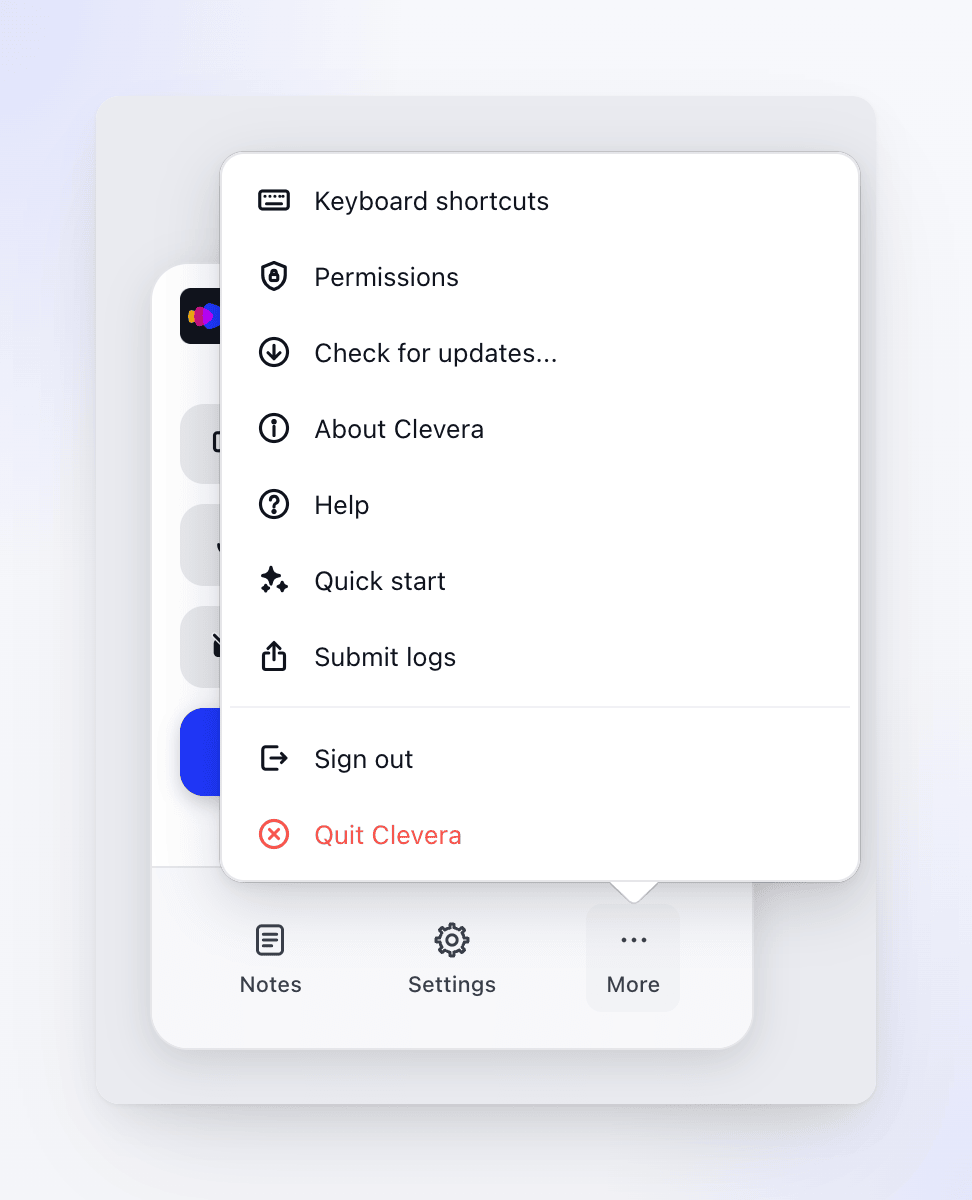

El menú más de Windows tiene los mismos elementos, en el orden: Permisos, Atajos de teclado, Buscar actualizaciones..., Acerca de Clevera, Ayuda, Inicio rápido, Enviar registros, Cerrar sesión y Salir de Clevera.
| Elemento | Qué hace |
|---|---|
| Atajos de teclado | Cambia o desactiva los atajos de grabación. Consulta Usar atajos de teclado mientras grabas. |
| Permisos | Comprueba y habilita los permisos que necesita Clevera. Consulta Conceder los permisos que Clevera necesita para grabar. |
| Buscar actualizaciones... | Abre Actualizaciones de Clevera. Consulta Actualizar la aplicación de escritorio. |
| Acerca de Clevera | En Mac, muestra la versión y el número de compilación de la aplicación. En Windows, abre clevera.ai en tu navegador. |
| Ayuda | Abre el centro de ayuda de Clevera en tu navegador. |
| Inicio rápido | Muestra de nuevo la introducción de cuatro pasos. |
| Enviar registros | Envía registros de diagnóstico al equipo de Clevera (consulta más abajo). |
| Cerrar sesión | Cierra tu sesión. En Windows, confirma primero "¿Estás seguro de que quieres cerrar sesión?". |
| Salir de Clevera | Cierra la aplicación. |
El menú de la bandeja de Windows
Haz clic derecho en el icono de Clevera en el área de notificaciones para acceder a las mismas herramientas sin abrir la ventana de grabación:

| Elemento | Qué hace |
|---|---|
| Nueva grabación | Abre la ventana de grabación. Hacer clic en el icono hace lo mismo. |
| Temporizador de cuenta atrás | Configura la cuenta atrás: Sin cuenta atrás, 3 segundos, 5 segundos o 7 segundos. |
| Permisos | Abre la ventana de permisos. |
| Buscar actualizaciones | Comprueba si hay una nueva versión. |
| Enviar registros | Abre Enviar registros a Clevera. |
| Guía de inicio rápido | Muestra de nuevo la introducción de cuatro pasos. |
| Ayuda | Abre el centro de ayuda de Clevera. |
| Cerrar sesión | Cierra tu sesión, tras una confirmación. Mientras la sesión está cerrada, este elemento dice Iniciar sesión. |
| Salir | Cierra Clevera. |
Mientras grabas, el menú de la bandeja también incluye Pausar grabación (o Reanudar grabación), Completar grabación y Cancelar grabación. Consulta Pausar, reiniciar o cancelar una grabación.
Enviar registros al equipo de soporte
Si algo sale mal, el equipo de soporte puede pedirte tus registros: un archivo de texto plano con el historial de lo que hizo la aplicación, sin incluir tu pantalla, audio, cámara o grabaciones. Abre más → Enviar registros (en Mac también Clevera → Enviar registros en la barra de menús; en Windows también el icono de la bandeja → Enviar registros) y haz clic en Enviar registros.
Para saber exactamente qué contienen los registros, la opción Descargar ZIP de diagnóstico, qué hacer si el envío falla y dónde están los archivos de registro si la aplicación no se abre, consulta Enviar los registros de tu aplicación de escritorio al equipo de soporte.