

Entiende cómo funciona la investigación de sitios web
Qué sucede después de pulsar Iniciar investigación: el navegador en la nube, la visita de cinco páginas, las capturas de pantalla y las imágenes, cómo la IA lo lee todo para tu clip, cuánto tiempo lleva, qué no puede hacer y cómo se reutilizan tus resultados.
Cuando investigas un sitio web, Clevera abre el sitio en un navegador en su propia nube, una IA lo dirige a las páginas que tu clip necesita, y Clevera lee y fotografía todo lo que muestra. Una segunda pasada de la IA convierte eso en hechos, imágenes y vídeos que tu clip social puede usar. Este artículo explica cada etapa, para que sepas qué esperar y cómo guiarlo.
Para iniciar la investigación, consulta Investigar un sitio web para un clip social.
La versión corta
| Etapa | Qué sucede | Qué ves en la página en vivo |
|---|---|---|
| 1. Abrir | Un navegador nuevo abre tu dirección en la nube de Clevera. | "Abriendo acme.com…" |
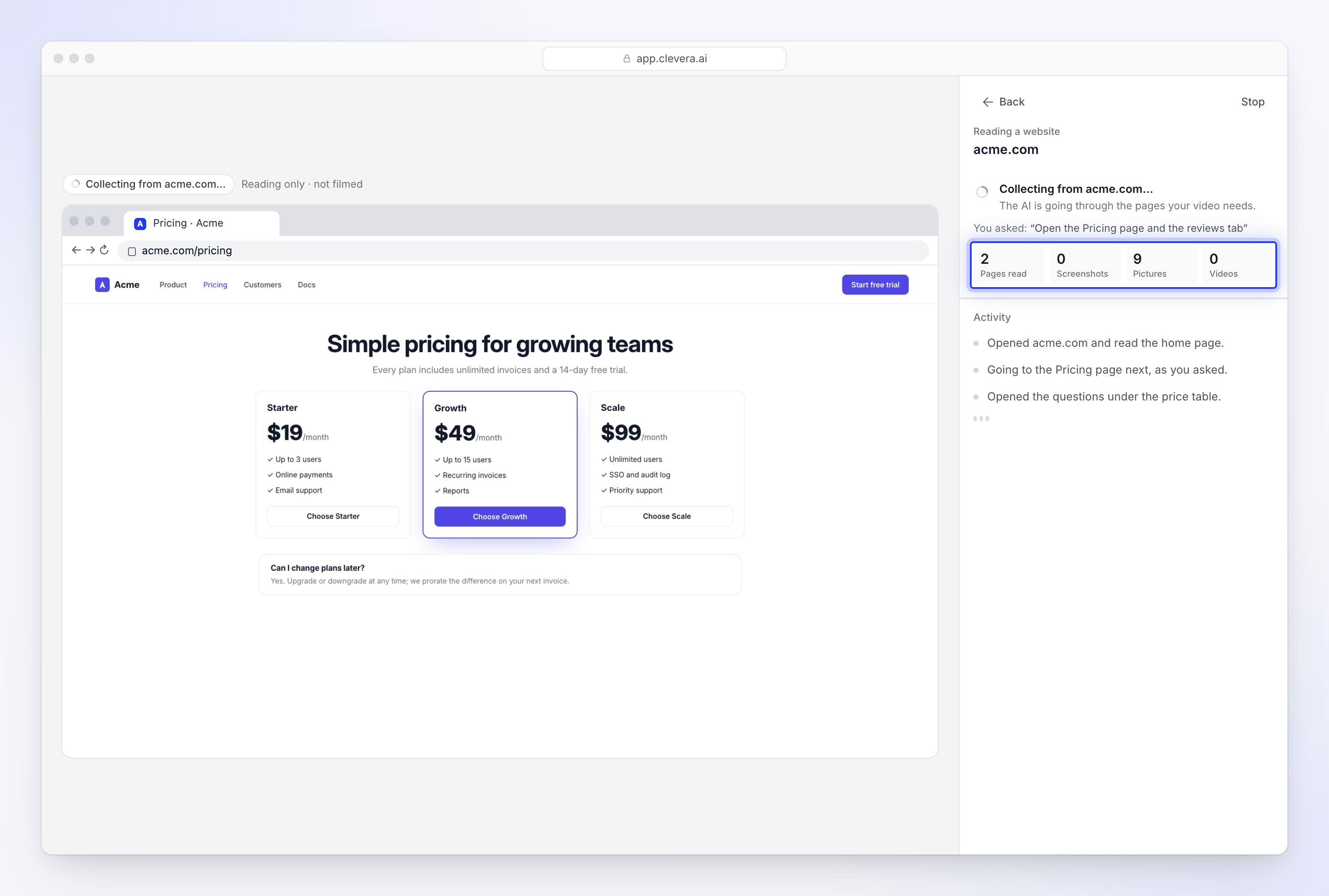
| 2. Navegar | La IA va a donde dice tu nota, luego a las páginas que tu clip necesita, abriendo pestañas y acordeones. Clevera lee cada página a medida que avanza. | "Recopilando de acme.com…" y el navegador en vivo |
| 3. Fotografiar | Clevera vuelve a visitar cada página para tomar capturas de pantalla, encontrar el logotipo y guardar imágenes y vídeos. | "Tomando fotos de las páginas…" |
| 4. Leer | La IA lee todo lo Recopilado, teniendo en cuenta tu nota y tu clip, y redacta los hechos. | "Leyendo lo que recopilamos…" |
| 5. Hecho | Los resultados se guardan en tu espacio de trabajo y el mosaico del enlace dice Recopilado. | La página de resultados |
Paso a paso
Clevera comprueba la dirección
Antes de que se abra nada, Clevera comprueba que la dirección sea una página pública
https://. Se rechazan las direcciones locales, las intranets de empresas y las páginashttp://simples. También rechaza:- Direcciones de YouTube, siempre: "No se pueden usar enlaces de YouTube. Si el vídeo es tuyo, sube el archivo en su lugar."
- Sitios que Clevera no admite: contenido para adultos, apuestas, dominios aparcados o en venta, y sitios que no cumplen las normas de uso aceptable ("No podemos abrir este sitio." con el motivo).
- Direcciones en una lista pública de phishing.
- Páginas que no están abiertas al público o no existen: una página que responde "401 No autorizado", "404 No encontrado" o "410 Desaparecido".
- Direcciones que no responden en absoluto ("No pudimos llegar a esta dirección."). Un sitio que solo es lento no se rechaza.
Si la dirección redirige, también se comprueba la página a la que llega. La comprobación se ejecuta antes de cualquier trabajo de pago, por lo que una dirección rechazada no cuesta nada. Los rechazos sobre el tipo de sitio terminan con "Si crees que esto es un error, contáctanos en [email protected]." Consulta Por qué Clevera no puede abrir un enlace.
Un navegador nuevo abre el sitio
El sitio se abre en un navegador nuevo en la nube de Clevera, no en tu propio navegador. No tiene historial, ni cookies, ni inicios de sesión, por lo que ve el sitio como lo hace un visitante por primera vez.
Si la primera página es una comprobación de seguridad ("Comprobando tu navegador…") o el sitio rechaza la visita, Clevera vuelve a empezar una vez con una conexión diferente, elegida para coincidir con el país del sitio cuando puede. La mayoría de los sitios se abren al primer intento.
La IA navega por las páginas que tu clip necesita
La IA sabe qué tipo de clip estás haciendo y su idioma. Trabaja a través del sitio en este orden:
- Tu nota primero. Si ¿Qué deberíamos mirar? nombra una página, una pestaña, un producto o una sección, la IA va allí antes que a cualquier otra cosa.
- Luego lo que el clip necesita, según lo tenga este tipo de sitio. Para un sitio de producto o software: características o cómo funciona, precios, clientes o reseñas. Para una tienda: el producto por el que preguntaste, con su galería, variantes y reseñas. Para un restaurante, lugar o servicio: lo que ofrecen, el menú o los precios, y reseñas.
- Como máximo cinco páginas, incluida la primera. La profundidad en lo que pediste supera a un recorrido por todo.
En cada página se desplaza de arriba a abajo una vez y abre lo que está plegado: pestañas, acordeones, elementos de preguntas frecuentes, selectores de precios mensuales y anuales, selectores de variantes, galerías y botones de "mostrar más" o "ver todas las reseñas". Cierra banners de cookies, ventanas emergentes de boletines y burbujas de chat, y selecciona "rechazar" o "solo necesarios" en los banners de cookies.
La IA no escribe nada por sí misma. Su trabajo es poner las cosas correctas en pantalla.
Clevera lee cada página a medida que avanza
Mientras la IA conduce, Clevera lee cada página directamente desde el navegador: todo el texto, incluido el texto revelado cuando se abrió una pestaña o acordeón, y las imágenes en la página. Ves cómo aumentan los contadores en la página en vivo: Páginas leídas, Capturas de pantalla, Imágenes, Vídeos.
Clevera fotografía las páginas
Cuando la IA termina, Clevera vuelve a abrir cada página que visitó, en el mismo navegador:
- Toma capturas de pantalla de la parte superior de cada página y sus secciones principales.
- Busca tu logotipo en la primera página.
- Se desplaza para cargar imágenes diferidas y guarda imágenes de productos, fotos e ilustraciones. Los iconos, imágenes diminutas, avatares y gráficos de encabezado, navegación o pie de página se dejan fuera.
- Descarga vídeos alojados en el propio sitio. Los vídeos incrustados de YouTube o Vimeo no se descargan.
Cada página también recibe una comprobación: ¿es el sitio real, o una comprobación de seguridad, un rechazo, una página de inicio de sesión o una página vacía? Solo cuentan las páginas reales. Las palabras en una comprobación de seguridad nunca llegan a tu clip.
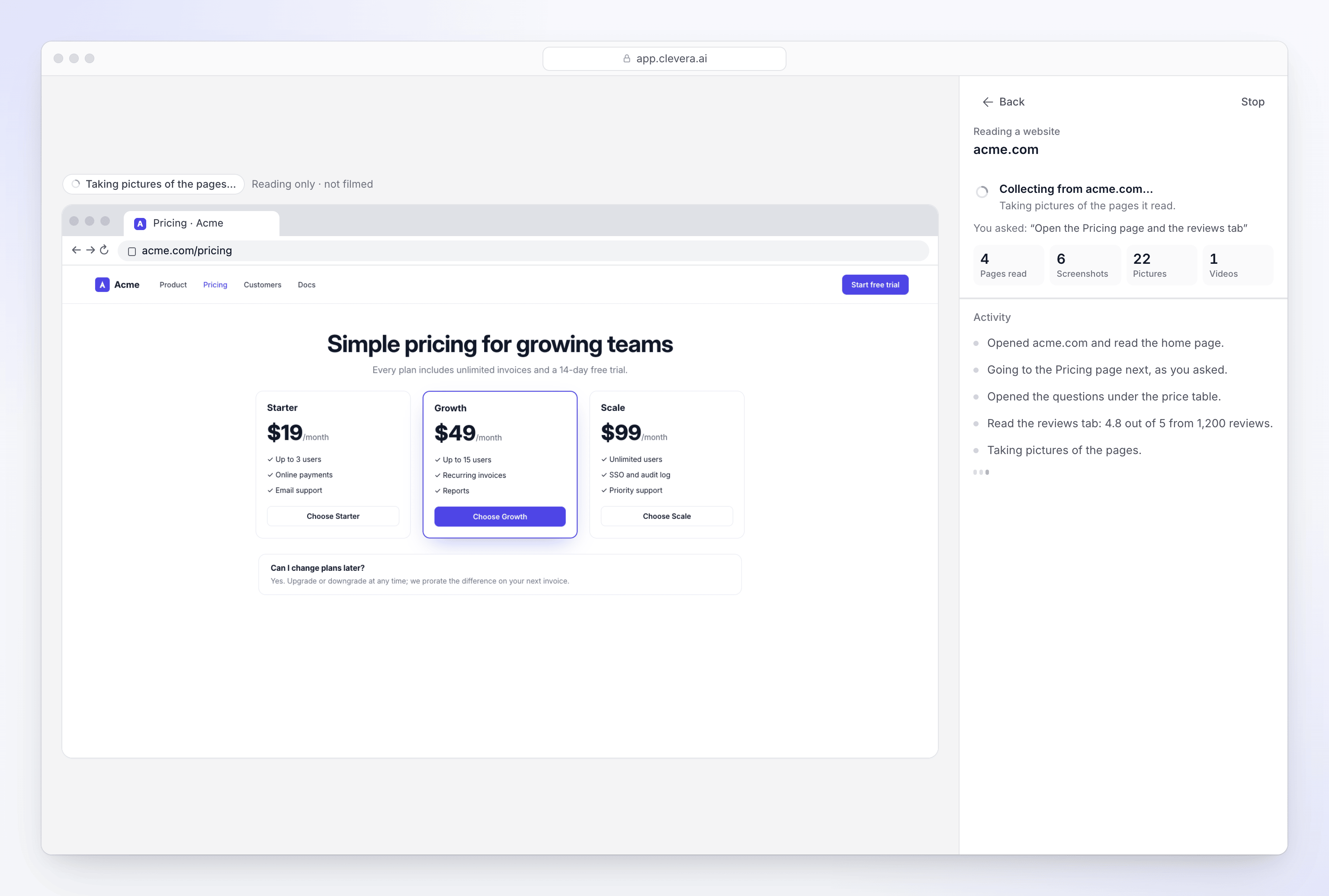
Después de navegar, Clevera vuelve a visitar cada página para capturas de pantalla e imágenes. La IA lee lo que se recopiló
La visita ha terminado y el mosaico dice Leyendo…. Ahora la IA lee las páginas, las capturas de pantalla y las imágenes juntas, teniendo en cuenta tu nota y el clip que estás haciendo. Redacta:
- Lo que dice el sitio: qué hace, para quién es, sus características, pruebas como reseñas o números de clientes, la oferta o los precios, y la llamada a la acción.
- Cómo suena y se ve: la voz del sitio, con ejemplos, y su estilo visual.
- Lo que pediste: para cada cosa en tu nota, si se encontró y en qué página.
- Lo que muestra cada imagen, para que el director de IA pueda elegir la correcta para cada escena.
Los resultados se guardan
Las imágenes y vídeos que vale la pena conservar se guardan en los medios de tu espacio de trabajo, y los resultados se almacenan con el enlace. El mosaico dice Recopilado. Cuando generas, el director de IA construye tu clip a partir de estos hechos e imágenes. No vuelve a visitar el sitio.
Cuánto tiempo lleva
La investigación suele llevar unos minutos en total. El diálogo dice "Lleva unos minutos", y puedes seguir trabajando en tu resumen mientras se ejecuta.
| Parte | Tiempo típico |
|---|---|
| Navegación | Hasta unos 4 minutos. La IA se detiene antes cuando tiene lo necesario. Una página que nombraste es aproximadamente un minuto de trabajo. |
| Fotografiar | Generalmente menos de 2 minutos. |
| Leer | Generalmente uno o dos minutos. |
No tienes que quedarte en la página. Tu borrador se guarda, y Generar vídeo espera hasta que el enlace esté listo.
Qué ves en la página en vivo
Haz clic en Ver en el mosaico del enlace para abrir la página en vivo. El banner dice "Estamos leyendo un sitio web para ti".
- Mientras navega: el navegador en vivo, una línea de estado como "Recopilando de acme.com…", tu nota bajo Pediste:, y los contadores.
- Cuando termina: el navegador es reemplazado por los resultados: hechos, lo que pediste, capturas de pantalla, imágenes, logotipo, vídeos y páginas leídas. Haz clic en Volver a Componer para regresar.
- Si no pudo leer el sitio: el motivo, un botón de Inténtalo de nuevo, y "De vuelta en Componer puedes recopilar este enlace de nuevo, cambiarlo o eliminarlo."
Puedes mirar, pero no puedes tomar el control del navegador ni enviar notas durante la investigación. Es un trabajo de lectura, no de grabación. Para detenerlo antes, haz clic en Detener, luego en Sí.
Qué puede y qué no puede hacer la investigación
| Puede | No puede |
|---|---|
| Leer hasta 5 páginas de un sitio y sus subdominios | Seguir enlaces a otros sitios |
| Abrir pestañas, acordeones, preguntas frecuentes, selectores de precios y galerías | Iniciar sesión, crear cuentas o usar tus inicios de sesión guardados |
| Cerrar banners de cookies y ventanas emergentes | Rellenar o enviar formularios, añadir a una cesta o pagar |
| Esperar a que se superen la mayoría de las comprobaciones de seguridad automáticas | Resolver todas las comprobaciones de seguridad: algunos sitios bloquean visitas automatizadas |
| Guardar vídeos MP4 y WebM alojados en el sitio | Descargar vídeos de YouTube o Vimeo |
| Leer páginas web | Leer archivos PDF. Sube el PDF a tu clip en su lugar |
| Investigar tu propio sitio público | Leer enlaces de YouTube en absoluto |
Si un sitio no se puede leer, consulta Arreglar un sitio web que la IA no pudo leer.
Seguridad mientras navega
- Las páginas no pueden dar órdenes a la IA. Todo lo que hay en una página, incluidos los pop-ups, los mensajes de chat y el texto oculto, se trata como contenido para leer, nunca como una instrucción.
- Nunca escribe nada privado. La investigación no escribe contraseñas, códigos ni datos personales, y nunca inicia sesión, incluso si una página lo solicita.
- No descarga nada para ejecutarse. No abre ni ejecuta archivos, no instala nada ni concede los permisos del navegador que una página solicite.
- Tus cuentas nunca están involucradas. La investigación utiliza un navegador nuevo sin inicios de sesión, nunca tu navegador ni un inicio de sesión guardado.
Cómo se reutilizan los resultados
| Situación | Qué sucede |
|---|---|
| Presionas Iniciar investigación | Una visita nueva, siempre. |
| Eliges un sitio en Investigación anterior | Se reutilizan sus resultados. Sin visitas nuevas, sin costos nuevos. |
| Pegas un enlace en el brief y generas | Clevera reutiliza una lectura del mismo sitio con la misma nota de los últimos 7 días de tu espacio de trabajo. De lo contrario, investiga el sitio en ese momento. |
| Cambias la nota en un enlace recopilado | Lo que se recopiló permanece como estaba. Haz clic en Recopilar de nuevo para investigar con la nueva nota. |
Cuánto cuesta
La investigación no tiene un precio fijo. Utiliza créditos por las páginas e imágenes que la IA lee y el tiempo que pasa en el sitio, por lo que un sitio más grande consume más. El costo se suma a la estimación de tu clip. Consulta Comprende cuánto cuestan la investigación de sitios web y Grabar con IA.