

Establece las opciones del video con las píldoras
La fila de píldoras debajo del cuadro de redacción contiene todos los ajustes para tu video: formato y duración, voz, subtítulos, aspecto, avatar de IA, idioma, música, tono, plantilla y reglas de IA. Consulta todas las opciones y sus valores predeterminados según el tipo de video.
Debajo del resumen en la página de redacción hay una fila de píldoras. Cada píldora muestra el valor actual de un ajuste; haz clic en ella para cambiarlo. Cada píldora ya tiene un valor predeterminado sensato, por lo que solo tienes que modificar las que te interesen.
Cómo funcionan las píldoras
- Una píldora con un contorno muestra un valor Automático: el predeterminado de Clevera o lo que sugiere el tipo de video.
- Una píldora rellena fue Establecido por ti. Pasa el cursor sobre ella y haz clic en ✕ ("Restablecer a automático") para volver al valor predeterminado.
- Pasa el cursor sobre cualquier píldora para ver qué significa su valor, por ejemplo, "Música: elegiremos una pista".
- Las píldoras pasan a una segunda línea cuando hay muchas. Ninguna está oculta.
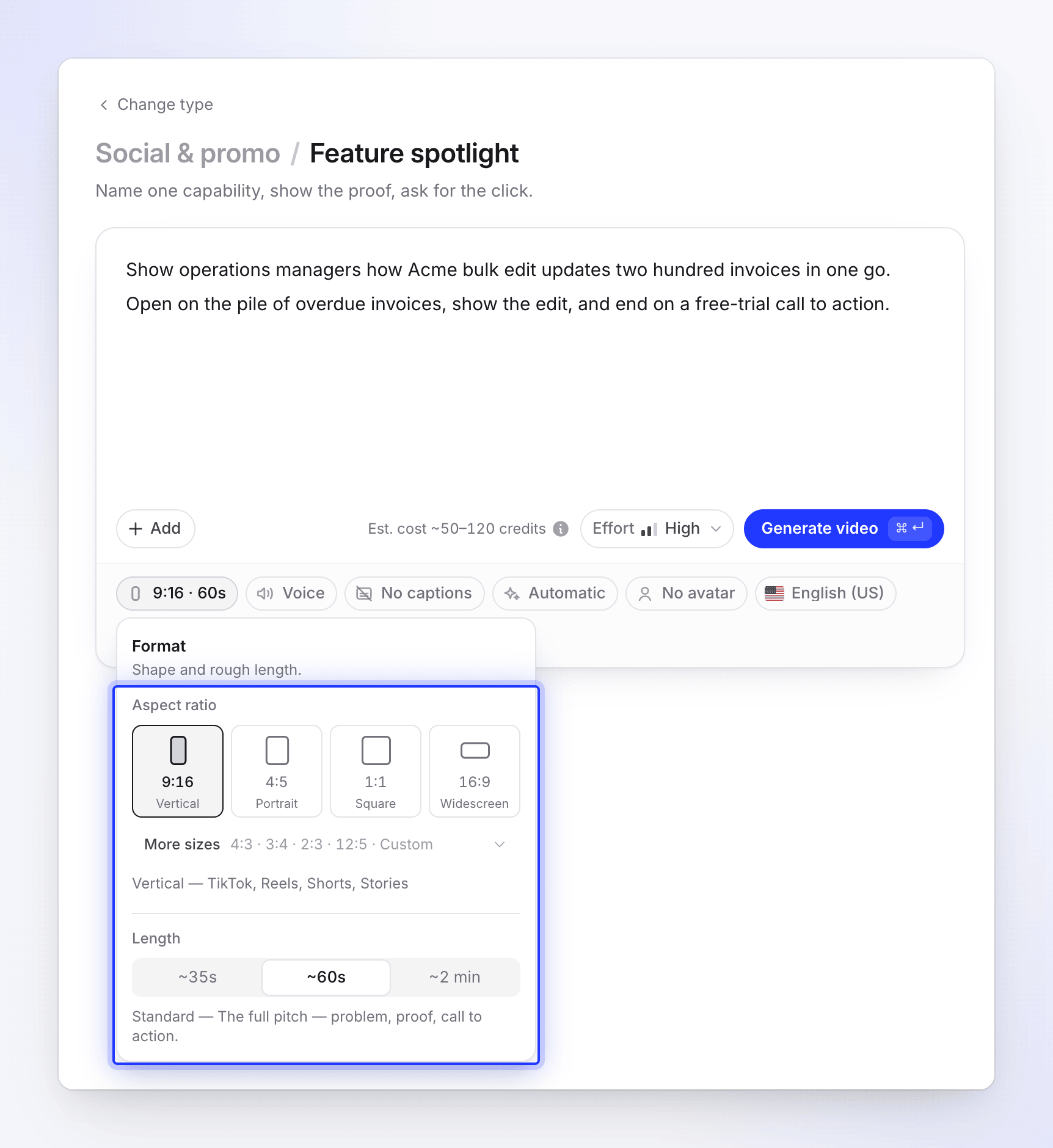
- Aspecto, Avatar de IA y Plantilla abren una ventana; las demás abren un menú pequeño.
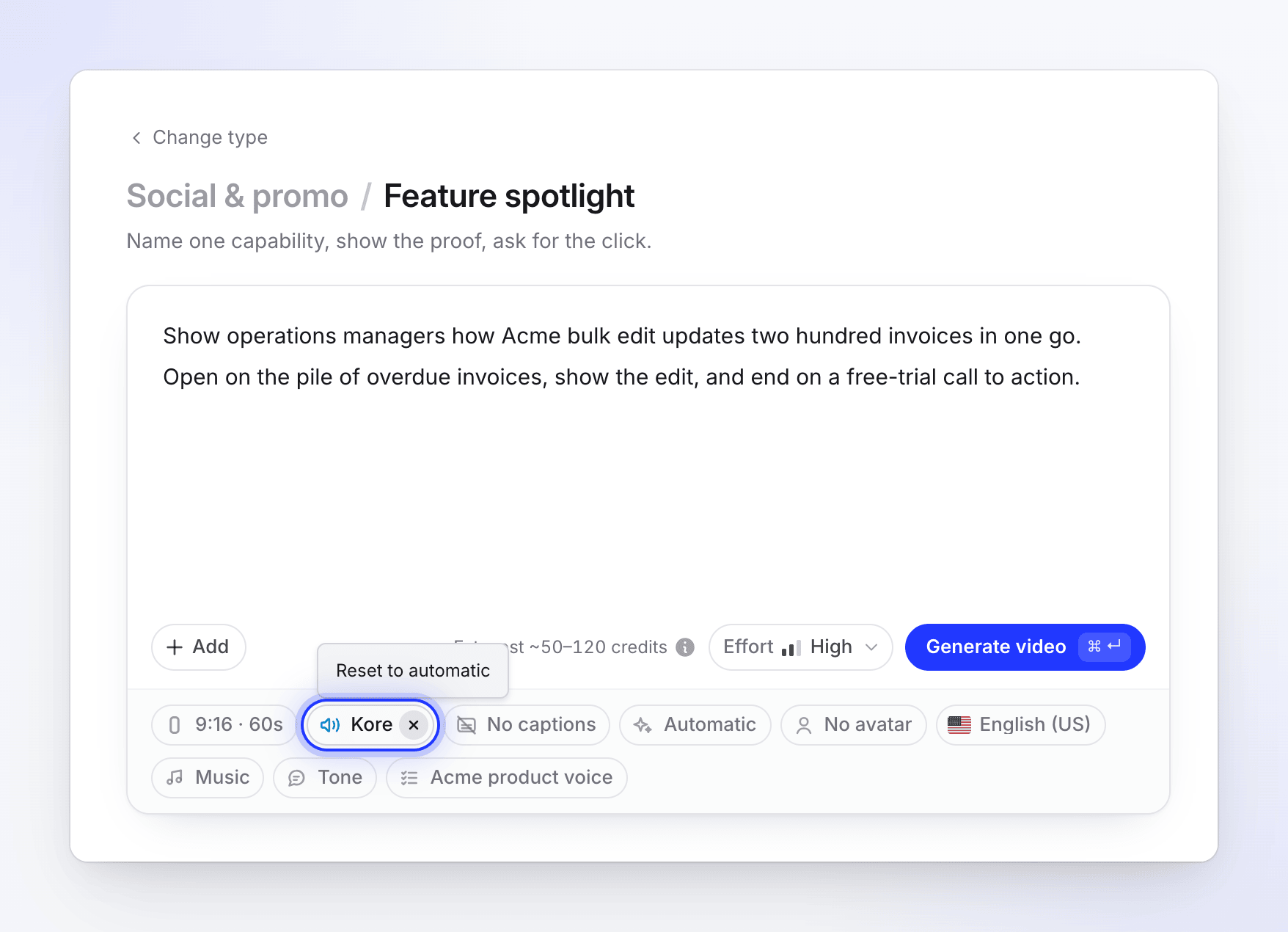
Clevera recuerda tu último Aspecto, Idioma y Voz en este navegador para cada espacio de trabajo, de modo que tu próximo video comience con ellos.
Qué píldoras muestra cada tipo
| Tipo de video | Píldoras |
|---|---|
| Clips para redes sociales | Formato · Voz · Subtítulos · Aspecto · Avatar de IA · Idioma · Música · Tono · Reglas de IA, además de Esfuerzo junto a Generar |
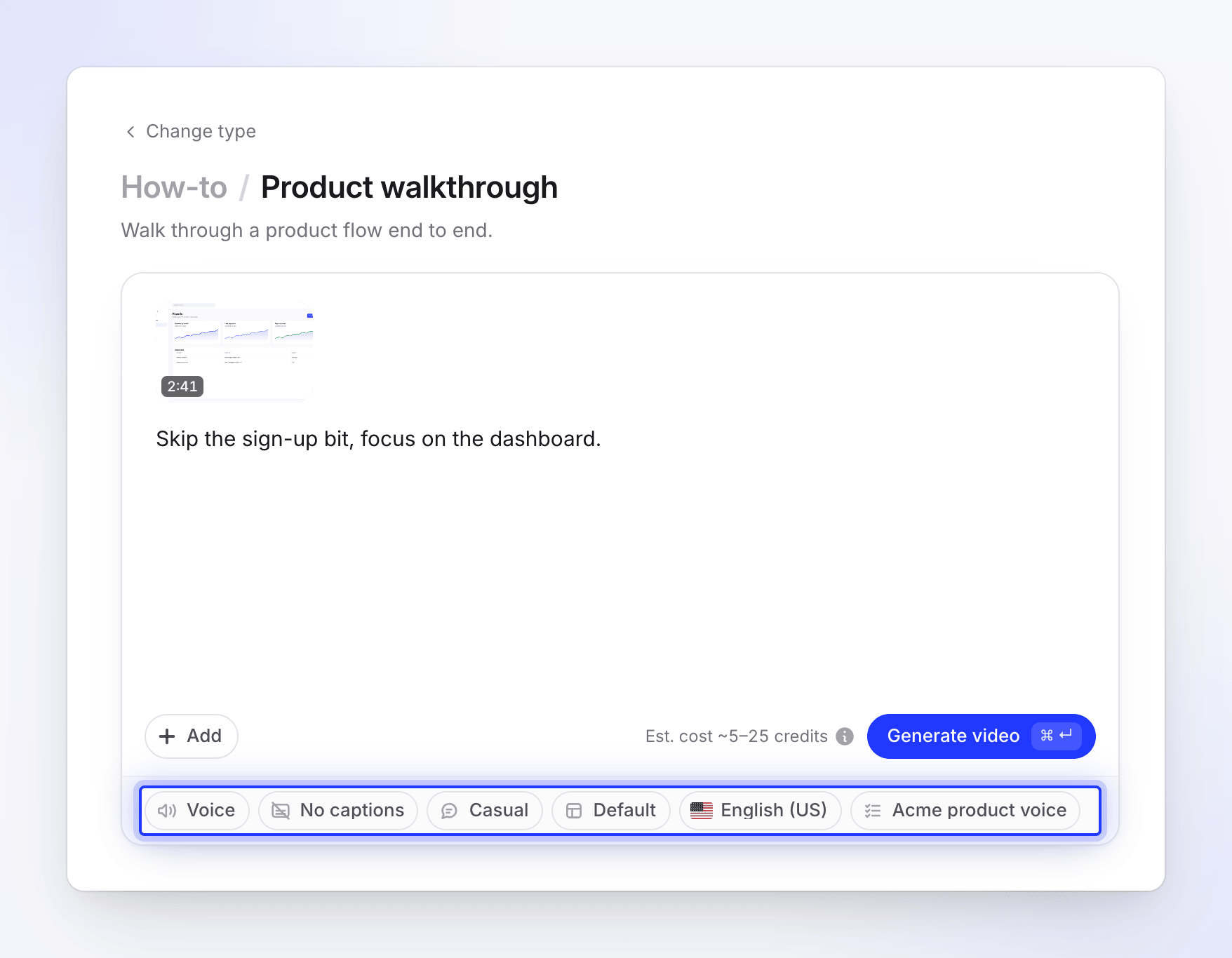
| Guía práctica y Demo de producto | Voz · Subtítulos · Tono · Plantilla · Idioma · Reglas de IA |
| Limpieza | Formato · Subtítulos · Plantilla · Idioma · Reglas de IA (mantiene tu propia voz) |
| Con estilo para compartir | Un campo de título, luego Formato · Subtítulos · Plantilla · Idioma · Reglas de IA |
| Artículo | Tono · Profundidad · Marcador de captura de pantalla · Idioma · Reglas de IA |
Los videos de guía práctica y las demos de producto siguen la forma de la grabación (normalmente 16:9), por lo que no tienen una píldora de Formato. Puedes cambiar la relación de aspecto en el editor después de crear el video. Los videos de pulido (Limpieza y Con estilo para compartir) no se pueden traducir una vez creados, así que elige su idioma aquí.
Opciones de clips para redes sociales
| Píldora | Opciones | Predeterminado |
|---|---|---|
| Formato ("Forma y duración aproximada.") | Formas 9:16, 4:5, 1:1, 16:9; en Más tamaños: 4:3, 3:4, 2:3, 12:5 y Tamaño personalizado ("Cualquier ancho y alto, en píxeles"). Duraciones Corto (~35 s), Estándar (~1 min), Largo (~2 min), Tutorial completo (~4 min). | Establecido por el tipo, por ejemplo 9:16 · ~1 min. La píldora se lee como "9:16 · 60s". |
| Voz ("Quién lee el guion. Pulsa play para escuchar una.") | Sin voz, tus voces Reciente, luego Todas las voces. Pestañas Integrado y ElevenLabs. | Activado, con una voz elegida para adaptarse al idioma. Desactivado en tipos basados en música. |
| Subtítulos ("Mostrar lo que dice la voz.") | Mostrar subtítulos ("Las palabras habladas, en pantalla.") o Sin subtítulos ("Solo voz."). Solo se muestran mientras hay una voz. | Desactivado, para todos los tipos. |
| Aspecto | Automático ("elegiremos el estilo, los colores y las fuentes") o uno de los 7 estilos, con los colores propios del estilo, una paleta o hasta 5 colores personalizados. | Automático |
| Avatar de IA | Un presentador y su aspecto, además de Tiempo en pantalla: Abriendo, Gancho y cierre, Más, Video completo. Solo planes de pago. | Sin avatar, excepto el tipo Avatar de IA, que requiere uno. |
| Idioma ("Para el guion, la voz y el texto en pantalla.") | 74 idiomas y variantes, con búsqueda y tus idiomas recientes primero. | Inglés (EE. UU.), o el que usaste por última vez |
| Música ("La base debajo de la voz.") | Elige una pista por mí ("Una pista que se ajuste al ritmo y al estado de ánimo.") o Sin música ("Solo voz y efectos de sonido."). | Elige una pista por mí |
| Tono ("Cómo suena el guion.") | Automático ("Coincidir con el aspecto y el material."), Confiado, Amigable, Divertido, Calma, Autoritario. | Automático |
| Reglas de IA | Los conjuntos de reglas de tu espacio de trabajo y los de Clevera. Marca tantos como quieras. | El predeterminado de tu espacio de trabajo, si estableciste uno |
| Esfuerzo (botón junto a Generar, "Cuánto cuidado se pone en el video.") | Medio ("Rápido y limpio, listo antes.", menor costo), Alto ("Movimiento más rico, verificado a medida que se construye.", costo estándar), Extra ("Revisión adicional en cada escena. Más lento.", mayor costo). En el plan gratuito, Alto y Extra muestran una etiqueta de Pago y no se pueden elegir. | Alto en planes de pago; Medio en el plan gratuito |
Cuando cambias la forma, las duraciones que son demasiado largas para ella desaparecen y la duración se mueve a la más larga que encaje. Por ejemplo, 9:16 llega hasta Largo, porque las plataformas verticales limitan los videos a 3 minutos.
En el plan gratuito, solo se puede elegir la duración Corto para tu único clip gratuito para redes sociales, y se hace más corto que un Corto de pago.
Los tipos basados en música (Hook reel, Music & motion, Launch teaser, Mystery teaser, Offer promo, Event promo) comienzan con Sin voz. Puedes activar la voz para cualquiera de ellos.
Más detalles: Establece el formato, el tamaño y la duración, Elige un aspecto, Añade un avatar de IA y Elige un nivel de esfuerzo.
Opciones de guía práctica y demo de producto
| Píldora | Opciones | Predeterminado |
|---|---|---|
| Voz | El mismo menú que arriba: voces Integrado y ElevenLabs, cada una con una muestra. | Una voz elegida para adaptarse al idioma |
| Subtítulos | Mostrar subtítulos o Sin subtítulos | Sin subtítulos |
| Tono (el estilo de habla) | Casual ("Conversacional y accesible, como un colega explicando una tarea."), Expresivo ("Enérgico y atractivo con expresiones naturales como risas y entusiasmo."), Formal ("Profesional y autoritario. Ideal para tutoriales corporativos y documentación oficial.") | Casual |
| Plantilla ("El fondo, la música, la introducción y las tarjetas de título de tu video.") | Plantillas integradas o las de tu propio espacio de trabajo. Puedes crear, duplicar y establecer una predeterminada aquí. | El predeterminado de tu espacio de trabajo, o uno integrado |
| Idioma | 74 idiomas y variantes | Inglés (EE. UU.), o el que usaste por última vez |
| Reglas de IA | Como arriba | El predeterminado de tu espacio de trabajo |
La música para estos videos proviene de la plantilla, no de una píldora. Consulta Usa una plantilla de video para tu marca.
Opciones de pulido
| Píldora | Opciones | Predeterminado |
|---|---|---|
| Formato | Original ("Mantiene la forma en la que se grabó tu video"), Vertical · 9:16, Retrato · 4:5, Cuadrado · 1:1, Pantalla panorámica · 16:9, Clásico · 4:3, Vertical · 3:4 | Original |
| Subtítulos | Subtítulos de tu propia voz, o ninguno | Desactivado en Limpieza, activado para Con estilo para compartir |
| Plantilla | Como para los videos de guía práctica | El predeterminado de tu espacio de trabajo, o uno integrado |
| Idioma | 74 idiomas y variantes | Inglés (EE. UU.), o el que usaste por última vez |
| Reglas de IA | Como arriba | El predeterminado de tu espacio de trabajo |
El pulido nunca vuelve a grabar tu voz. Consulta Limpia o cambia el estilo de una grabación con Pulido.
Opciones de artículo
| Píldora | Opciones | Predeterminado |
|---|---|---|
| Tono | Automático ("Elegimos según la grabación y la profundidad."), Profesional, Amigable, Técnico, Conversacional | Automático |
| Profundidad ("Cuánto detalle cubre el artículo.") | Automático, Breve ("Una referencia rápida: los pasos y las pantallas clave, poco más."), Estándar ("Una guía completa: cada paso, por qué importa y las pantallas principales."), En profundidad ("Todo: contexto, requisitos previos, cada pantalla, solución de problemas y preguntas frecuentes.") | Automático |
| Marcador de captura de pantalla ("Dibujado donde se hizo clic en la grabación.") | Verde, Rojo, Azul, Amarillo, Púrpura, Naranja, Rosa | Verde |
| Idioma | 74 idiomas y variantes | Inglés (EE. UU.), o el que usaste por última vez |
| Reglas de IA | Como arriba | El predeterminado de tu espacio de trabajo |
Consulta Convierte una grabación en un artículo.
Opciones y costo
La mayoría de las píldoras no cambian mucho el precio. Las que sí lo hacen:
- Esfuerzo establece el rango de créditos de un clip para redes sociales: Medio 30–60, Alto 50–120, Extra 80–160.
- Avatar de IA añade créditos adicionales, más para un mayor tiempo en pantalla.
- Duración del Formato: los videos más largos requieren más trabajo dentro del rango.
La estimación junto a Generar se actualiza a medida que los cambias. Consulta Lee la estimación de créditos antes de generar.