

Cómo orientarte en Clevera
Un mapa de la aplicación web de Clevera: la barra lateral y el menú del espacio de trabajo, qué hay en Inicio, consejos para principiantes, dónde encontrar Crear, Grabaciones, En curso, Uso y Papelera, quién puede ver cada elemento y qué funciona en un teléfono.
La aplicación web de Clevera tiene una barra lateral a la izquierda y una página a la derecha. Este artículo es un mapa: para qué sirve cada lugar, dónde se encuentran las páginas menos obvias, quién ve qué y qué funciona en un teléfono. Sigue los enlaces para obtener más detalles.
La barra lateral
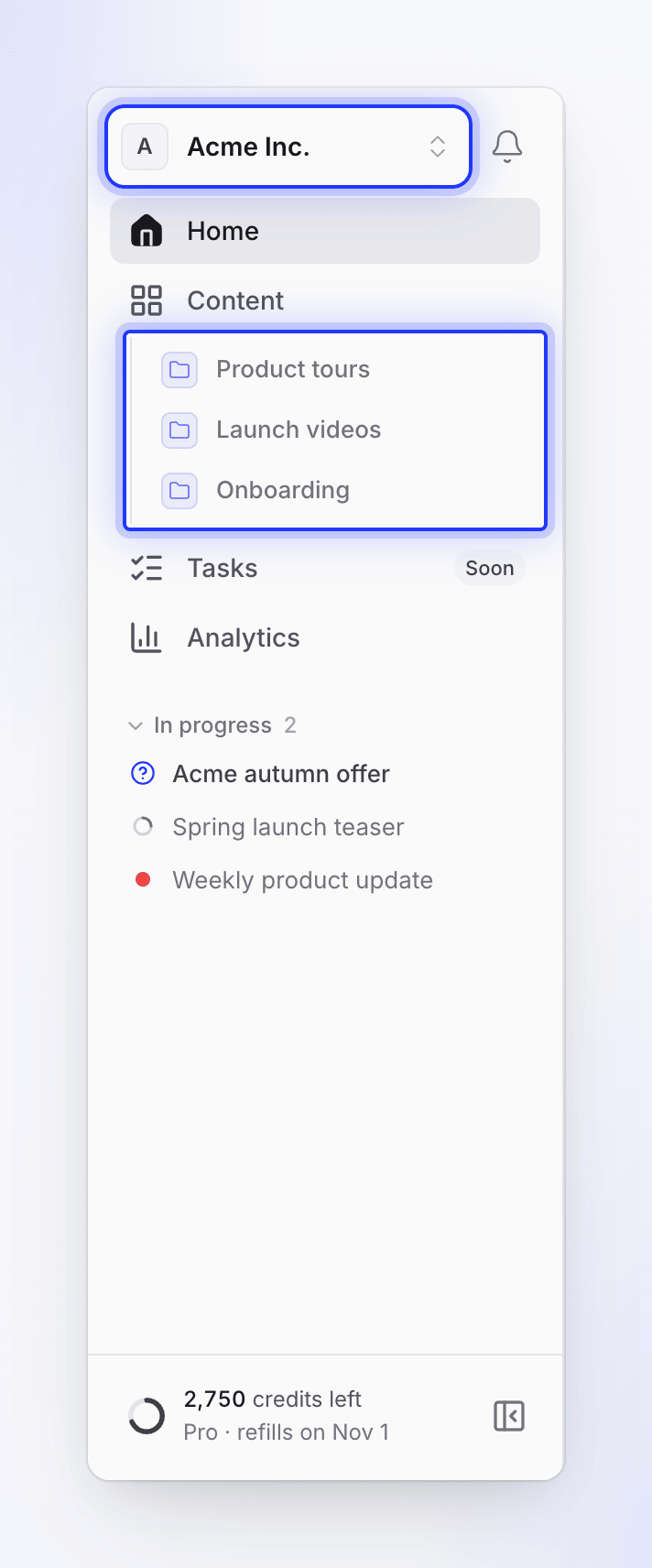
La barra lateral contiene tus páginas principales y tus colecciones ancladas. Todo lo personal o relacionado con el espacio de trabajo (configuración, facturación, ayuda) se encuentra en el menú del espacio de trabajo en la parte superior.
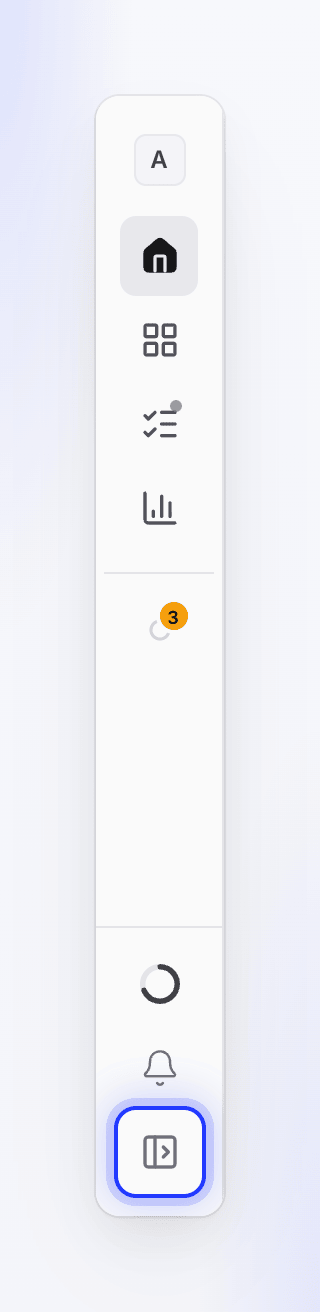
La barra lateral es estrecha de forma predeterminada y solo muestra iconos; el icono de la página en la que te encuentras aparece relleno. Para expandirla con etiquetas, presiona ⌘B en Mac o Ctrl+B en Windows, o haz clic en Expandir barra lateral en la parte inferior (Contraer barra lateral la vuelve a plegar). Tu elección se guardará en este navegador.
| Elemento | Para qué sirve |
|---|---|
| Inicio | Empieza un vídeo, sigue lo que se está creando y mira lo que has hecho recientemente. Consulta Inicio. |
| Contenido | Todos los vídeos, clips sociales, artículos y grabaciones que puedes abrir, con búsqueda, filtros, tus colecciones y la papelera. Tus colecciones ancladas aparecen debajo. Consulta Encuentra tu contenido. |
| Tareas | Marcado como Pronto: aún no disponible. |
| Analítica | Lo que ha creado tu espacio de trabajo y cómo lo ve la gente. Todos los miembros pueden verlo. Consulta Lee la analítica de vídeo. |
| En curso | Mientras se crea uno de tus vídeos, la barra lateral expandida lo enumera; haz clic en una fila para seguirlo, y Listo · Ver abre uno terminado. En la barra lateral estrecha, esto es un único icono animado que abre Contenido → En curso. |
| Colecciones ancladas | Las colecciones que has anclado, en tu orden, bajo Contenido. Los anclajes son personales: los compañeros de equipo ven los suyos. Si tienes muchas, +N más muestra el resto. |
| Pie de página | El medidor de créditos (solo para el propietario del espacio de trabajo) y el botón para expandir o contraer. El medidor muestra los créditos restantes y abre un menú con Actualizar plan o Comprar créditos, Facturación y Ver uso; en la barra lateral estrecha se convierte en un pequeño anillo. También aparece un aviso aquí cuando un pago falla o una suscripción termina. |
El menú del espacio de trabajo
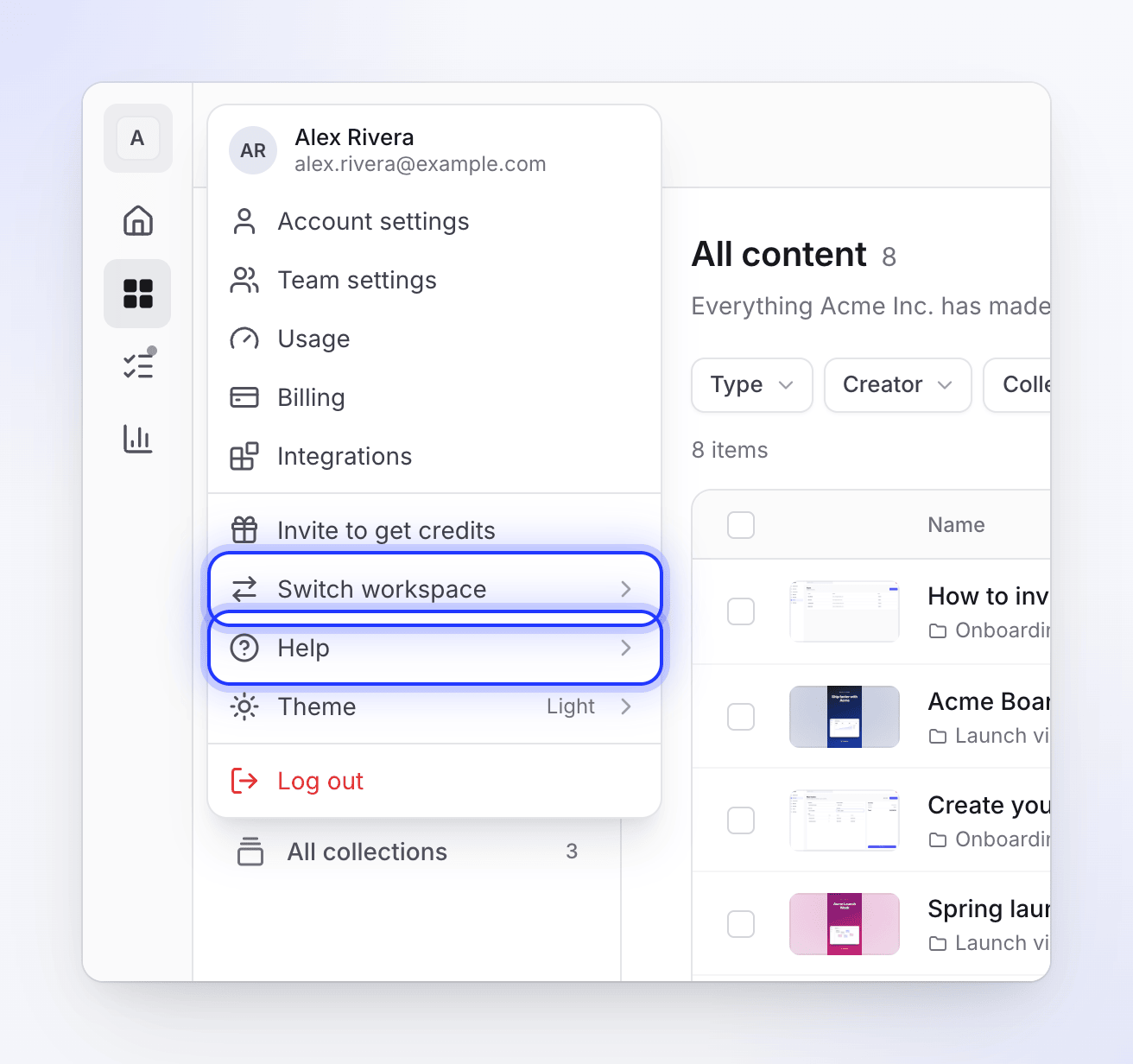
Haz clic en el nombre del espacio de trabajo en la parte superior de la barra lateral para abrir el menú. Se abre a la derecha de la barra lateral.
| Elemento | Quién lo ve | Qué abre |
|---|---|---|
| Configuración de la cuenta | Todos | Tu perfil, contraseña, inicio de sesión de dos factores, preferencias (tema e idioma de visualización), notificaciones y cuentas conectadas (incluida tu clave de ElevenLabs). |
| Configuración del equipo | Propietario y administradores | El nombre y logotipo del espacio de trabajo, miembros, invitaciones, puestos de creador, roles e inicio de sesión único. |
| Uso | Todos, mientras los créditos estén activos | Los propietarios y gestores de facturación ven el uso de créditos de todo el espacio de trabajo; otros miembros ven el suyo. Consulta Comprueba a dónde fueron tus créditos. |
| Facturación | Propietario y administradores | Plan, puestos, créditos y facturas. |
| Integraciones | Todos | Conecta destinos de publicación como Notion, Confluence o WordPress. |
| Invita para obtener créditos | Todos, cuando las referencias están activas | Tu enlace de invitación. Consulta Gana créditos invitando a amigos. |
| Cambiar espacio de trabajo | Todos | Cada espacio de trabajo al que perteneces y Crear espacio de trabajo. Las páginas que pertenecen a un espacio de trabajo se mueven a la copia del nuevo espacio de trabajo. |
| Ayuda | Todos | Contactar con soporte, Documentación, Novedades y Descargar aplicación de escritorio. |
| Tema | Todos | Ligero, Oscuro o Sistema. |
| Cerrar sesión | Todos | Cierra tu sesión en este navegador. |
Los elementos que ves dependen de tu rol. Consulta Entiende los espacios de trabajo, roles y puestos de creador.
Notificaciones y ayuda
- La campana abre Notificaciones: Todos o No leído, para Este espacio de trabajo o Todos los espacios de trabajo. En la barra lateral expandida se encuentra junto al nombre del espacio de trabajo; en la barra lateral estrecha está en la parte inferior. Su engranaje abre la configuración de notificaciones, y otro botón abre la página completa de notificaciones. Consulta Elige qué notificaciones recibes.
- El bocadillo de chat en la esquina inferior derecha abre el chat de soporte en la mayoría de las páginas. Se aparta en la página que muestra un vídeo en proceso, donde esa esquina contiene las preguntas de la IA. Siempre puedes contactar con soporte desde Ayuda → Contactar con soporte. Consulta Contactar con soporte.
- En los editores, el botón de signo de interrogación en la barra superior (Ayuda y soporte) abre el chat de soporte. En una pantalla estrecha es una fila de Ayuda y soporte en el menú ⋯.
Inicio
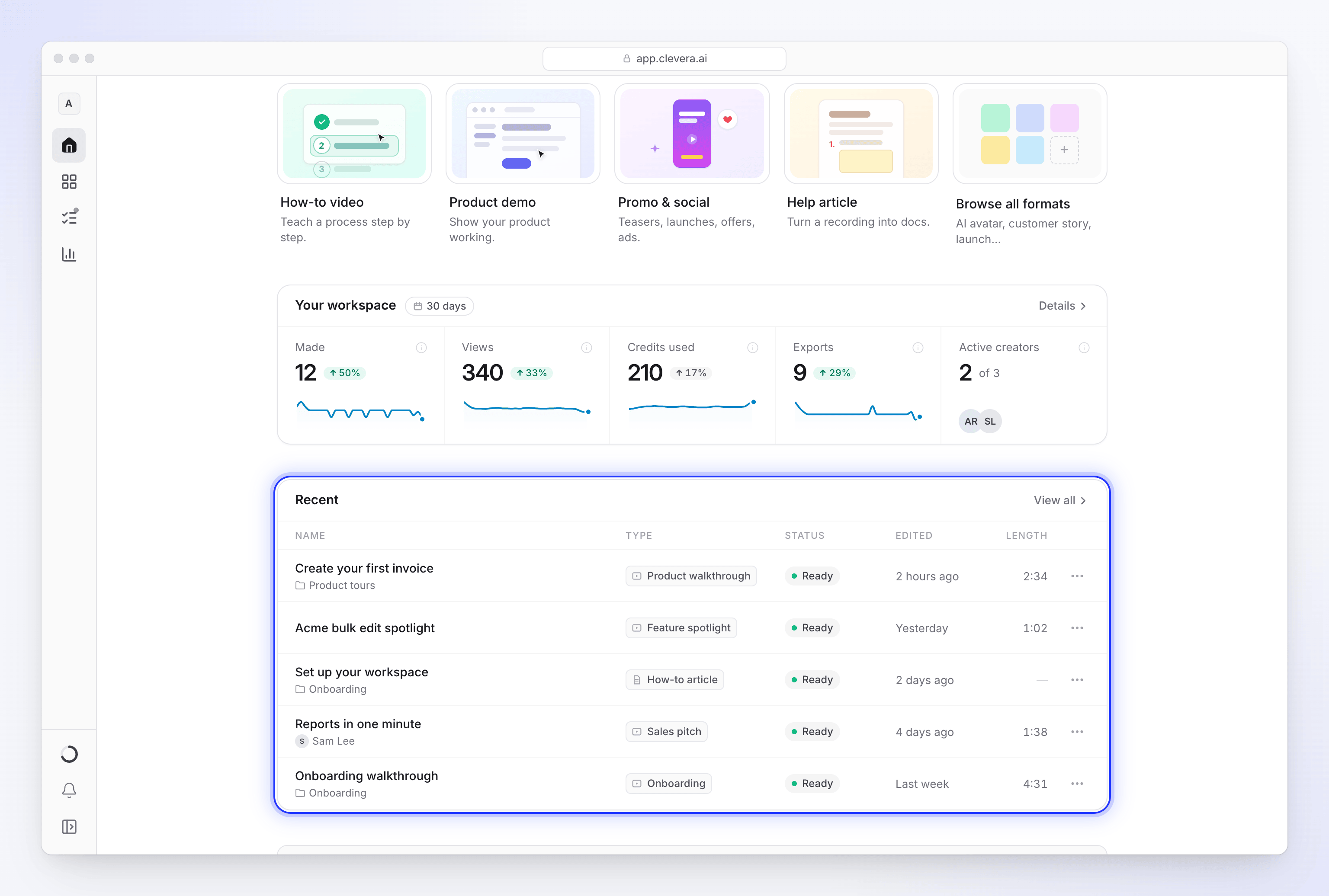
Inicio es donde empiezas. De arriba a abajo:
- ¿Qué quieres crear? Describe tu vídeo en una frase y presiona Enter. Un breve chat de configuración te preguntará qué falta y abrirá Componer listo para empezar. Consulta Crea tu primer vídeo desde el aviso de Inicio.
- O empieza desde un formato: Vídeo instructivo, Demostración de producto, Promoción y redes sociales y Artículo de ayuda, además de Explorar todos los formatos, que abre la galería de Crear.
- En curso: cada vídeo que se está creando en el espacio de trabajo en este momento, no solo el tuyo. Haz clic en uno para seguirlo. Consulta Sigue tu vídeo mientras se genera.
- Tu trabajo o Tu espacio de trabajo: tus números de los últimos 30 días. Los propietarios y administradores con acceso a facturación ven Tu espacio de trabajo con cinco cifras (Creados, Vistas, Créditos usados, Exportaciones, Creadores activos); todos los demás ven Tu trabajo con las cuatro primeras. Pasa el cursor sobre una cifra para ver qué cuenta; Detalles abre Analítica.
- Reciente: las cinco piezas más nuevas que puedes abrir, con Nombre, Tipo, Estado (Listo, En curso o Fallido), Editado y Duración. Pasa el cursor sobre una fila para obtener una vista previa. Su menú ⋯ tiene Abrir, Copiar enlace, Renombrar, Añadir a colección (o Cambiar colección) y Eliminar. Ver todo abre Contenido.
- Obtén créditos gratis: un recordatorio de invitación pequeño y descartable para espacios de trabajo que ya han creado algo.
Un espacio de trabajo nuevo solo ve el aviso, los formatos y cualquier cosa en curso. Los números y la tabla de Reciente aparecen una vez que has creado algo. Los editores no ven el cuadro de aviso ni las tarjetas de formato, porque su rol edita contenido existente pero no puede crear contenido nuevo.
El botón Crear en la parte superior derecha de Inicio abre la galería de Crear directamente. Consulta Elige un tipo de vídeo en la galería de Crear.
Consejos y avisos de actualización
Consejos para principiantes
La primera vez que un control es útil, una pequeña tarjeta puede señalarlo. Solo se muestra un consejo a la vez, y ninguno mientras un cuadro de diálogo o menú esté abierto.
| Consejo | Dónde aparece | Deja de mostrarse cuando |
|---|---|---|
| Empieza aquí | Inicio, debajo del cuadro de aviso, en un espacio de trabajo que aún no ha creado nada | Envías un aviso o abres un formato |
| Empieza con tu metraje | Componer, para formatos creados a partir de una grabación (Instructivo, Demostración de producto, Pulir mi metraje y artículos), señalando + | Añades una grabación o vídeo |
| No tienes que esperar aquí | La página que muestra un vídeo en proceso, después de unos 20 segundos, a menos que la IA te pregunte algo | Lo cierras |
| Pide cambios | El editor de clips sociales, señalando al asistente, si puedes editar el clip | Abres el asistente |
Para cerrar un consejo definitivamente, haz clic en Entendido o ×. No volverá a aparecer en ningún dispositivo. Presionar Escape o hacer clic en otro lugar solo lo oculta por ahora; puede aparecer de nuevo la próxima vez que abras esa página. Un consejo cerrado no se puede recuperar.
Anuncios
De vez en cuando, un breve anuncio puede abrirse en Inicio, o como una pequeña tarjeta en una esquina de la página. Ciérralo y no volverá a aparecer en ese espacio de trabajo.
Cuando Clevera se actualiza
Después de una actualización, una barra en la parte superior de la página te pedirá que actualices, con Actualizar y, cuando haya notas de la versión, Novedades. Para algunas actualizaciones, una ventana ("Clevera se ha actualizado") te pedirá que elijas Actualizar ahora antes de continuar. Si estás guardando, exportando o subiendo algo en ese momento, se indicará y se actualizará automáticamente una vez que termine, para que no pierdas tu trabajo. El registro de cambios enumera todas las actualizaciones.
Otras páginas
| Página | Cómo llegar | Para qué sirve |
|---|---|---|
| Crear | Crear en Inicio o Contenido | La galería de todos los formatos, luego Componer, donde añades materiales y configuras las opciones. |
| Grabaciones | Contenido → Grabaciones | Las grabaciones de pantalla y vídeos subidos en este espacio de trabajo, con búsqueda, ordenación y Subir vídeo. Las grabaciones que no utiliza ningún vídeo se eliminan automáticamente después de 15 días. Consulta Busca y reutiliza tus grabaciones. |
| En curso | Contenido → En curso | Cada ejecución que puedes seguir, con su estado, las preguntas que esperan tu respuesta y las ejecuciones fallidas. Consulta Sigue las ejecuciones en curso. |
| Todas las colecciones | Contenido → Todas las colecciones | Todas las colecciones que puedes abrir, con elementos fijados y carpetas. Consulta Organiza vídeos en colecciones y carpetas. |
| Papelera | Contenido → Papelera | Vídeos, clips y artículos eliminados que puedes restaurar durante 7 días. Consulta Elimina y restaura vídeos y artículos. |
| Uso | Menú del espacio de trabajo → Uso | Adónde han ido tus créditos. |
| Notificaciones | La campana → abrir todas las notificaciones | Todas las notificaciones en una sola lista. |
En un teléfono
Por debajo del ancho de una tableta, la barra lateral se oculta. Una barra en la parte superior muestra el nombre del espacio de trabajo, la campana (que abre las notificaciones como una hoja a pantalla completa) y un botón de menú que desliza la misma barra lateral desde la izquierda, con los mismos elementos.
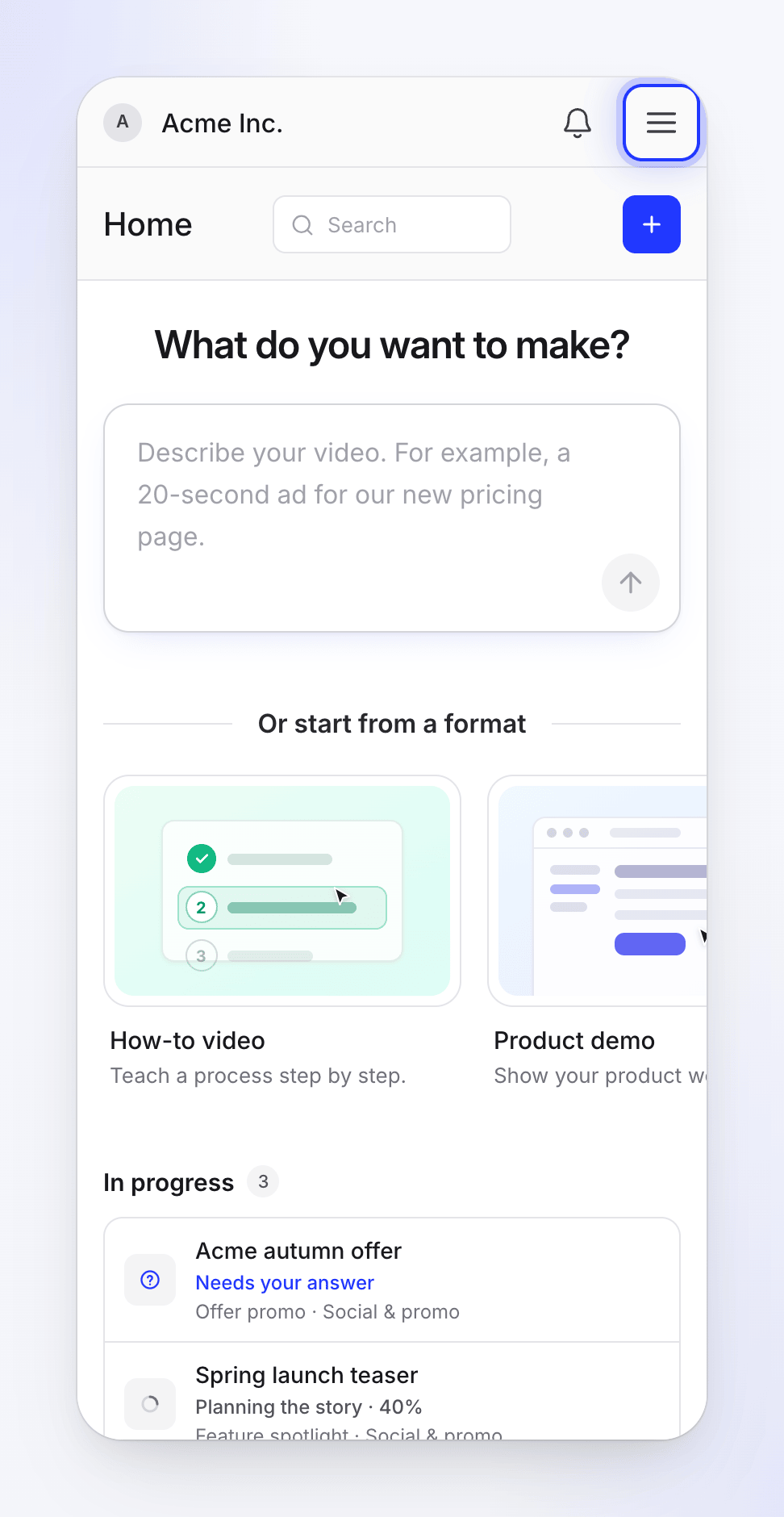
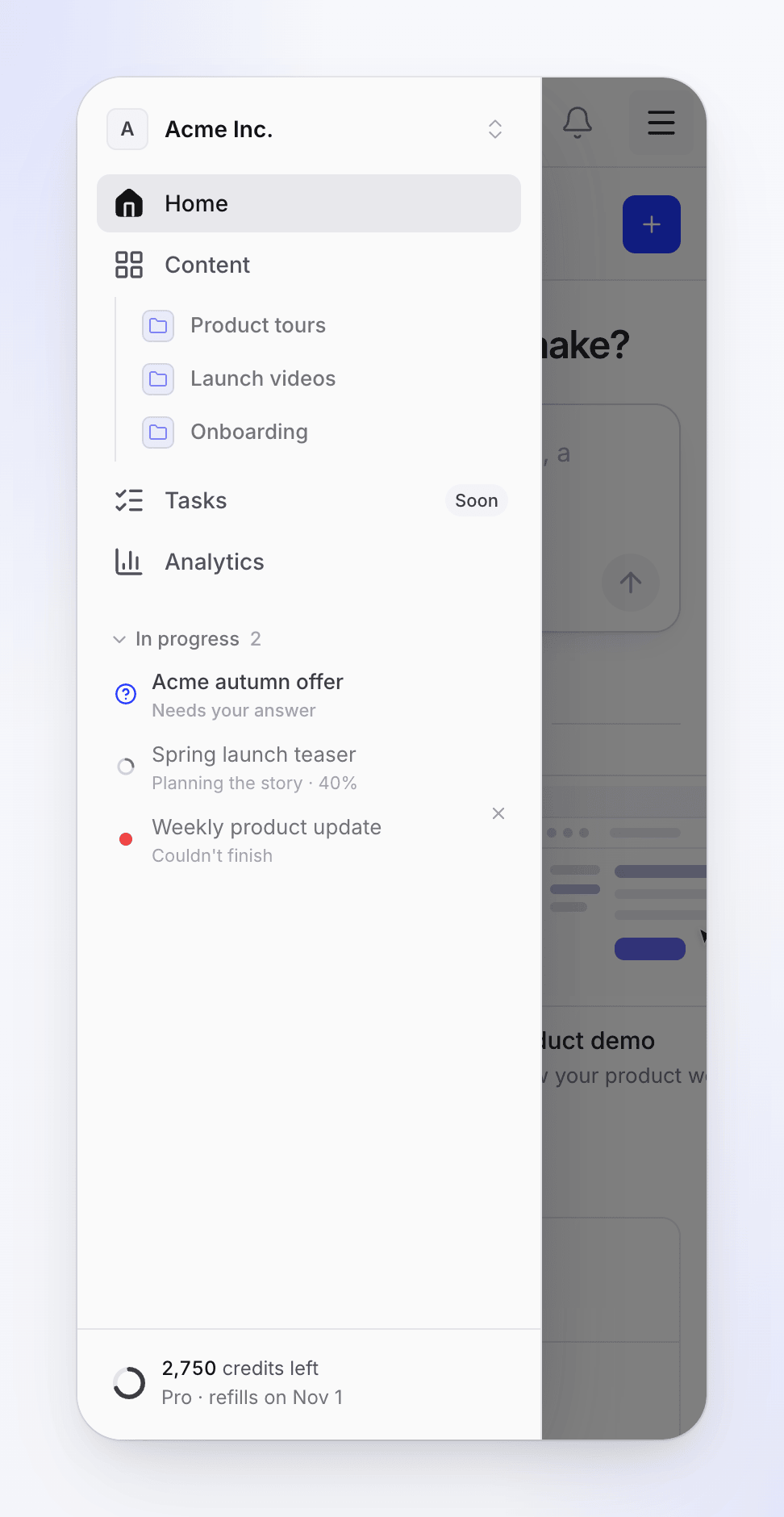
- Funciona en un teléfono: Inicio, el prompt y el chat de configuración, Contenido y colecciones, Analíticas, notificaciones, seguir un vídeo mientras se crea y responder a las preguntas de la IA.
- Necesita un ordenador: grabar tu pantalla. La aplicación de escritorio funciona en Mac y Windows. Consulta Instala la aplicación de escritorio de Clevera.
- Mejor en un ordenador: los editores de vídeo y artículos. Se abren en un teléfono, pero sus líneas de tiempo y paneles están diseñados para una pantalla más grande.
Idioma
Los menús, botones y correos electrónicos de Clevera se pueden mostrar en otros idiomas: elige uno en Configuración de la cuenta → Preferencias → Idioma. Consulta Cambia el idioma de visualización. Los vídeos que crea Clevera tienen su propia configuración de idioma, con 74 idiomas y variantes. Consulta Crea un vídeo en otro idioma.