

Mantén los iconos del escritorio y la barra de menús fuera de una grabación
Excluye los iconos del escritorio, la barra de menús de macOS o la barra de tareas de Windows de tus grabaciones a pantalla completa, y descubre otras formas de mantener las notificaciones, ventanas privadas y elementos innecesarios fuera de tu vídeo.
Una grabación a pantalla completa captura todo lo que hay en esa pantalla, incluidos los archivos de tu escritorio y la barra de menús o la barra de tareas. En un Mac, dos ajustes en la aplicación de escritorio de Clevera los excluyen del vídeo mientras tú sigues usándolos con normalidad. En Windows, puedes ordenar la pantalla con las opciones propias de Windows.
Excluye los iconos del escritorio y la barra de menús o de tareas
Abre los ajustes desde la ventana de grabación: haz clic en Ajustes y, a continuación, busca en Grabación.
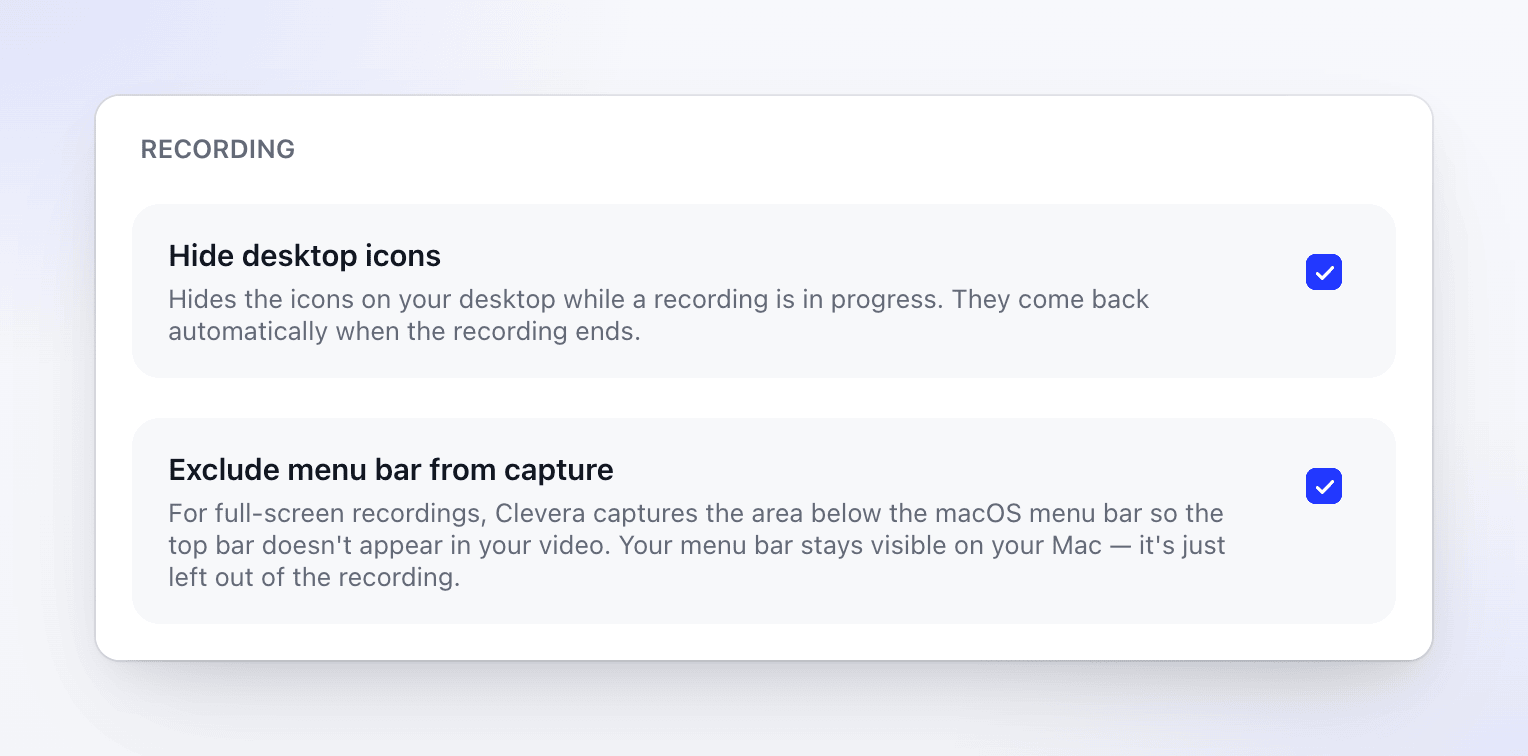
| Ajuste | Predeterminado | Qué hace |
|---|---|---|
| Ocultar iconos del escritorio | Desactivado | Excluye los iconos de tu escritorio de la grabación. |
| Excluir barra de menús de la captura | Desactivado | Excluye la barra de menús de la parte superior de la pantalla de las grabaciones a pantalla completa. |
Selecciona un ajuste para activarlo y haz clic en Hecho. Se aplicará a tu próxima grabación.
Ocultar iconos del escritorio
Con Ocultar iconos del escritorio activado, los archivos y carpetas de tu escritorio no aparecen en la grabación; el vídeo muestra tu fondo de pantalla en su lugar. En tu propia pantalla, los iconos permanecen donde están mientras grabas, por lo que puedes seguir utilizándolos.
Este ajuste es relevante cuando grabas la pantalla completa, una pantalla o un área. La grabación de una ventana nunca incluye el escritorio.
Excluir barra de menús de la captura
Con Excluir barra de menús de la captura activado, una grabación a pantalla completa excluye la barra de menús, incluido el reloj, tus iconos de estado y cualquier notificación que aparezca allí. La barra de menús permanece visible y utilizable en tu pantalla.
La aplicación de Windows no oculta los iconos del escritorio ni la barra de tareas por ti. Una grabación a pantalla completa incluye todo lo que hay en esa pantalla, así que ordénala antes de empezar:
- Iconos del escritorio: haz clic derecho en el escritorio → Ver → desmarca Mostrar iconos del escritorio. Vuelve a activarlos después de grabar.
- Barra de tareas: abre Ajustes → Personalización → Barra de tareas → Comportamientos de la barra de tareas y activa Ocultar automáticamente la barra de tareas.
- O graba una ventana o un área en lugar de la pantalla completa. No se graba nada fuera de ella, incluidos el escritorio y la barra de tareas. Consulta Grabar una ventana o un área personalizada.
Lo que siempre se excluye
No necesitas un ajuste para esto. Clevera excluye sus propias ventanas de la grabación:
- la ventana de grabación y la barra de control,
- tus notas del orador,
- la burbuja de vista previa de la cámara (tu cámara se graba como su propia pista),
- la cuenta atrás y las superposiciones de destino.
En Windows, esto requiere Windows 10 versión 2004 (compilación 19041) o posterior. En algunas versiones de Windows 10, la ventana de notas del orador aún puede aparecer.
Más formas de mantener la toma limpia
- Graba una ventana o un área en lugar de la pantalla completa. Todo lo que esté fuera de ella se mantendrá fuera del vídeo. Consulta Grabar una ventana o un área personalizada.
- Silencia las notificaciones antes de empezar. Activa el modo No molestar (Enfoque en Mac, Asistente de concentración en Windows) para que no aparezcan banners a mitad de la toma.
- Cierra elementos privados: aplicaciones de chat, correo electrónico, otras pestañas del navegador y gestores de contraseñas en la pantalla que grabas.
- Usa datos de muestra: nombres falsos y direcciones
example.comevitan que los detalles reales de los clientes aparezcan en el vídeo. - Pausa antes de abrir algo privado y reanuda cuando hayas terminado. El tiempo pausado no se graba.