

Controla quién puede leer un sitio de documentación
Haz que un sitio de documentación sea público, protégelo con una contraseña compartida o limítalo a los miembros de tu espacio de trabajo. Cierra la sesión de los lectores y elige cómo ven los motores de búsqueda y las herramientas de IA un sitio público: indexación, mapa del sitio, copias en llms.txt y Markdown y la tarjeta social.
Todos los sitios de documentación son públicos de forma predeterminada: cualquier persona con el enlace puede leerlos y los motores de búsqueda pueden incluirlos en sus listas. En los planes Pro y superiores, puedes hacer que un sitio sea privado, ya sea con una contraseña compartida o solo para los miembros de tu espacio de trabajo. Este artículo cubre ambos casos, cómo cerrar la sesión de los lectores y los ajustes de Search & SEO que controlan lo que ven los motores de búsqueda y las herramientas de IA.
Antes de empezar
- Los propietarios, administradores y editores pueden cambiar quién puede leer un sitio.
- Password y Workspace sign-in están incluidos en los planes Pro, Business y Custom. En los planes Free y Starter, aparecen con un candado.
Elige quién puede leer el sitio
Acceso abierto
Abre tu sitio de documentación y ve a Settings → Access. "Quién puede leer el sitio".
Elige una opción
Opción Quién puede leerlo Public "Cualquier persona con el enlace puede leerlo y los motores de búsqueda pueden incluirlo en sus listas." Password "Los lectores introducen una contraseña compartida. Oculto de los motores de búsqueda." Workspace sign-in "Solo los miembros de tu espacio de trabajo, que hayan iniciado sesión con Clevera." 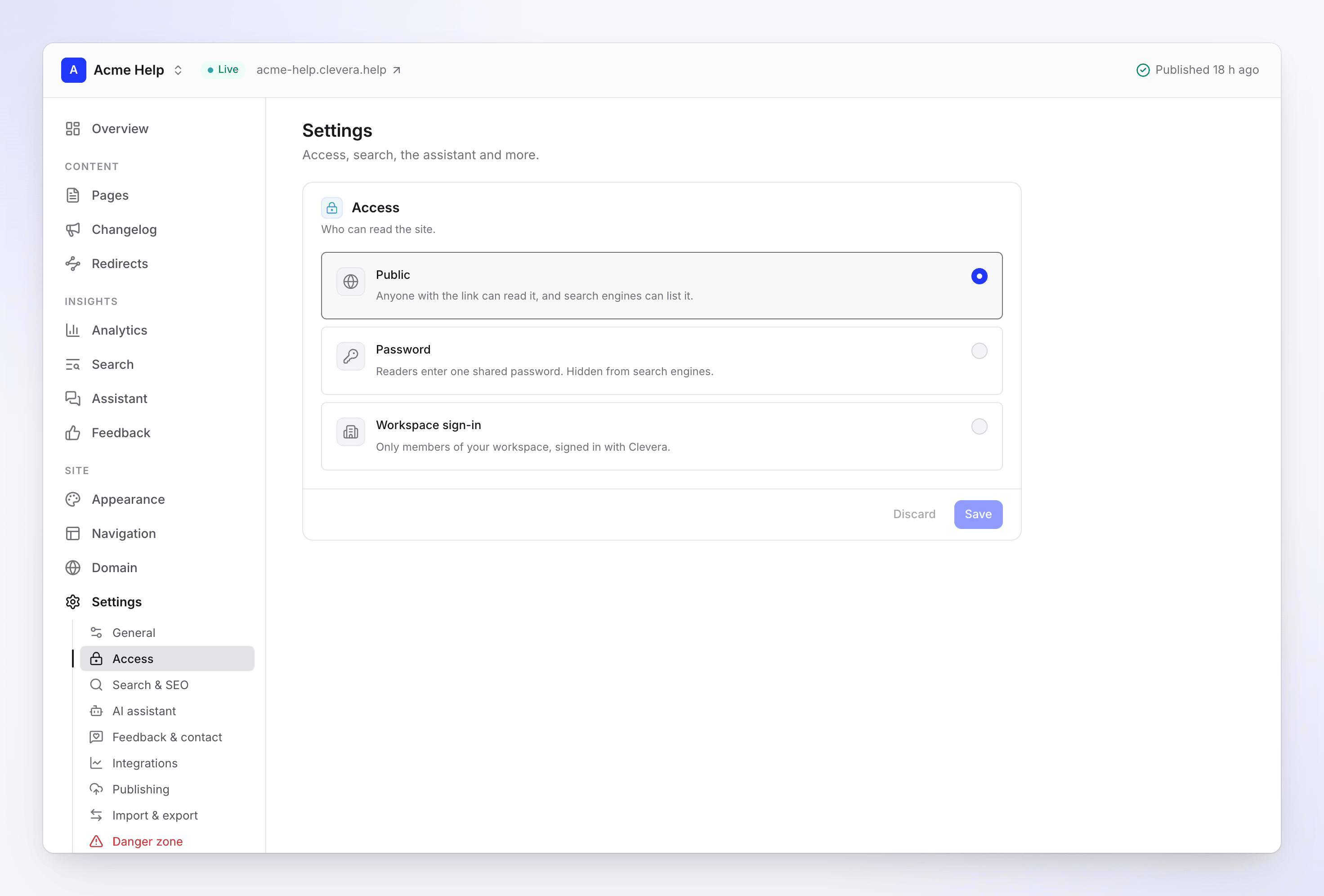
Las tres opciones de acceso Establecer una contraseña
Con Password, escribe una contraseña en Set a password: "Al menos 10 caracteres". Compártela tú mismo con tus lectores; Clevera no la envía.
Guardar
Haz clic en Save. El cambio surte efecto para los lectores de inmediato, y Clevera vuelve a publicar el sitio por su cuenta para añadir o eliminar la página de inicio de sesión. Verás "Los lectores necesitan la contraseña para abrir este sitio", "Solo los miembros de este espacio de trabajo pueden abrir este sitio" o "Cualquiera puede leer este sitio".
Lo que ven los lectores
En un sitio privado, cada página lo solicita primero. Los lectores ven "Este sitio es privado" y:
| Opción | Qué hace el lector |
|---|---|
| Password | "Introduce la contraseña para leerlo". Escriben la contraseña en Password y hacen clic en Open site. |
| Workspace sign-in | "Inicia sesión con tu cuenta del espacio de trabajo de Acme Inc. para leerlo". Hacen clic en Continue with Clevera e inician sesión con su cuenta de Clevera. |
Todo el contenido de un sitio privado se encuentra detrás de esta página: artículos, búsqueda, el asistente, /llms.txt y las copias en Markdown de las páginas. Funciona igual en tu dominio personalizado.
- Workspace sign-in permite el acceso a cualquier miembro del espacio de trabajo propietario del sitio, independientemente de su rol. Alguien que no sea miembro verá "No tienes acceso a este sitio de documentación" con "Solo los miembros del espacio de trabajo propietario de Acme Help pueden abrirlo. Inicia sesión con la cuenta que utilizas allí".
- Una contraseña incorrecta muestra "Esa contraseña no funcionó". Tras varios intentos seguidos: "Demasiados intentos. Espera un minuto e inténtalo de nuevo".
Cerrar sesión de todos
Los lectores permanecen con la sesión iniciada en su dispositivo durante un tiempo, por lo que no tienen que iniciar sesión en cada visita. Para finalizar todas las sesiones a la vez, haz clic en Sign everyone out en Reader sessions y confirma. "Cada lector debe introducir la contraseña o iniciar sesión de nuevo".
Clevera también cierra la sesión de todos automáticamente cuando:
- cambias la contraseña ("Cambiarla cierra la sesión de todos"),
- cambias un sitio a Password o Workspace sign-in, desde público o desde la otra opción privada,
- alguien abandona o es eliminado del espacio de trabajo, en sitios que utilizan Workspace sign-in. Los miembros actuales simplemente vuelven a iniciar sesión.
Search & SEO
Settings → Search & SEO establece "Cómo ven los motores de búsqueda y las herramientas de IA el sitio".
| Ajuste | Qué hace | Predeterminado |
|---|---|---|
| Allow search engines | "Google y otros pueden incluir tus páginas en sus listas". | Activado |
| Sitemap | Publica /sitemap.xml, la lista de páginas que leen los motores de búsqueda |
Activado |
| llms.txt and Markdown copies | "Permite que las herramientas de IA lean tus documentos: /llms.txt y una copia .md de cada página". | Activado |
| Social card | "La imagen que se muestra al compartir una página": Logo + title, Title + image o Brand colour | Logo + title |
Haz clic en Save después de realizar un cambio. Llegará a los lectores con tu próxima publicación.
- "Los sitios privados nunca se indexan". En un sitio privado, Allow search engines está desactivado y bloqueado: "Haz que el sitio sea público en Access para permitir los motores de búsqueda".
- Desactivar Allow search engines solicita a los motores de búsqueda que no incluyan el sitio en sus listas. Las páginas que ya aparecen en los resultados desaparecerán en los días o semanas siguientes, al ritmo del motor de búsqueda.
- Un sitio nuevo en el plan Free puede tardar unos días en aparecer en los motores de búsqueda.
Si tu plan cambia
Si tu espacio de trabajo cambia a un plan sin sitios privados, un sitio privado se desconecta (se despublica) y no se hace público. Para recuperarlo, actualiza tu plan o configúralo como Public y publícalo. Hasta entonces, al publicarlo aparecerá "Tu plan no incluye sitios de documentación privados. Haz que el sitio sea público o actualiza tu plan para publicarlo". Consulta Planes y límites de los sitios de documentación.
Solución de problemas
| Ves | Qué hacer |
|---|---|
| "Al menos 10 caracteres" / "Usa al menos 10 caracteres" | Haz que la contraseña sea más larga. |
| "Establece una contraseña para este sitio" | Elegir Password requiere una contraseña la primera vez. |
| Un candado en Password o Workspace sign-in | Los sitios privados requieren el plan Pro o superior. |
| Un lector dice "No podemos iniciar tu sesión en este momento. Inténtalo de nuevo en unos minutos" | El inicio de sesión no está disponible temporalmente. Pídele que lo intente de nuevo en breve. |
| Un compañero de equipo ve "No tienes acceso a este sitio de documentación" | Ha iniciado sesión con una cuenta que no está en tu espacio de trabajo. Pídele que cambie de cuenta o invítalo. |
| Los lectores siguen entrando después de que un compañero se fuera | En los sitios con Password, cambia la contraseña; abandonar el espacio de trabajo no cambia una contraseña compartida. |