

Importar y exportar un sitio de documentación
Traslada tu centro de ayuda desde Mintlify, GitBook, Zendesk, Intercom y otras plataformas a un sitio de documentación, revisa el informe o deshócelo, y exporta un sitio como un archivo zip en HTML o Markdown.
Traslada tu centro de ayuda existente a un sitio de documentación de Clevera, o descarga todo el contenido de un sitio como un archivo zip. Las importaciones trasladan páginas, imágenes, estructura, traducciones y direcciones antiguas; las exportaciones te ofrecen tu contenido como archivos HTML o Markdown. Ambos son gratuitos.
Antes de empezar
- Abre tu sitio de documentación y ve a Ajustes → Importar y exportar.
- Solo el propietario del espacio de trabajo puede importar o exportar. Los administradores pueden abrir la pestaña y echar un vistazo, pero sus controles están desactivados: "Solo el propietario del espacio de trabajo puede importar o exportar contenido."
- Importar y exportar no cuesta créditos, en todos los planes.
- Las páginas importadas no están activas hasta que las publicas, por lo que puedes revisarlas primero.
Importa tus documentos
Elige tu plataforma
En Importar contenido, haz clic en la plataforma donde se encuentran tus documentos. Si no aparece en la lista, elige Cualquier otro sitio de documentación.
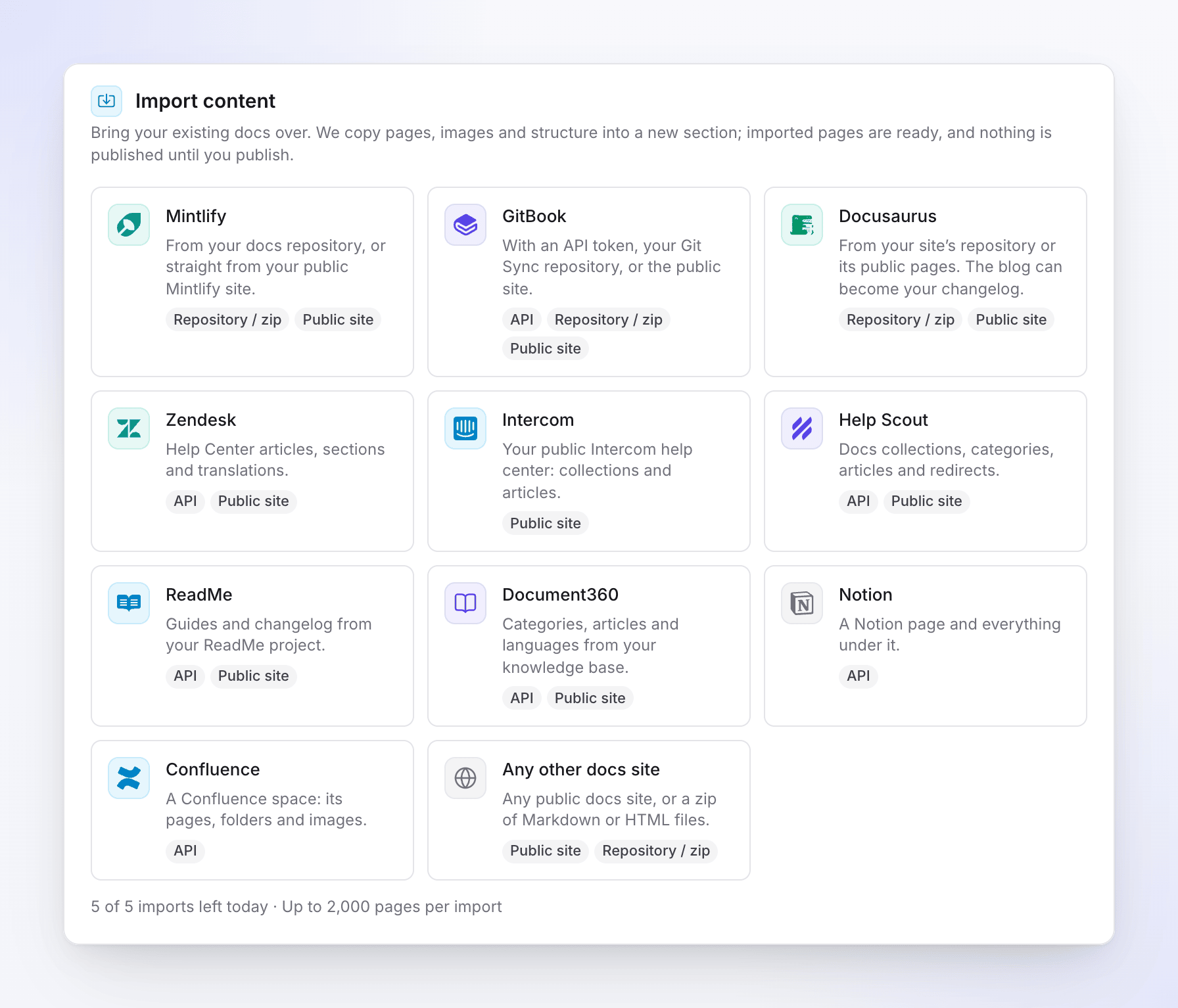
Elige la plataforma desde la que importar Conectar
Elige cómo conectar en Cómo conectar, rellena los campos y haz clic en Verificar conexión. Consulta Plataformas y métodos para saber qué requiere cada una.
Vista previa
Clevera enumera las secciones y páginas que ha encontrado. Desmarca las páginas que no desees. Un sitio grande puede tardar un minuto: "Estamos enumerando cada sección y página."
Elige las opciones
Elige a dónde irán las páginas y qué idiomas trasladar. Consulta Opciones de importación.
Confirmar e iniciar
Revisa el resumen, por ejemplo "Copiaremos 120 páginas en una nueva sección, “Centro de ayuda”." y el Tiempo estimado, luego haz clic en Iniciar importación.
Puedes cerrar la ventana mientras se ejecuta: "Puedes cerrar esta ventana. Te enviaremos un correo electrónico cuando finalice la importación." El progreso muestra Importando páginas, Copiando imágenes, Enlazando páginas y Añadiendo redirecciones, con recuentos de Páginas, Imágenes y Fallido.
Cuando termina, recibes un correo electrónico, "Tu importación desde plataforma está lista", con Ver el informe. Luego revisa las páginas y publica el sitio.
Plataformas y métodos
Cada tarjeta de plataforma muestra los métodos que admite: API, Sitio público y Repositorio / zip.
| Plataforma | Métodos | Qué traslada |
|---|---|---|
| Mintlify | Repositorio Git, zip, sitio público | Páginas, fragmentos, imágenes y cada idioma en tu navegación. El repositorio necesita docs.json o mint.json. |
| GitBook | Token de API, repositorio Git (Git Sync), zip, sitio público | Espacios, páginas, grupos e imágenes. |
| Docusaurus | Repositorio Git, zip, sitio público | Documentos e imágenes. El blog puede convertirse en tu registro de cambios. |
| Zendesk | Token de API, sitio público | Artículos del Centro de ayuda, secciones y traducciones. |
| Intercom | Sitio público | Colecciones y artículos de tu centro de ayuda público. |
| Help Scout | Clave de API, sitio público | Colecciones, categorías, artículos y las propias redirecciones de Help Scout. |
| ReadMe | Clave de API, sitio público | Guías y registro de cambios de tu versión predeterminada. |
| Document360 | Clave de API, sitio público | Categorías, artículos e idiomas. |
| Notion | Token de conexión | Una página y cada página debajo de ella. |
| Confluence | Token de API | Un espacio con sus páginas, carpetas e imágenes. |
| Cualquier otro sitio de documentación | Sitio público, zip | Cualquier sitio de documentación público, o un zip de archivos Markdown o HTML. |
Los métodos
Sitio público. Pega la dirección de tus documentos públicos (la página de inicio o cualquier página de documentos), en Dirección del sitio. Clevera lee las páginas enumeradas en su navegación o mapa del sitio, a un ritmo suave que respeta tu robots.txt. Solo se leen las páginas bajo esa dirección. Los artículos privados y borradores no se incluyen.
Token o clave de API. Pega un token que crees en la otra plataforma. Cada tarjeta de plataforma tiene los pasos y un enlace a donde crearlo. Clevera solo lee. Los tokens se utilizan mientras se ejecuta la importación y se eliminan en un plazo de 24 horas. Puedes revocar el token en la otra plataforma una vez que se complete la importación.
Repositorio Git. Pega la Dirección del repositorio (GitHub, GitLab o Bitbucket). Para un repositorio privado de GitHub, añade un Token de acceso con acceso de solo lectura a Contenidos. Clevera descarga la rama predeterminada como un archivo y nunca ejecuta su código.
Subir un zip. Sube un .zip de tus documentos, hasta 200 MB. Clevera lee Markdown, MDX, JSON, YAML e imágenes e ignora todo lo demás. Para Cualquier otro sitio de documentación el zip puede contener archivos .md, .mdx o .html, y cada carpeta de nivel superior se convierte en una sección.
Notas de la plataforma
- Intercom no permite compartir tokens de acceso con otras aplicaciones, por lo que Clevera lee tu centro de ayuda público.
- El acceso a la API de Zendesk necesita un administrador en un plan desde Team en adelante. Cualquier agente lee artículos publicados; un administrador de Guide también traslada borradores y artículos restringidos.
- Help Scout te permite elegir Solo artículos publicados o Artículos publicados y borradores. Sus claves de API no pueden ser de solo lectura, así que elimina la clave después.
- Las páginas de referencia de la API, recetas y páginas personalizadas de ReadMe permanecen en ReadMe.
- El acceso a la API de Document360 está en sus planes Business y Enterprise y necesita una clave de API más reciente.
- Notion necesita que el propietario del espacio de trabajo cree la conexión, con "Leer contenido solamente".
- Confluence funciona con sitios de Confluence Cloud.
- Documentos con varias versiones: solo se importa la versión más reciente.
Opciones de importación
| Opción | Qué hace | Predeterminado |
|---|---|---|
| Una nueva sección / Una sección existente | A dónde van las páginas. Una nueva sección obtiene un nombre sugerido que puedes cambiar. | Una nueva sección |
| idiomas | Qué idiomas de la fuente trasladar. Un idioma que tu sitio aún no tiene debe añadirse primero al sitio. | Cada idioma de origen que tiene tu sitio |
| Crear redirecciones desde las direcciones antiguas | Los enlaces antiguos siguen funcionando una vez que tu dominio apunta aquí. Cada dirección antigua obtiene una redirección permanente a la nueva página. | Activado, cuando la fuente tiene direcciones web |
| Omitir páginas que ya existen aquí | Deja fuera las páginas cuya dirección ya se utiliza en este sitio. | Desactivado |
Para el método de Sitio público también marcas "Soy propietario de este contenido o tengo derecho a copiarlo." antes de empezar.
Cómo se traslada la estructura
- Se importan páginas, imágenes, secciones, grupos, traducciones, redirecciones y entradas del registro de cambios.
- Los sitios de documentación tienen secciones con un nivel de grupos debajo. Los niveles más profundos se mueven un nivel hacia arriba, con una advertencia en el informe.
- Las páginas importadas están listas para publicar; se activan en tu próxima publicación. Las entradas del registro de cambios importadas entran como borradores.
- Las imágenes se copian al sitio. Una imagen que no se puede copiar se deja fuera con una advertencia, y su texto alternativo permanece.
- Los enlaces entre páginas importadas apuntan a sus nuevas direcciones. Los enlaces a páginas que no se importaron mantienen sus direcciones originales.
- Las páginas que solo se encuentran en el mapa del sitio, no en el menú, van a un grupo llamado "Más páginas".
Límites
| Límite | Valor |
|---|---|
| Páginas por importación | 2.000. Una fuente más grande importa las primeras 2.000. |
| Importaciones por sitio | 5 al día (en un periodo de 24 horas). |
| Importaciones a la vez | Una por sitio. |
| Subida de zip | 200 MB, hasta 5.000 archivos y 500 MB descomprimidos. |
| Imágenes | 25 MB cada una. |
| Velocidad de lectura del sitio público | Alrededor de 2 páginas por segundo; una página que tarda más de 30 segundos se omite. |
| Redirecciones creadas | Cuentan para el límite de redirecciones de tu plan. Las que superan el límite se omiten. |
La tarjeta muestra cuántas importaciones quedan hoy y el límite de páginas.
El informe de importación
Haz clic en Ver informe en Importaciones recientes. El informe muestra la sección y los totales de Importado, Omitido, Fallido, Imágenes y Redirecciones. Filtra las páginas por Fallido, Con advertencias u Omitido, y haz clic en Abrir en el editor para corregir una.
Ejemplos de advertencias:
- "Esta página estaba anidada a mayor profundidad de lo que permiten los sitios de documentación, por lo que se movió un nivel hacia arriba."
- "No se pudo copiar una imagen, por lo que se dejó fuera"
- "Una página con esta dirección ya existe aquí, por lo que se omitió."
- "Omitido: robots.txt o las reglas de dirección del sitio nos impiden leer esta página."
Deshacer o cancelar una importación
- Cancelar importación se detiene después de las páginas que se están leyendo ahora. Las páginas ya importadas permanecen, y puedes deshacerlas desde el informe.
- Deshacer importación elimina las páginas, imágenes, redirecciones y entradas del registro de cambios que creó la importación, y su nueva sección si ahora está vacía.
Exportar un sitio
Elige un formato
En Exportar tus datos, elige el Formato de exportación: HTML (páginas que abres en un navegador, imágenes en su propia carpeta) o Markdown (archivos
.mdsin formato, imágenes en su propia carpeta).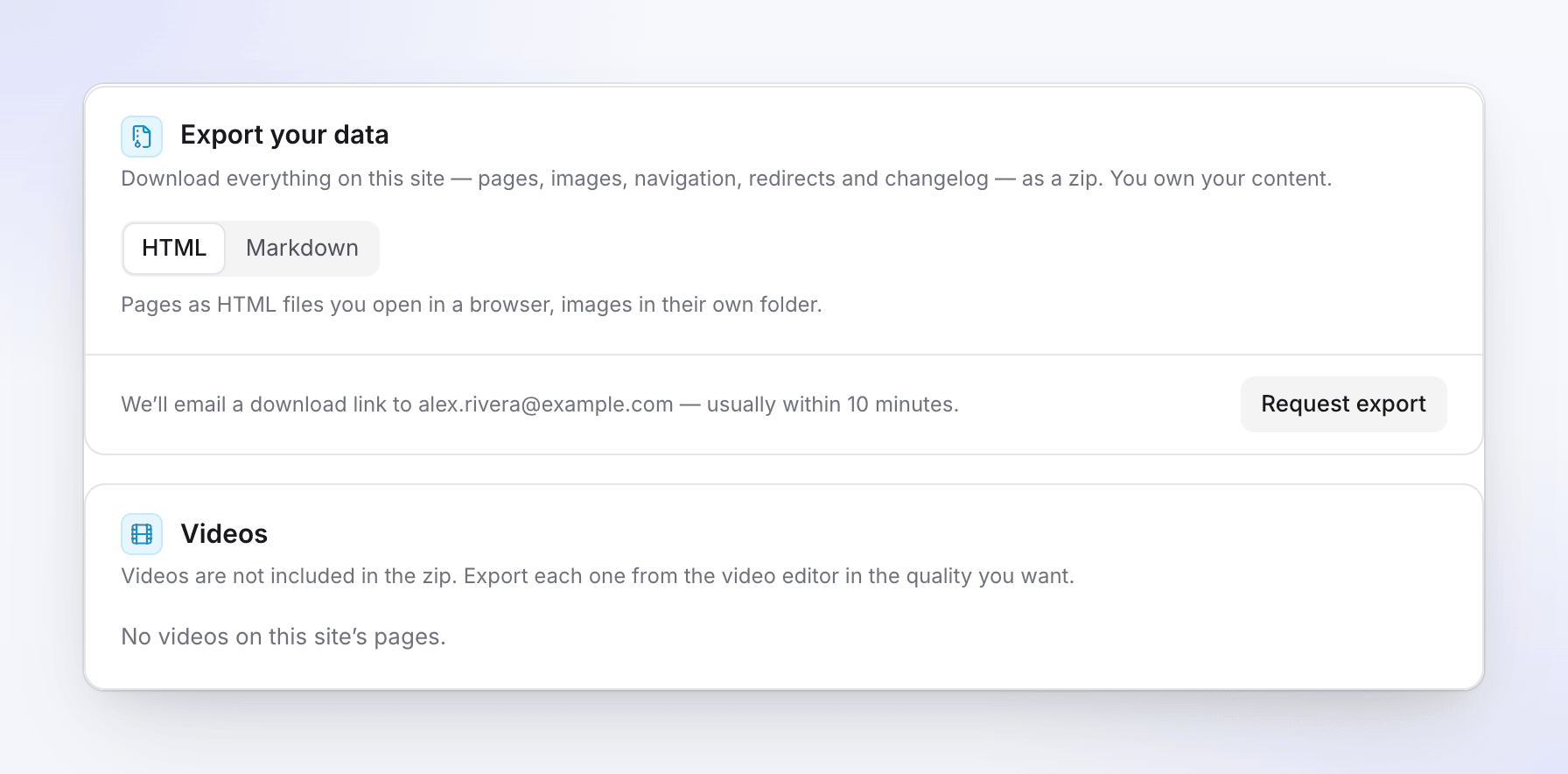
Elige un formato y solicita la exportación Solicítalo
Haz clic en Solicitar exportación. Verás el mensaje "Exportación solicitada. Enviaremos un enlace de descarga a" tu dirección, "normalmente en un plazo de 10 minutos".
Descárgala
Abre el correo electrónico "Tu exportación de site está lista" y haz clic en Descargar exportación. Debes haber iniciado sesión en Clevera. El enlace funciona durante 7 días; la exportación también aparece bajo la tarjeta con Descargar hasta que caduca.
El archivo zip contiene:
- Todas las páginas del sitio, incluidos los borradores marcados como "Borrador", en todos los idiomas, así como las páginas del sitio.
- El registro de cambios, incluidos los borradores.
- Imágenes, cada una almacenada una vez.
- La navegación, la configuración del sitio, las redirecciones (
redirects.csv) y una lista de vídeos (videos.csv), con unREADME.txtque explica los archivos.
Puedes solicitar 3 exportaciones por sitio al día (en un periodo continuo de 24 horas). Una exportación fallida no cuenta. Solo la persona que solicitó una exportación puede descargarla. Cuando el propietario realiza una exportación, los administradores reciben una notificación de que se ha realizado una.
Vídeos
Los vídeos no están en el archivo zip. En los archivos, cada vídeo es un enlace: "Ver / exportar este vídeo". La tarjeta Vídeos enumera todos los vídeos de Clevera en las páginas del sitio con Exportar vídeo, lo que abre el vídeo para que puedas exportarlo en la calidad que desees.
Solución de problemas
| Ves | Qué hacer |
|---|---|
| "Ese token no funcionó. Comprueba que se haya copiado completo y tenga acceso de lectura, luego inténtalo de nuevo." | Crea un nuevo token con acceso de lectura y pégalo de nuevo. |
| "No pudimos acceder a la fuente. Comprueba la dirección e inténtalo de nuevo." | Comprueba que la dirección se abra en un navegador. |
| "El sitio bloqueó nuestro lector. Solo podemos importar páginas públicas." | Usa la API o el método zip si la plataforma tiene uno. |
| "El archivo robots.txt de este sitio pide a los rastreadores que no lean estas páginas." | Permite la lectura en robots.txt, o usa otro método. |
| "La fuente es más grande de lo que podemos importar. Sube solo la carpeta docs." | Comprime en zip solo la carpeta docs. |
| "Este zip supera los 200 MB. Importa desde el repositorio en su lugar." | Usa el método de repositorio Git. |
| "Puedes iniciar 5 importaciones al día en este sitio. Inténtalo de nuevo mañana." | Espera a que pasen las 24 horas. |
| "Otra importación se está ejecutando en este sitio. Espera a que termine." | Una importación a la vez por sitio. |
| "No se pudo importar ninguna página. El informe enumera el motivo." | Abre el informe para ver el motivo de cada página. |
| "Puedes solicitar hasta 3 exportaciones al día." | El mensaje indica cuándo estará disponible la siguiente. |
| "Esta exportación ha caducado. Solicita una nueva en la configuración del sitio." | Solicita una nueva exportación. |