

Configurar SSO con Google Workspace
Configuración paso a paso de Google Workspace para el inicio de sesión único (SSO) de Clevera: un cliente OAuth interno para OpenID Connect o una aplicación SAML personalizada en la consola de administración de Google, con los valores que corresponden a cada campo de Clevera.
Configura el inicio de sesión único entre Google Workspace y Clevera para que tu equipo inicie sesión con su cuenta de trabajo de Google. Puedes conectarte mediante OpenID Connect (OIDC) a través de un cliente OAuth de Google Cloud, o mediante SAML 2.0 a través de una aplicación SAML personalizada en la consola de administración de Google.
Las consolas de Google cambian periódicamente. Si una etiqueta que aparece a continuación no coincide, busca el ajuste con el mismo significado y utiliza las guías generales para obtener la lista completa de valores: SAML, OIDC.
Antes de empezar
- Eres el Propietario de un espacio de trabajo de Clevera en un Plan personalizado.
- Para OIDC: puedes crear clientes OAuth en un proyecto de Google Cloud que pertenezca a tu organización de Google Workspace.
- Para SAML: eres un superadministrador de Google Workspace.
- Conoces tus dominios de Google Workspace, como
acme.example, incluidos los dominios secundarios.
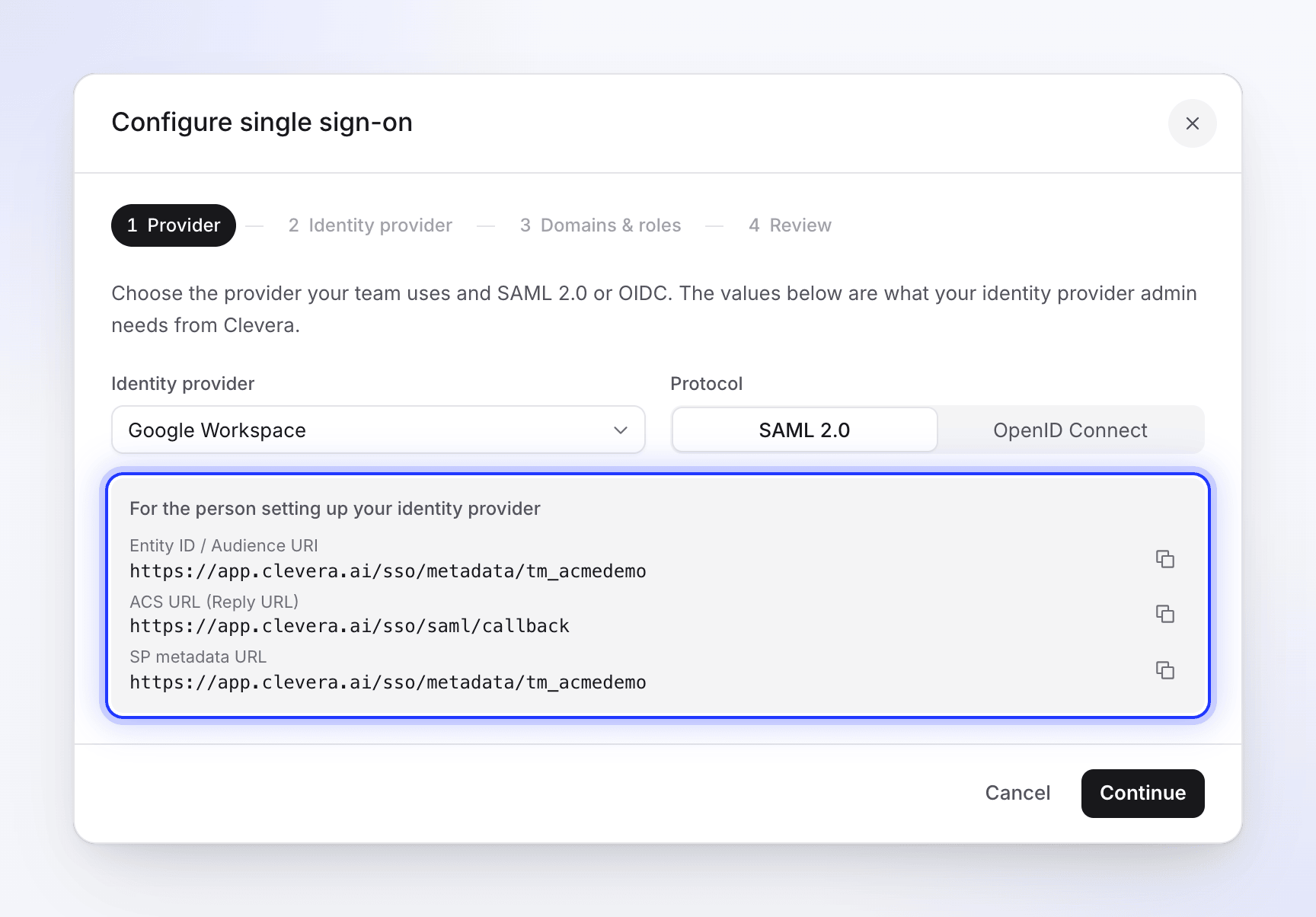
Abre primero el cuadro de diálogo de configuración de Clevera: abre el menú del espacio de trabajo en la parte superior de la barra lateral, elige Configuración del equipo, luego Seguridad y haz clic en Configurar SSO. Elige Google Workspace como el Proveedor de identidad.
Conectar con OpenID Connect
Configurar la aplicación como interna
En la consola de Google Cloud, elige un proyecto de tu organización y abre Plataforma de autenticación de Google (en consolas antiguas, APIs y servicios → Pantalla de consentimiento de OAuth). Configura la Audiencia (tipo de usuario) como Interna, para que solo puedan iniciar sesión las cuentas de tu Google Workspace. Rellena el nombre de la aplicación (
Clevera) y el correo electrónico de asistencia.Crear el cliente OAuth
En el cuadro de diálogo de configuración de Clevera, establece el Protocolo en OpenID Connect y copia el URI de redireccionamiento (URL de callback) del cuadro gris. Luego, en Google, abre Clientes (o APIs y servicios → Credenciales) y crea un ID de cliente OAuth:
Campo de Google Valor Tipo de aplicación Aplicación web Nombre CleveraURIs de redireccionamiento autorizados El URI de redireccionamiento (URL de callback): https://app.clevera.ai/sso/oidc/callbackHaz clic en Crear y copia el ID de cliente y el Secreto de cliente.
Rellenar en Clevera
En Clevera, haz clic en Continuar e introduce:
Campo de Clevera Valor ID de cliente ID de cliente de Google Secreto de cliente Secreto de cliente de Google URL de descubrimiento https://accounts.google.com/.well-known/openid-configuration
Google envía las notificaciones email y name para los ámbitos openid email profile que solicita Clevera, por lo que no hay nada más que asignar.
Conectar con SAML 2.0
Añadir una aplicación SAML personalizada
En la consola de administración de Google, ve a Aplicaciones → Aplicaciones web y móviles, haz clic en Añadir aplicación y elige Añadir aplicación SAML personalizada. Ponle el nombre
Cleveray haz clic en Continuar.Copiar los valores de Google en Clevera
En Detalles del proveedor de identidad de Google, copia los valores en Clevera (primero establece el Protocolo en SAML 2.0 y haz clic en Continuar):
Valor de Google Campo de Clevera ID de entidad ID de entidad del IdP URL de SSO URL de inicio de sesión SSO Certificado Certificado X.509 Haz clic en Continuar en Google.
Introducir los valores de Clevera
En Detalles del proveedor de servicios:
Campo de Google Valor URL de ACS https://app.clevera.ai/sso/saml/callbackID de entidad ID de entidad / URI de audiencia del cuadro de diálogo de Clevera URL de inicio Déjalo vacío Respuesta firmada Marcado Formato de ID de nombre CORREO ELECTRÓNICO ID de nombre Información básica → Correo electrónico principal Haz clic en Continuar.
Asignar los nombres
En Asignación de atributos, asigna Nombre a
firstNamey Apellidos alastName. Haz clic en Finalizar.Activar la aplicación
Abre el Acceso de usuario de la aplicación, elige ACTIVADO para todos (o para las unidades organizativas o grupos que deban usar Clevera) y haz clic en Guardar. Google indica que esto puede tardar un tiempo en aplicarse.
Finalizar en Clevera
- En Dominios y roles, añade todos los dominios de Google Workspace que utilice tu personal. Elige Crear cuentas en el primer inicio de sesión y el Rol predeterminado para nuevos miembros de SSO.
- En Revisar, haz clic en Guardar configuración.
- Haz clic en Ejecutar prueba, activa Habilitar SSO e inicia sesión como usuario de prueba en una ventana privada, empezando desde la página de inicio de sesión de Clevera.
- Cuando funcione para todos, activa Requerir SSO si quieres que el SSO sea la única forma de acceso. Esto también desactiva Continuar con Google para esos miembros.
Los miembros escriben su correo electrónico de trabajo en la página de inicio de sesión de Clevera y hacen clic en Continuar con Google Workspace.
Solución de problemas
| Problema | Qué comprobar |
|---|---|
| Google muestra "Error 400: redirect_uri_mismatch" | Los URIs de redireccionamiento autorizados deben ser exactamente el URI de redireccionamiento (URL de callback) de Clevera, https://app.clevera.ai/sso/oidc/callback. |
| Google dice que la aplicación está restringida a los usuarios de su organización | La persona no ha iniciado sesión con una cuenta de tu Workspace. |
| "SSO authentication failed…" después del inicio de sesión de Google, con SAML | Respuesta firmada está marcado; el certificado en Clevera coincide con el certificado actual de la aplicación; el ID de entidad coincide exactamente con Clevera. Si sigue fallando, conéctate con OIDC. |
| "SSO session expired. Please try again." después de abrir Clevera desde el menú de aplicaciones de Google | Esperado: el inicio de sesión debe comenzar en la página de inicio de sesión de Clevera. |
| Google dice que la aplicación no está configurada para el usuario (SAML) | Activa la aplicación para su unidad organizativa o grupo en Acceso de usuario. |
| "Your email domain is not authorized for this team's SSO." | Añade su dominio, incluidos los dominios secundarios, a Dominios de correo electrónico permitidos. |
Más mensajes: Solucionar problemas de inicio de sesión SSO.