

Añade un Avatar de IA y establece su tiempo en pantalla
Añade un Avatar de IA que presente tu clip social ante la cámara, elige su aspecto y decide cuánto tiempo aparecerá en pantalla. Los avatares están disponibles en planes de pago y añaden créditos al presupuesto del clip, según el tiempo en pantalla.
Un Avatar de IA es un presentador que dice el guion de tu clip ante la cámara. Tú eliges a la persona y su aspecto, así como cuánto tiempo aparecerá en pantalla; el director de IA alterna entre el avatar y tu producto. Puedes añadir uno a cualquier clip social, y el tipo Avatar de IA está diseñado en torno a uno.
Antes de empezar
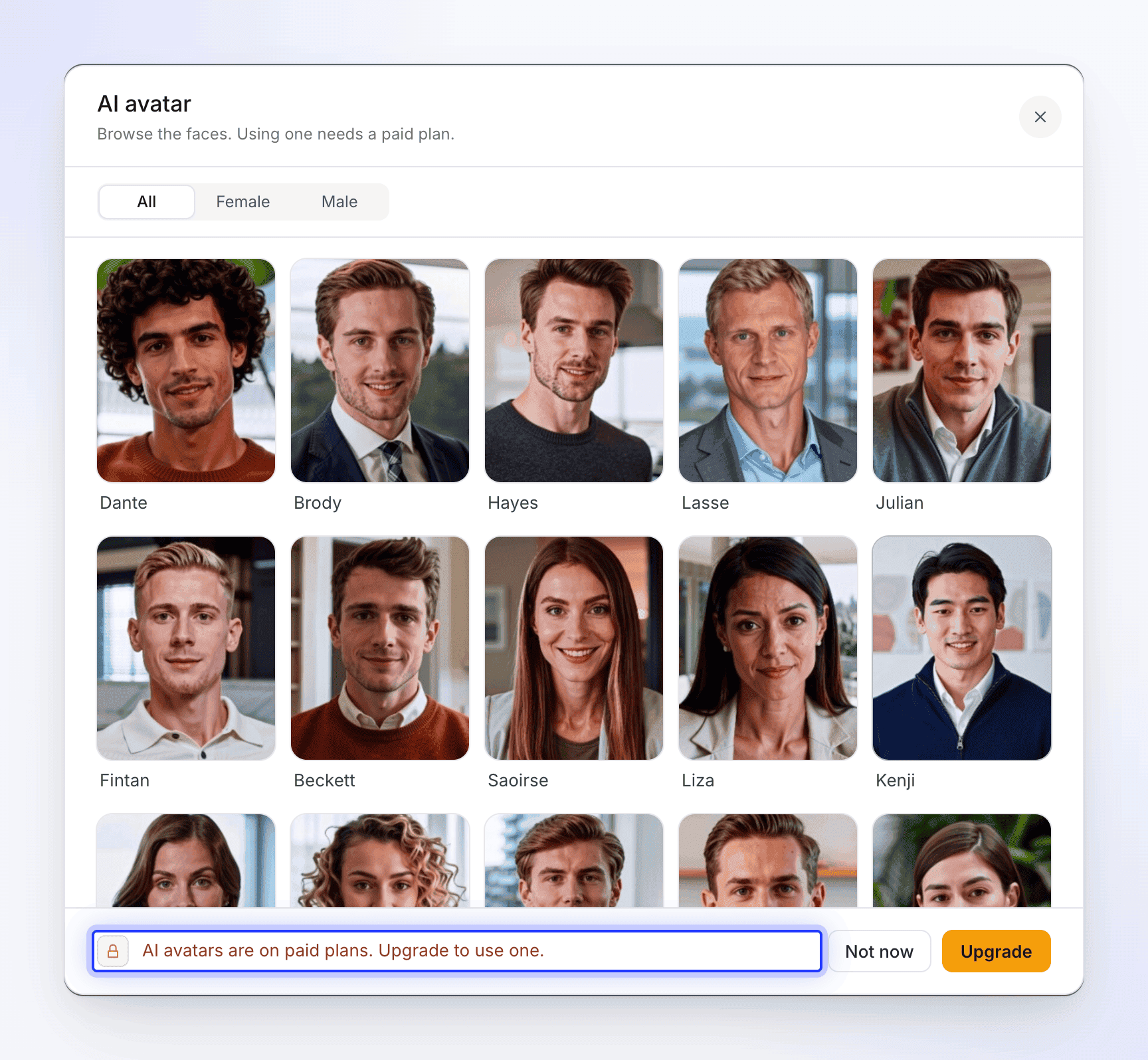
- Un plan de pago. En el plan gratuito puedes explorar los avatares, pero no puedes usar uno: "Los avatares de IA están disponibles en planes de pago. Actualiza para usar uno."
- Créditos adicionales. Un avatar añade créditos al presupuesto del clip, con un precio basado en cuánto tiempo aparece el avatar en pantalla. Consulta Cuánto cuesta.
- Una voz en off. Un avatar siempre habla, por lo que añadir uno activa la voz en off.
Añadir un avatar
Abre la píldora de Avatar de IA
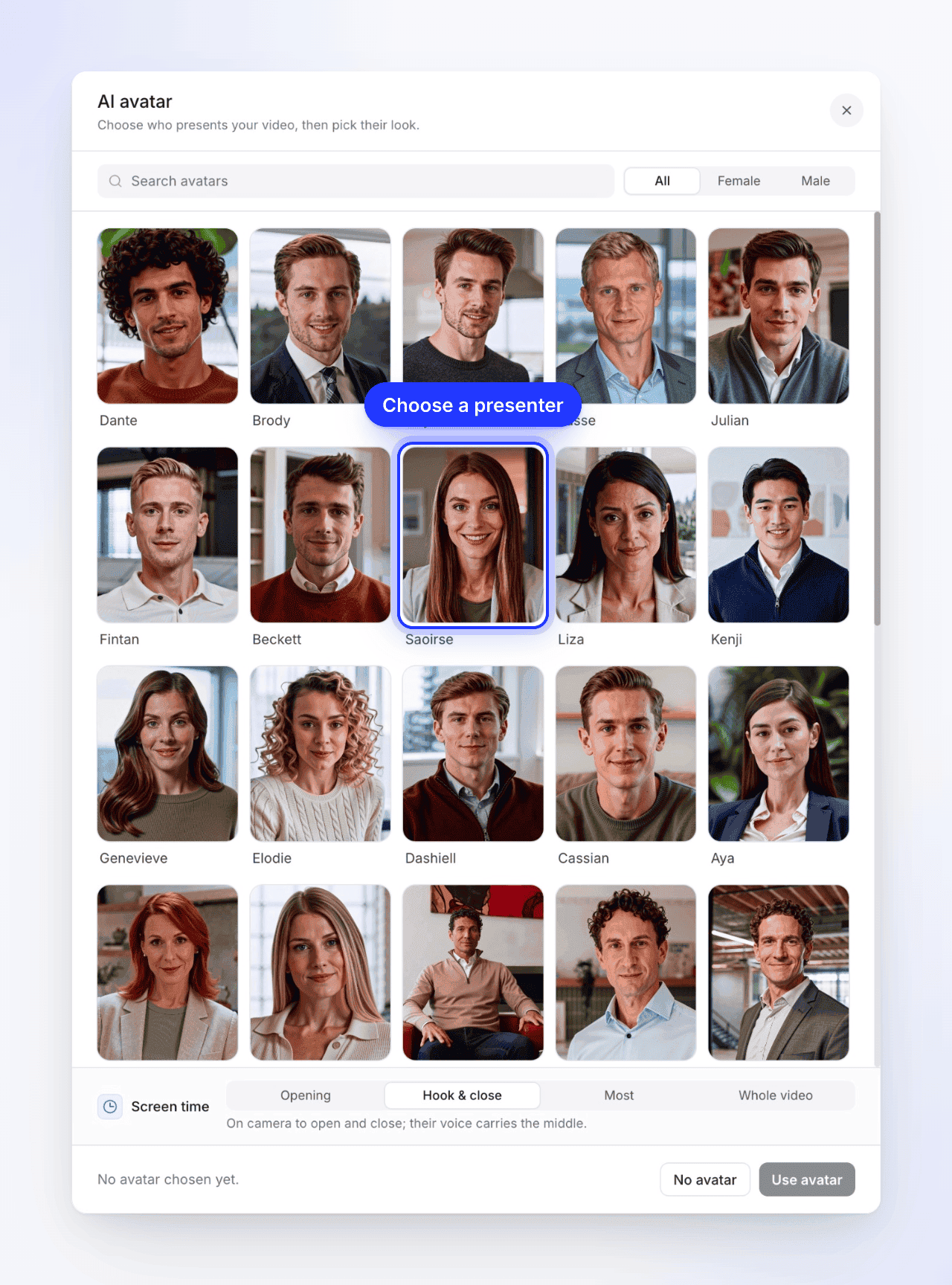
En la página de composición de un clip social, haz clic en la píldora Avatar de IA. Aparecerá Sin avatar, o Elige un avatar en el tipo Avatar de IA. Se abrirá la ventana Avatar de IA: "Elige quién presenta tu video, luego selecciona su aspecto."
Elige quién presenta
Explora los rostros o usa Buscar avatares y el filtro de género (Todos, Femenino, Hombre). Haz clic en un rostro para ver sus aspectos.
Elige un aspecto
"Elige cómo se ve {name} ante la cámara." Cada aspecto es la misma persona con un atuendo o entorno diferente. Haz clic en uno; el pie de página muestra el nombre y el aspecto que elegiste. Usa la flecha hacia atrás (Todos los avatares) para elegir a otra persona.
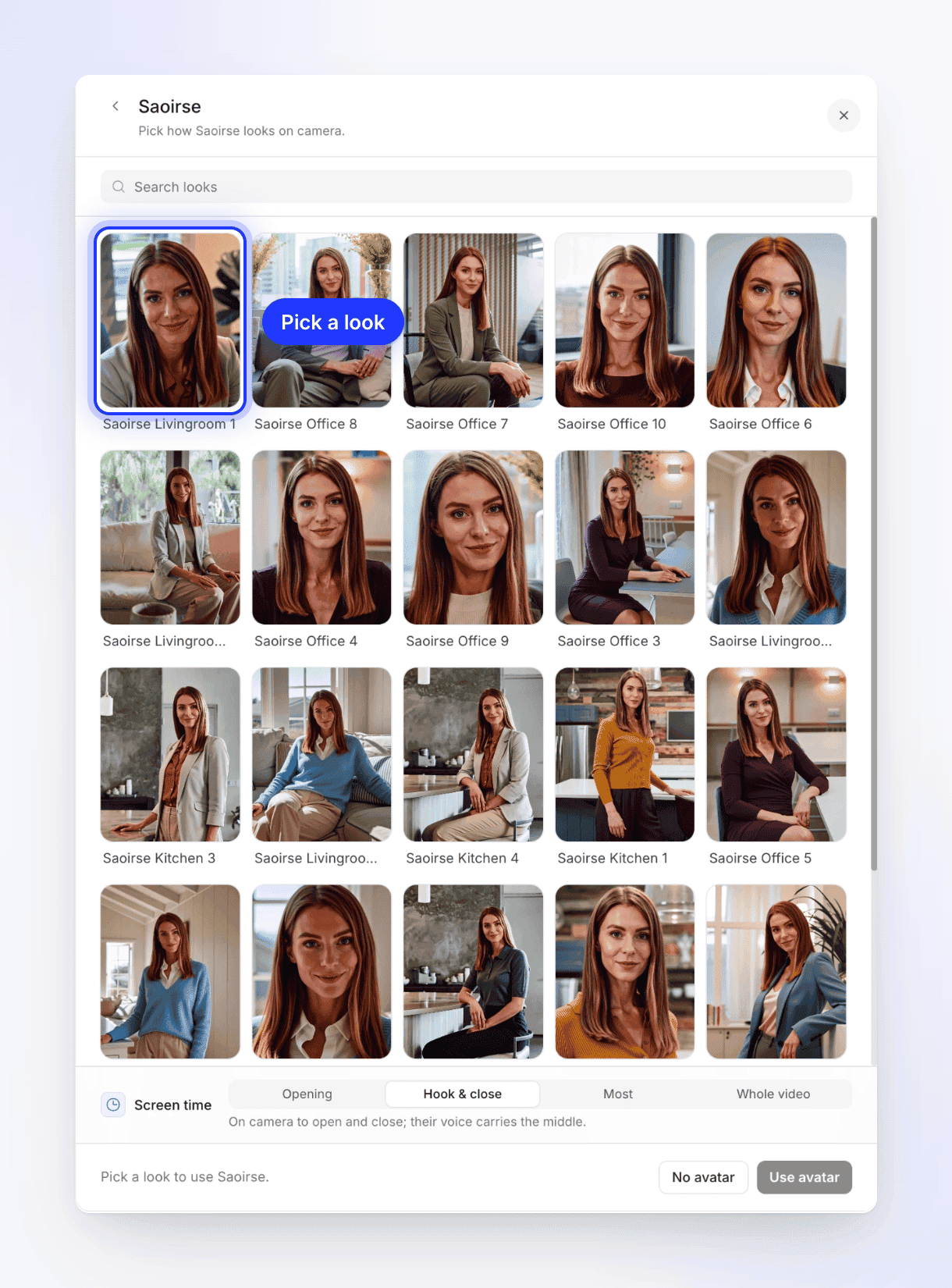
Cada aspecto es el mismo presentador con un atuendo o entorno diferente. Establece el tiempo en pantalla
En Duración, elige cuánto tiempo aparecerá el avatar ante la cámara en el clip. La línea de abajo indica qué hace cada opción. Consulta Tiempo en pantalla.
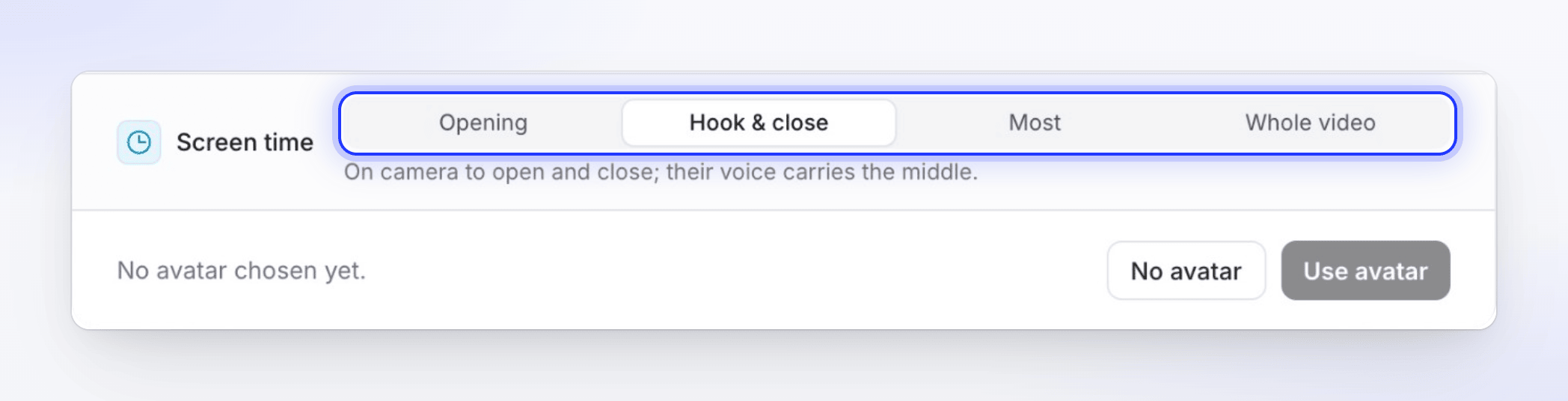
Hook & close es el valor predeterminado y mantiene tu producto en pantalla en el medio. Usar el avatar
Haz clic en Usar avatar. La píldora ahora muestra el nombre y el rostro del avatar, y la píldora Voz cambia a la voz de ese avatar.
Para eliminar el avatar, abre la píldora de nuevo y haz clic en Sin avatar en la parte inferior de la ventana. La voz vuelve a ser una voz integrada. La ✕ en la esquina cierra la ventana sin realizar cambios.
Tiempo en pantalla
| Opción | Lo que ven los espectadores | Tiempo aproximado en cámara |
|---|---|---|
| Abriendo | "En cámara para abrir, luego solo su voz." | 10–30% del clip |
| Hook & close (predeterminado) | "En cámara para abrir y cerrar; su voz lleva el medio." | 25–55% |
| Más | "En cámara la mayor parte del tiempo, cortando cuando el producto necesita la pantalla." | 60–100% |
| Video completo | "En cámara desde la primera palabra hasta la última." | Todo el video |
Con todas las opciones excepto Abriendo, el avatar se mueve entre pantalla completa y una esquina sobre tu producto, para que los espectadores puedan ver ambos. Donde el avatar no está en cámara, su voz continúa como voz en off.
La voz del avatar
Mientras un avatar está activo, la píldora Voz solo enumera las voces de ese avatar, filtradas según el idioma del clip, y no hay una fila de Sin voz: un avatar siempre habla. Elegir un avatar establece su voz predeterminada; puedes elegir otra de sus voces desde la píldora. Las voces integradas y de ElevenLabs vuelven cuando eliminas el avatar. Consulta Elige una voz y previsualízala.
Los subtítulos funcionan como siempre: muestran las palabras habladas.
Cuánto cuesta
El avatar tiene un precio adicional al rango de esfuerzo del clip, según cuánto tiempo aparezca en pantalla. El presupuesto junto a Generar aumenta tan pronto como añades un avatar, y cambia cuando modificas el tiempo en pantalla o la duración.
| Qué afecta el precio | Efecto |
|---|---|
| Tiempo en pantalla | Más tiempo en cámara cuesta más. Video completo cuesta aproximadamente tres veces más que Abriendo para el mismo clip. |
| Duración | Un clip más largo tiene más segundos en cámara. |
| La voz del avatar | El discurso se cobra con el avatar. |
Se te cobra por el metraje del avatar que realmente se crea. Si el avatar no se puede crear, no se cobra. Si detienes una generación tú mismo, un avatar que no ha comenzado a renderizarse se cancela; uno que ya ha comenzado a renderizarse se cobra. Si la generación falla de nuestro lado, se devuelven los créditos utilizados.
Qué puede salir mal
El clip aún se termina en estos casos, con una nota ámbar en la página de generación:
| Aviso | Qué sucedió |
|---|---|
| "Aviso: dejé al avatar fuera de este." | El avatar no pudo crearse esta vez, por ejemplo, porque el espacio de trabajo no tenía suficientes créditos. El clip usa la voz en off y tu producto en su lugar. |
| "Aviso: la voz del avatar no funcionó, así que este está narrado por una voz integrada, sin el avatar." | La voz del avatar falló antes de la primera línea, por lo que el clip cambió a una voz integrada sin presentador. |
Si necesitas el avatar, genera el clip de nuevo. Consulta Mi video salió en silencio, sin música o sin el avatar.
Límites
| Situación | Qué sucede |
|---|---|
| Tipo Avatar de IA sin avatar elegido | Generar apunta a la píldora: "Elige un avatar: este estilo está diseñado en torno a uno." |
| Avatar elegido pero sin aspecto | "Elige un avatar antes de generar." |
| Traducir un clip con un avatar | La traducción mantiene la voz traducida pero elimina el rostro del avatar; el nuevo idioma se reproduce como voz en off. Consulta Traducir un video terminado. |
| Avatares pausados por nosotros | La ventana dice "Los avatares de IA no están disponibles temporalmente" con el motivo. Inténtalo de nuevo más tarde. |
| Videos instructivos, demos y artículos | Sin opción de avatar. Los avatares son para clips sociales. |