

Crea tu primer vídeo desde el prompt de Inicio
Escribe una frase en Inicio, responde a unas cuantas preguntas en el chat de configuración, revisa los ajustes en Componer y pulsa Generar. Esto te guiará a través de tu primer vídeo de principio a fin, con lo que cuesta cada paso.
La forma más rápida de hacer tu primer vídeo es describirlo en el cuadro de Inicio. Un breve chat de configuración elige el tipo adecuado y reúne lo necesario, luego se abre Componer con todo completado, y tú pulsas Generar. Este artículo recorre todo el camino, desde la primera frase hasta un vídeo terminado que puedes editar y compartir.
Antes de empezar
- Verifica tu correo electrónico. En el plan Gratuito, Clevera te pide que confirmes tu dirección de correo electrónico antes de tu primera generación. Busca el enlace de verificación en tu bandeja de entrada.
- Comprueba tu rol. Los propietarios del espacio de trabajo, los administradores y los Creadores de contenido pueden hacer vídeos nuevos. Los editores pueden cambiar el contenido existente pero no pueden crear: no ven el cuadro de Inicio, y Crear está deshabilitado con la información sobre herramientas "Tu rol puede editar contenido existente pero no puede crear contenido nuevo."
- Ten tu material listo, si tienes algo. Una grabación de pantalla, una dirección de sitio web, unas cuantas capturas de pantalla o un PDF ayudan. No necesitas ninguno de ellos para empezar: el chat de configuración ofrece formas de hacer una grabación, y los clips para redes sociales se pueden hacer solo a partir de una descripción.
- Conoce tu plan. En el plan Gratuito puedes hacer vídeos de guía práctica, demos de producto, grabaciones pulidas y artículos, con vídeos de hasta 3 minutos, además de un clip corto para redes sociales con esfuerzo Medio, y compartirlos mediante enlace o incrustación. Las descargas en MP4, más clips para redes sociales y el avatar de IA son parte de los planes de pago. Consulta Conoce lo que incluye el plan Gratuito.
Crea tu primer vídeo
Describe lo que quieres en Inicio
Abre Inicio. Bajo el encabezado ¿Qué quieres crear?, escribe una o dos frases en el cuadro que dice Describe tu vídeo., luego pulsa Intro o haz clic en el botón redondo Iniciar.
Di para qué es el vídeo y quién lo verá. Por ejemplo: "Una guía práctica para nuevos clientes sobre cómo crear su primera factura en Acme Billing" o "Un Reel de 30 segundos anunciando nuestro nuevo modo oscuro".

Describe el vídeo en una o dos frases, luego pulsa Intro. Responde al chat de configuración
Aparece Abriendo tu chat…, luego el chat de configuración se abre en una página titulada Nuevo vídeo. Hace una pregunta a la vez, normalmente no más de cuatro: el tipo, a partir de qué crearlo, de qué trata el vídeo y cualquier dato sin el cual el tipo no pueda funcionar (los términos de una oferta, por ejemplo).
Haz clic en una respuesta, o escribe la tuya en el cuadro que dice Responder en cualquier idioma…. Puedes escribir en cualquier idioma. El chat responde en tu idioma de visualización si elegiste uno (consulta Cambiar el idioma de visualización), de lo contrario en el idioma en el que escribas. El idioma del vídeo es un ajuste independiente. Consulta Planifica un vídeo con el chat de configuración.
Añade tu material
Cuando el chat pregunte a partir de qué crear el vídeo, elige lo que tengas. Las opciones dependen del tipo:
- Video de guía práctica y Demo de producto: una grabación que ya esté en Clevera, un archivo de vídeo para subir, Grabar con IA, imágenes o un PDF.
- Artículo: una grabación, una subida o Grabar con IA.
- Pulir mi metraje: solo una grabación o una subida.
- Clips para redes sociales: un sitio web, imágenes, un PDF, una subida, una grabación o simplemente una descripción.
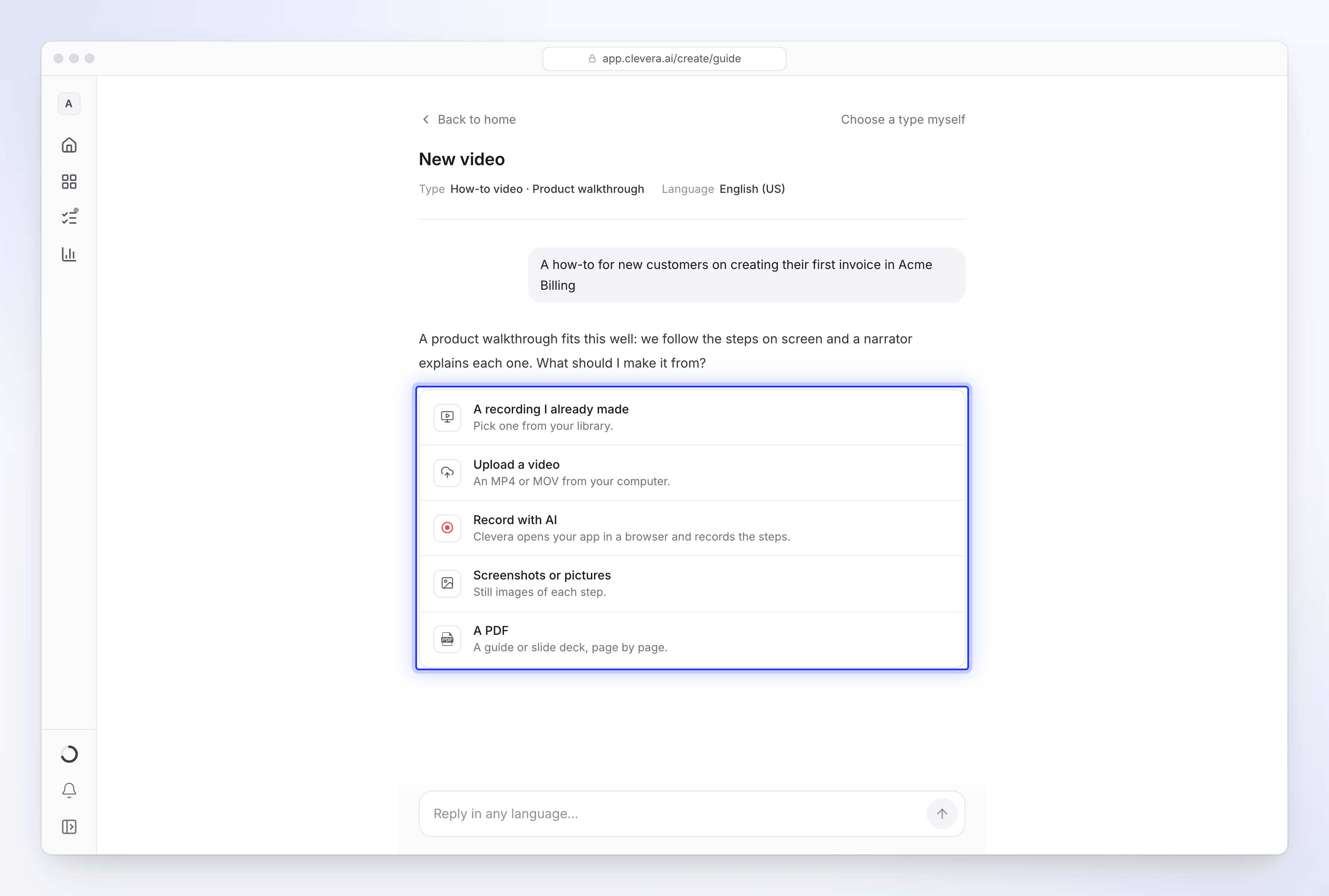
Una pregunta a la vez. Haz clic en una respuesta o escribe la tuya. Grabar con IA graba tu producto en un navegador en la nube mientras observas. Las subidas van directamente a tu configuración. Los enlaces de YouTube no se pueden usar en ninguna parte; si el vídeo es tuyo, sube el archivo en su lugar.
Elige los ajustes
Una vez que lo esencial está listo, los ajustes aparecen bajo el chat uno a la vez: el idioma del vídeo, la voz, los subtítulos y, para los clips para redes sociales, también el formato, la duración, el tono, el aspecto, la música y la calidad. Cada uno comienza con una opción Recomendada. Elige una opción diferente, o haz clic en Omitir — usar recomendado para el resto.
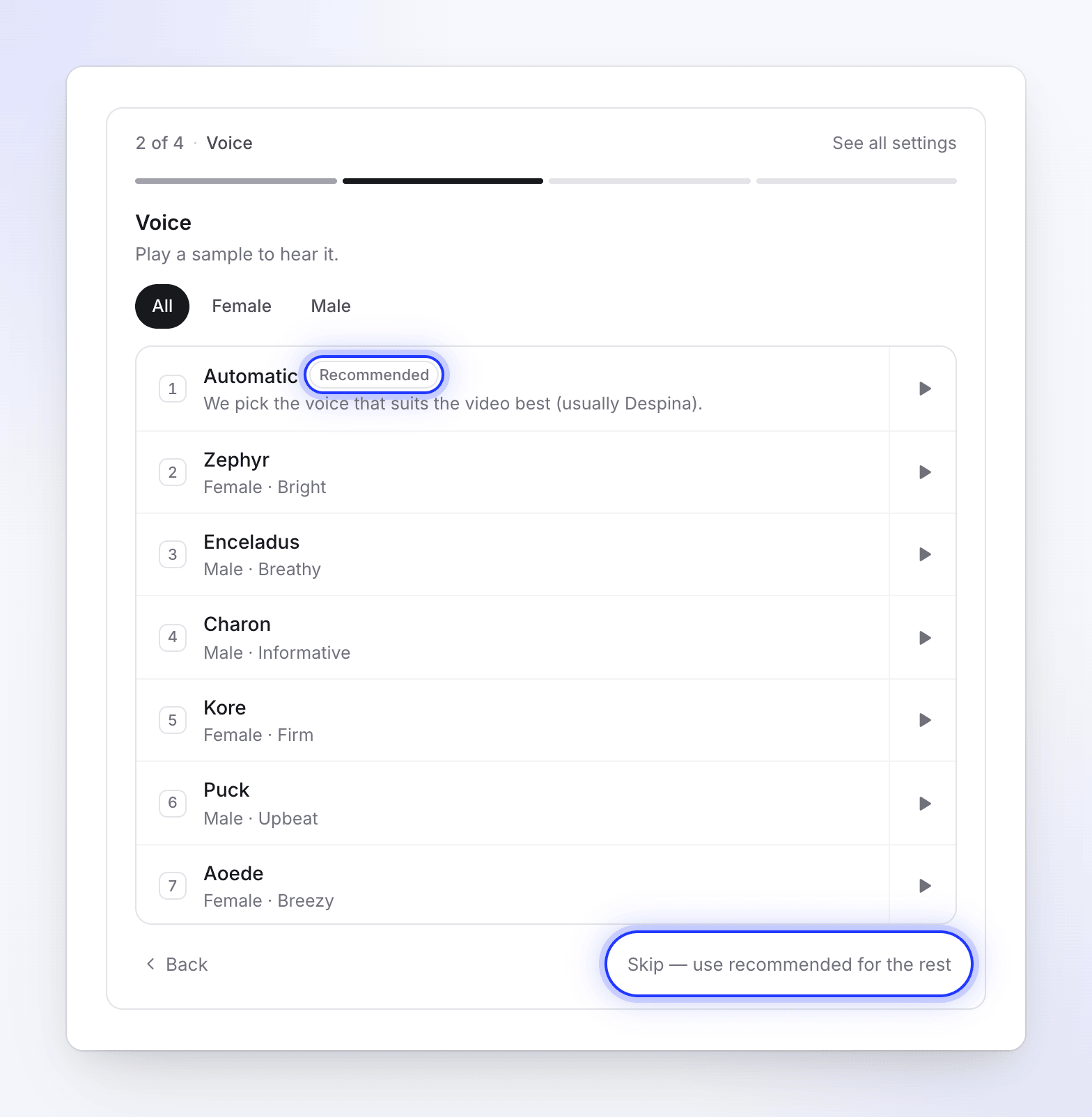
Cada ajuste comienza con la opción recomendada. El último panel, Listo para crear, muestra toda la configuración, el resumen que el chat escribió para ti (puedes editarlo) y la estimación de créditos.
Continúa a Componer
Haz clic en Continuar para crear. Componer se abre con todo completado y una línea en la parte superior que dice Configurado desde tu chat · Volver al chat. Todavía no se ha generado nada y no se han utilizado créditos.
Revisa el resumen, el material adjunto y las píldoras de ajustes bajo el cuadro. Cambia lo que quieras aquí. Consulta Establece las opciones del vídeo con las píldoras.
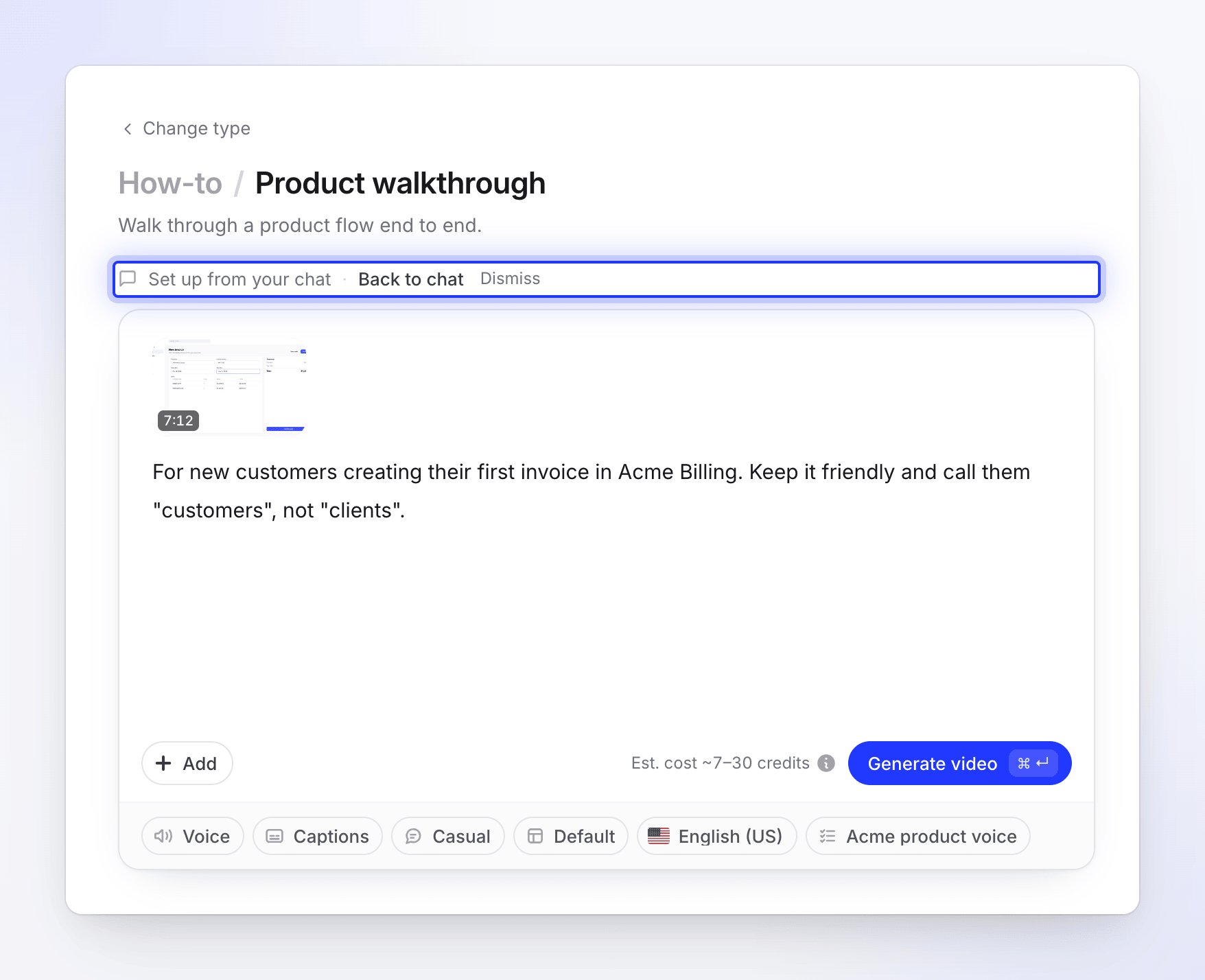
Todo lo del chat está completado. Cambia cualquier cosa antes de generar. Comprueba la estimación y pulsa Generar
Junto al botón verás Coste est. ~X–Y créditos. Es una estimación, no un límite: se te cobrará lo que el trabajo realmente utilice.
Haz clic en Generar vídeo (o Generar artículo), o pulsa ⌘↵ en un Mac o Ctrl↵ en Windows. Si falta algo, un mensaje corto señalará qué es. Consulta Soluciona lo que falta cuando pulsas Generar.
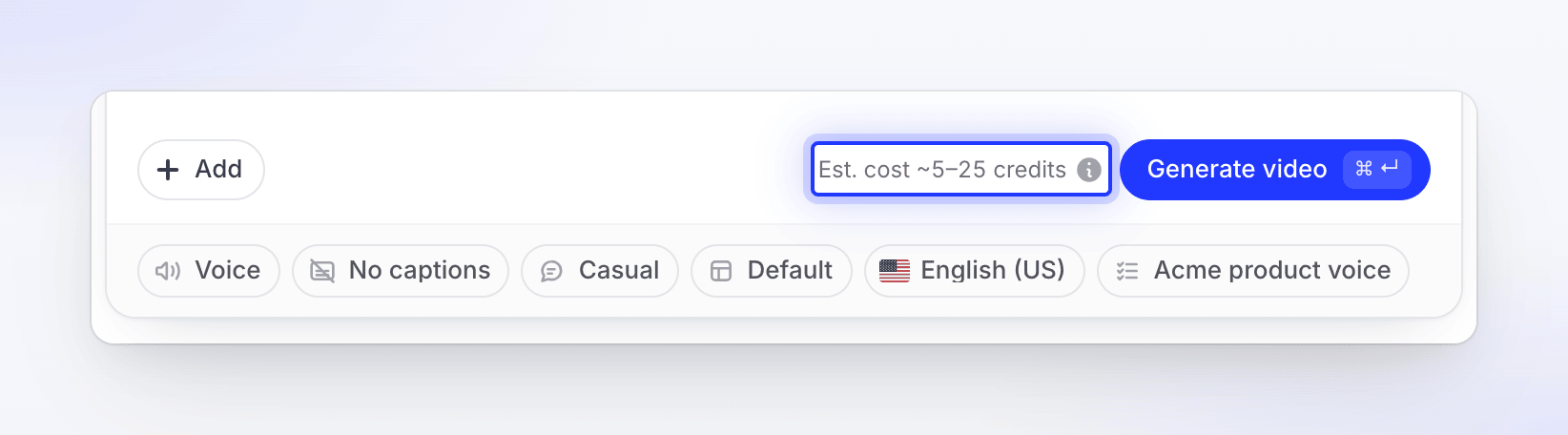
La estimación es un rango típico, no un límite. Síguelo mientras se crea
La página Estamos creando tu vídeo muestra cinco etapas, desde Analizando tus materiales hasta Terminando, con un feed en ejecución de lo que está haciendo la IA. Puedes cerrar la pestaña: el vídeo sigue creándose y aparece en Inicio y en Contenido → En curso mientras se ejecuta.
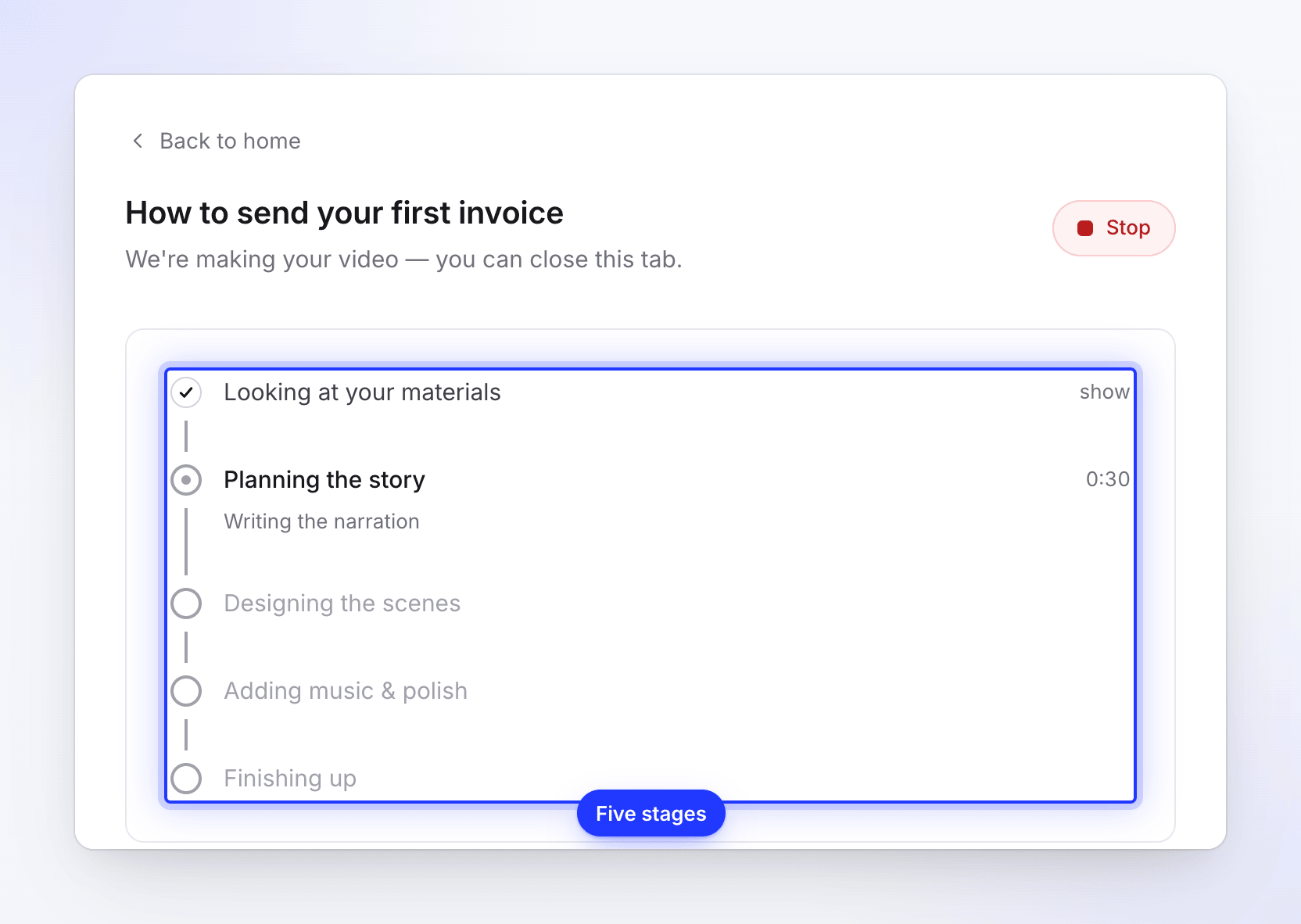
Puedes cerrar la pestaña; el vídeo sigue creándose. Si la IA necesita una respuesta tuya, aparece una tarjeta de pregunta y suena un timbre. Consulta Sigue tu vídeo mientras se genera.
Abre tu vídeo
Cuando está listo, la página dice Tu vídeo está listo. Haz clic en Abrir tu vídeo para abrirlo en el editor, donde puedes cambiar el guion, la voz, la música y más, luego compartir un enlace o incrustarlo. En un plan de pago también puedes exportar un MP4.
Otras formas de empezar
El cuadro de Inicio es una de las varias puertas al mismo flujo.
| Dónde | Qué hace |
|---|---|
| Tarjetas O empieza desde un formato en Inicio | Video de guía práctica, Demo de producto, Promo y redes sociales y Artículo de ayuda abren la galería de Crear en esa familia. Explorar todos los formatos muestra todos los tipos. |
| Botón Crear | Abre la galería de Crear, donde eliges un tipo tú mismo. Consulta Elige un tipo de vídeo en la galería de Crear. |
| Elegir un tipo yo mismo en el chat de configuración | Sale del chat hacia la galería y lleva tu texto contigo. |
| Desde una grabación | En Contenido → Grabaciones, abre el menú ⋯ de una grabación y elige Crear a partir de esto…. La galería fija esa grabación en la parte superior. |
| Continuar con tu última configuración bajo el cuadro de Inicio | Reabre un chat de configuración que no terminaste. |
Lo que cuesta
Planificar en el chat de configuración es gratis. Los créditos se utilizan solo después de pulsar Generar, y solo por el trabajo que el proceso realmente realiza.
| Primer vídeo | Créditos típicos |
|---|---|
| Guía práctica o demo de producto (grabación de hasta 5 minutos) | 5–25 |
| Artículo | 5–15 |
| Clip para redes sociales con esfuerzo Medio (el clip del plan Gratuito) | 30–60 |
| Clip para redes sociales con el esfuerzo Alto predeterminado (planes de pago) | 50–120 |
Exportar el vídeo terminado nunca utiliza créditos (las descargas en MP4 están en los planes de pago). El plan Gratuito incluye 100 créditos al mes. Consulta Lee la estimación de créditos antes de generar.
Consejos para un buen primer resultado
- Di para quién es. "Para nuevos administradores" o "para clientes potenciales en una llamada de ventas" cambia la narración más que cualquier ajuste.
- Nombra la única cosa a mostrar. Una guía práctica que cubre una tarea es más clara que un recorrido por todo.
- Para una guía práctica o demo, graba limpiamente. Muévete a un ritmo constante y haz una pausa breve después de cada clic. La IA escribe la narración para que coincida con lo que sucede en pantalla. La aplicación de escritorio de Clevera captura clics y movimientos del cursor, lo que proporciona los mejores zooms.
- Para un clip para redes sociales, dale hechos. Adjunta tu sitio web o unas cuantas capturas de pantalla, o escribe un par de frases sobre el producto y la audiencia. Sin material, el resumen necesita al menos 100 caracteres.
Más en Escribe un resumen que consiga un buen vídeo.
Solución de problemas
| Mensaje | Qué hacer |
|---|---|
| "Cuéntanos un poco más sobre lo que quieres crear." | Tu texto es demasiado corto. Añade algunas palabras. |
| "Añade algunas palabras sobre lo que quieres crear." | El cuadro no contiene letras ni números, solo símbolos. Describe el vídeo con palabras. |
| "Mantenlo por debajo de 1000 caracteres; puedes añadir más detalles en el siguiente paso." | Acorta el primer mensaje; el chat y Compose se encargan del resto. |
| "Demasiados intentos: espera un momento e inténtalo de nuevo, o explora los formatos." | Espera un minuto o haz clic en Explorar formatos para elegir un tipo tú mismo. |
| "Eso ha tardado demasiado. Inténtalo de nuevo o explora los formatos." | Pulsa Iniciar de nuevo o explora los formatos. Tu texto se conserva. |
| "No hemos podido elegir un formato en este momento. Inténtalo de nuevo o explora los formatos." | Inténtalo de nuevo o elige un tipo en la galería. |
| "Por favor, verifica tu dirección de correo electrónico antes de tu primera generación. Revisa tu bandeja de entrada para ver el enlace de verificación." | Haz clic en el enlace del correo electrónico de verificación y, a continuación, pulsa Generar de nuevo. |
| "Tu rol puede editar contenido existente, pero no puede crear contenido nuevo." | Eres editor en este espacio de trabajo. Pide a un propietario o administrador que cambie tu rol o que cree el vídeo. |
| "Los enlaces de YouTube no se pueden utilizar. Si el vídeo es tuyo, sube el archivo en su lugar." | Sube el archivo de vídeo o utiliza un enlace diferente. |
Si el chat de configuración no puede iniciarse en absoluto, Clevera recurre a elegir un formato para ti a partir de tu texto y abre Compose o la galería directamente.