

Comprende los zooms automáticos y los efectos de cursor
Clevera hace zoom automáticamente en tus clics y escritura, y redibuja el cursor de forma fluida. Aquí verás cómo los datos de clic y cursor de la aplicación de escritorio controlan la cámara, qué cambia en los vídeos subidos y qué puedes ajustar después.
Cuando Clevera crea una Guía práctica, un Demo de producto o un vídeo de Limpieza, mueve la cámara por ti: hace zoom en el botón en el que haces clic o en el campo donde escribes, mantiene el enfoque en el resultado y luego se aleja. También redibuja el puntero del ratón para que se deslice en lugar de dar saltos. Este artículo explica de dónde proviene esto y qué puedes cambiar.
De dónde provienen los zooms
La aplicación de escritorio de Clevera graba más que solo píxeles. Mientras grabas, también registra:
- hacia dónde se mueve el puntero,
- cada clic (izquierdo, derecho y doble clic), arrastre y desplazamiento,
- cuándo escribes y cuándo presionas atajos de teclado.
No dibuja el puntero en el vídeo. Clevera guarda la ruta del puntero como datos y la vuelve a dibujar más tarde. Eso es lo que permite que la cámara siga al puntero, que los clics tengan un resaltado y que el puntero se mueva con fluidez en cualquier nivel de ampliación.
Cuando haces un vídeo, la IA lee la grabación junto con estos datos de clic y puntero, y planifica la cámara a partir de ellos. No configuras nada: no hay un interruptor de zoom en la página Crear.
Cómo se planifica un zoom
| Regla | Qué significa para tu vídeo |
|---|---|
| Los clics, arrastres y la escritura inician un zoom | La cámara encuadra el control en el que hiciste clic, el campo donde escribiste o el área que arrastraste, no dondequiera que se encuentre el puntero. |
| Las acciones cercanas comparten un zoom | Las acciones que ocurren en un intervalo de aproximadamente 1,5 segundos entre sí, en la misma parte de la pantalla, se encuadran juntas para que la cámara no rebote. |
| La cámara llega antes | Hace zoom hasta 1,5 segundos antes de la acción, para que el espectador vea el clic. |
| Se mantiene en el resultado | Permanece aproximadamente 1 segundo en lo que cambió antes de alejarse. |
| La escritura se encuadra brevemente | La cámara permanece en un campo durante un máximo de 3,5 segundos de escritura; el resto de una entrada larga se reproduce con plano abierto. |
| El desplazamiento aleja la cámara | Un desplazamiento finaliza el zoom, porque el espectador necesita ver toda la página para seguirlo. |
| La profundidad se ajusta al objetivo | Los zooms son de 1,5× a 1,8×: los botones pequeños obtienen el zoom más cercano, los paneles grandes el más amplio. |
| Los zooms no son demasiado cortos ni demasiado cercanos | Un zoom suele durar al menos 4 segundos, con al menos 1 segundo entre zooms. Los clics rápidos uno al lado del otro se unen con un movimiento panorámico en lugar de alejar y volver a acercar. |
| Solo se hace zoom en el metraje conservado | Los zooms se colocan después de que la IA haya cortado tu grabación, por lo que ninguno cae en metraje eliminado. |
Mientras está ampliada, la cámara sigue a tu puntero. Se aleja cuando la página cambia, cuando te desplazas una distancia larga, cuando te mueves a un área diferente de la pantalla o cuando la interfaz llena toda la pantalla.
Cómo difiere según el tipo de vídeo
| Vídeo | Zooms |
|---|---|
| Guía práctica | En los clics y la escritura de cada paso, como se indicó anteriormente. |
| Demo de producto | Acentos cortos de máximo 12 segundos, que nunca cubren la mayor parte de una sección, para que los espectadores también vean el producto completo. |
| Limpieza | Zooms más simples que siguen a tu puntero, sin la planificación clic a clic. |
| Con estilo para compartir | Se añade solo a grabaciones de la aplicación de escritorio, no a vídeos subidos. Este pase de zoom es la única parte de Con estilo para compartir que utiliza créditos, por lo que un vídeo con estilo a partir de una subida cuesta 0 créditos. |
| Solo imágenes y PDF | Ninguno: no hay clics que seguir. |
| Clips para redes sociales | Tu grabación se coloca dentro del clip con sus propios movimientos de cámara: acercándose al control clicado y luego desplazándose al resultado. Estos no se pueden editar en la pestaña Zoom; pide al asistente planos más cercanos o más amplios en su lugar. |
Cuando se vuelve a grabar una línea de narración o se traduce el vídeo, el metraje bajo ese paso se ajusta de nuevo y los zooms que no has cambiado se mueven con él, por lo que permanecen en el mismo clic.
Cómo difiere según la fuente de grabación
| Fuente | Puntero | Zooms |
|---|---|---|
| Aplicación de escritorio (Mac o Windows) | Redibujado y suavizado; ajustes de cursor disponibles. | Planificados a partir de tus clics reales, la ruta del puntero y la escritura. Mejor resultado. |
| Grabar con IA | La ruta del puntero de la IA también se graba. | Planificados a partir de las acciones de la IA; la cámara puede seguir su puntero. |
| Vídeo subido | Parte del vídeo; no se puede cambiar el estilo. | La IA observa el vídeo para encontrar qué se clicó y hace zoom a un punto fijo en la pantalla en lugar de seguir al puntero. |
Efectos de cursor
Para las grabaciones de la aplicación de escritorio, el puntero es dibujado por Clevera:
- Movimiento suave. Los pequeños temblores se suavizan, pero en cada clic el puntero aterriza exactamente donde hiciste clic.
- Resaltado de clic. Un anillo fino crece desde la punta del puntero y se desvanece, para que los espectadores vean cada clic.
- Sonido de clic. Se reproduce un sonido corto en cada clic.
- Rebote en inactividad. El puntero flota suavemente mientras espera entre movimientos.
- Oculto en tarjetas. El puntero desaparece durante la tarjeta de introducción y las tarjetas de título.
Cambia esto en el editor en Estilo → Cursor:
| Ajuste | Opciones | Predeterminado |
|---|---|---|
| Tamaño | 50–300% | 100% |
| Sonido de clic | Limpiar, Suave, Vintage (presiona reproducir para escuchar cada uno) | Limpiar |
| Volumen | 0–100; 0 desactiva el sonido de clic | 100 |
| Rebote en inactividad | Activado o desactivado | Activado |
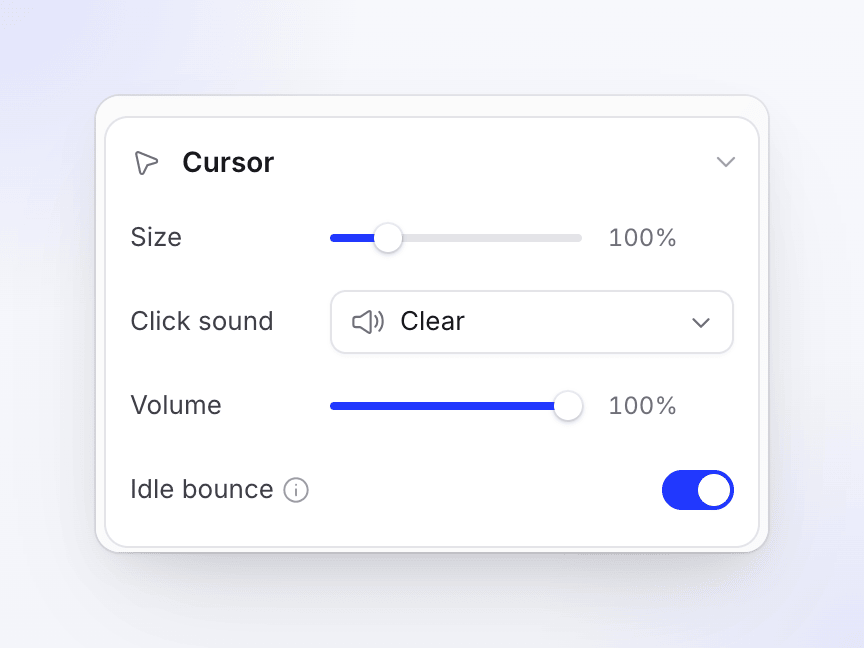
La sección Cursor solo aparece para grabaciones donde Clevera dibuja el puntero. Para vídeos subidos, el puntero es parte de la imagen, por lo que no hay nada que cambiar de estilo.
Cambia los zooms después
Abre el vídeo en el editor y elige la pestaña Zoom. El encabezado muestra el recuento, por ejemplo "22 zooms · 3 desactivados".
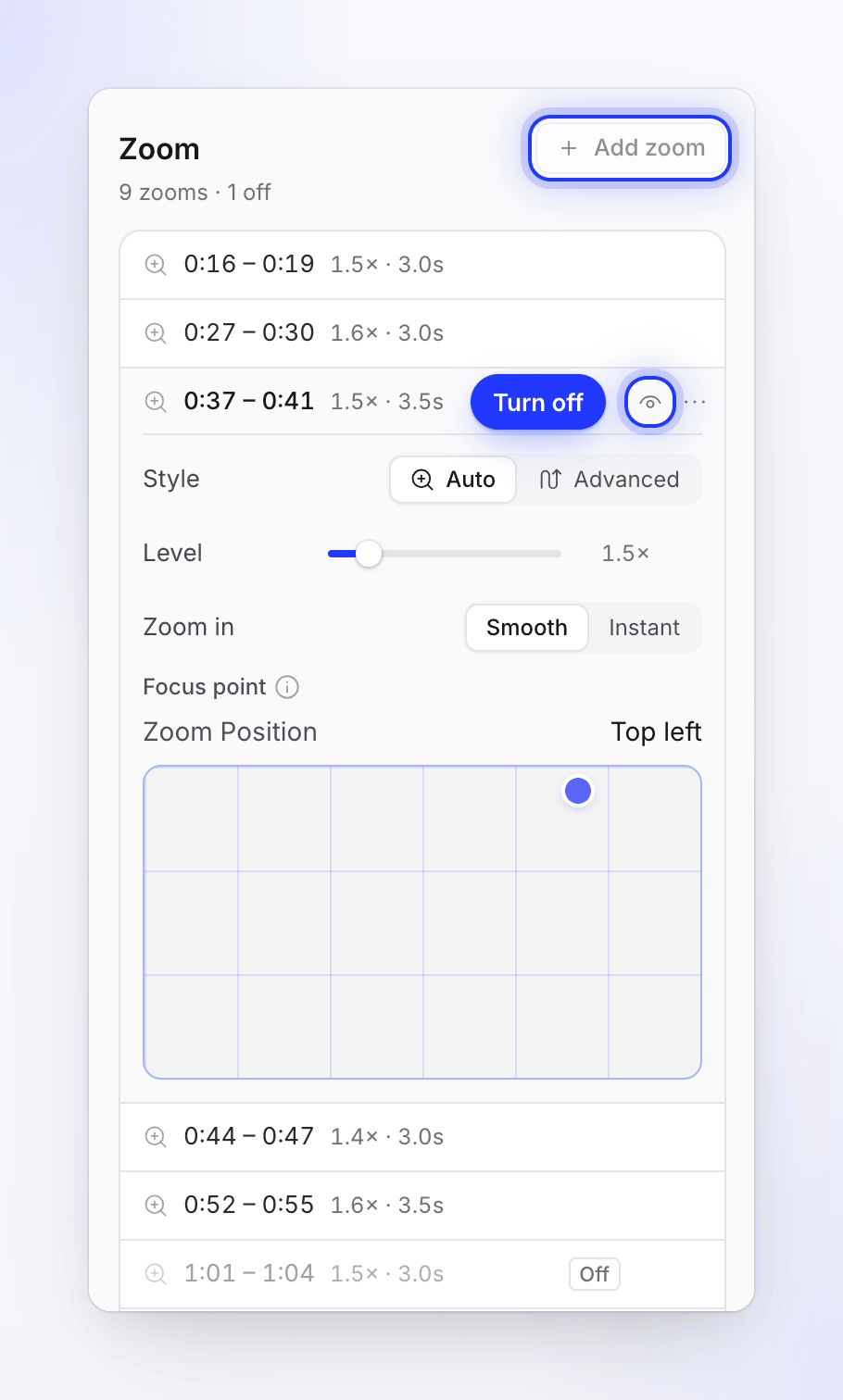
- Desactivar este zoom con su icono de ojo; permanece en la lista con una insignia de Desactivado. Vuelve a activarlo de la misma manera.
- Eliminar zoom desde su menú con Eliminar zoom. Deshacer lo trae de vuelta.
- Añadir zoom: mueve el cabezal de reproducción a donde el espectador debería mirar más de cerca y haz clic en Añadir zoom. Añade un zoom de 5 segundos.
- Ajustar un zoom: elige Estilo Automático (sigue al puntero) o Avanzado (tu propia ruta de zoom y panorámica, mediante Editar ruta…), establece el Nivel de 1.1× a 4× (los nuevos zooms comienzan en 1.5×) y elige Acercar: Suave (con transición) o Instantáneo (corte directo).
- Punto de enfoque: para vídeos sin puntero que seguir, como las subidas, elige en qué parte de la pantalla se acerca la cámara.
Consulta Ajustar zooms y movimientos de cámara para obtener la guía completa del editor.