

Comprender los espacios de trabajo, los roles y las plazas de creador
Cómo funcionan los espacios de trabajo de Clevera: los cuatro roles y qué puede hacer cada uno, qué roles ocupan una plaza de creador de pago y cuáles son gratuitos, cuántas plazas tiene cada plan y quién gasta los créditos compartidos del espacio de trabajo.
Un espacio de trabajo es donde residen las grabaciones, vídeos, artículos y colecciones de tu equipo, con un saldo de créditos compartido y un plan. Todos los miembros tienen un rol. Tres roles crean contenido nuevo y utilizan una Plaza de creador; el cuarto, Editor, perfecciona el contenido existente y es gratuito e ilimitado.
Los espacios de trabajo en resumen
- Todo se comparte por espacio de trabajo: contenido, colecciones, el plan, integraciones conectadas y un saldo de créditos ("Una cartera para todos los miembros de este equipo").
- Los créditos nunca se transfieren entre espacios de trabajo. Un vídeo realizado en un espacio de trabajo se paga con los créditos de ese espacio.
- Puedes pertenecer a varios espacios de trabajo. Cambia desde el menú del espacio de trabajo en la parte superior de la barra lateral: Cambiar espacio de trabajo. Para empezar uno nuevo, elige Crear espacio de trabajo. El nombre debe tener entre 3 y 32 caracteres.
- Los nuevos espacios de trabajo comienzan con el plan Free. Los créditos mensuales gratuitos se destinan a un espacio de trabajo por propietario; tus otros espacios de trabajo Free no reciben créditos mensuales, pero pueden utilizar créditos de bonificación.
- La configuración del espacio de trabajo se encuentra en el menú del espacio de trabajo → Configuración del equipo, con las secciones General, Miembros, Roles y permisos, Zona de peligro y, en los planes con inicio de sesión único, Seguridad.
Los cuatro roles
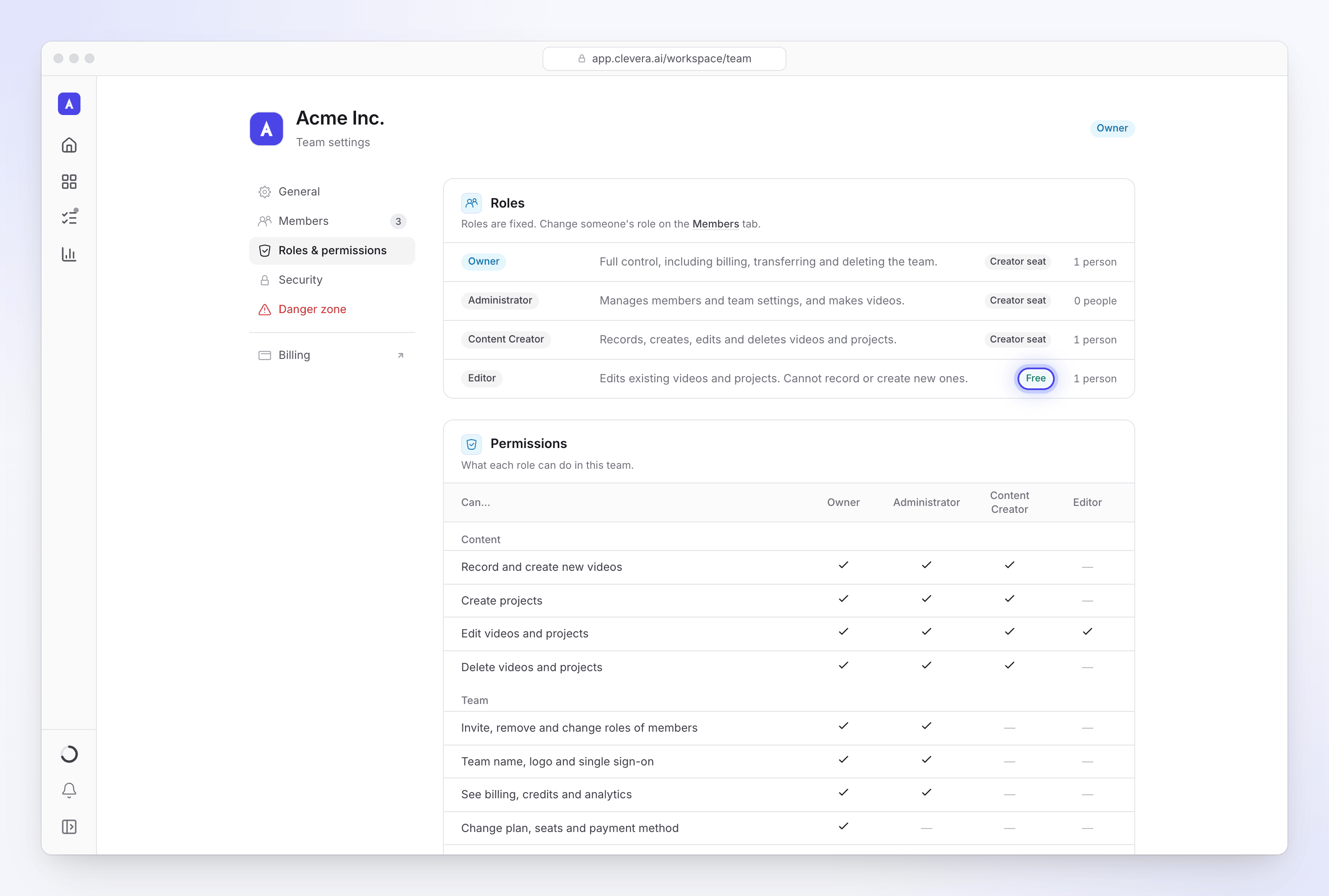
| Rol | Para qué sirve el rol | Plaza de creador |
|---|---|---|
| Propietario | "Control total, incluyendo facturación, transferencia y eliminación del equipo." | Sí |
| Administrador | "Gestiona miembros y la configuración del equipo, y crea vídeos." | Sí |
| Creador de contenido | "Graba, crea, edita y elimina vídeos y proyectos." | Sí |
| Editor | "Edita vídeos y proyectos existentes. No puede grabar ni crear otros nuevos." | No, gratuito |
Cada espacio de trabajo tiene exactamente un propietario. Para ceder el rol a otra persona, consulta Transferir la propiedad del espacio de trabajo. Tras una transferencia, el propietario anterior suele convertirse en Administrador; si el nuevo propietario era Editor y no hay ninguna plaza de creador libre, el propietario anterior se convierte en Editor, y el cuadro de diálogo te lo indicará antes de que confirmes.
Qué puede hacer cada rol
| Puede… | Propietario | Administrador | Creador de contenido | Editor |
|---|---|---|---|---|
| Grabar y crear nuevos vídeos | Sí | Sí | Sí | No |
| Crear proyectos (colecciones) | Sí | Sí | Sí | No |
| Editar vídeos y proyectos | Sí | Sí | Sí | Sí |
| Eliminar vídeos y proyectos | Sí | Sí | Sí | No |
| Invitar, eliminar y cambiar roles de miembros | Sí | Sí | No | No |
| Nombre del equipo, logotipo e inicio de sesión único | Sí | Sí | No | No |
| Ver facturación, créditos y análisis | Sí | Sí | No | No |
| Cambiar plan, plazas y método de pago | Sí | No | No | No |
| Transferir la propiedad o eliminar el equipo | Sí | No | No | No |
| Conectar o desconectar integraciones | Sí | Sí | No | No |
Configuración del equipo → Roles y permisos muestra los mismos roles y permisos.
Lo que los Editores no pueden hacer
Los Editores mejoran lo que ya existe. No pueden empezar nada nuevo, lo que también significa que nunca inician una generación de pago:
- Crear nada: Crear y Componer, el chat de configuración, un nuevo clip social, Grabar con IA y búsqueda en sitios web, un vídeo a partir de una grabación, un artículo a partir de Insights o subir un vídeo.
- Inténtalo de nuevo en una generación fallida, o iniciar una nueva generación en una grabación existente.
- Eliminar vídeos y proyectos.
Los botones de Crear aparecen desactivados para los Editores, con la información sobre herramientas "Tu rol puede editar contenido existente pero no puede crear contenido nuevo." Abrir una página de creación les devuelve a Contenido.
Los Editores aún pueden editar, pedir cambios al asistente de IA y traducir los elementos que pueden editar.
Se aplican otros límites a todos los roles:
- Publicar un artículo en una herramienta conectada requiere derechos de edición sobre ese artículo, por lo que las personas que solo pueden verlo nunca lo publican.
- La vista en directo de una ejecución de Grabar con IA, tomar el control de su navegador y cancelarla son acciones reservadas para la persona que la inició, el propietario del espacio de trabajo y los Administradores.
Plazas de creador
El propietario, los Administradores y los Creadores de contenido utilizan cada uno una plaza. Los Editores son gratuitos e ilimitados, por lo que puedes invitar a tantos revisores y editores como desees.
| Plan | Plazas de creador |
|---|---|
| Free | 1 |
| Starter | 1 |
| Pro | 2–10, compradas una a una |
| Custom | Según lo acordado con nuestro equipo |
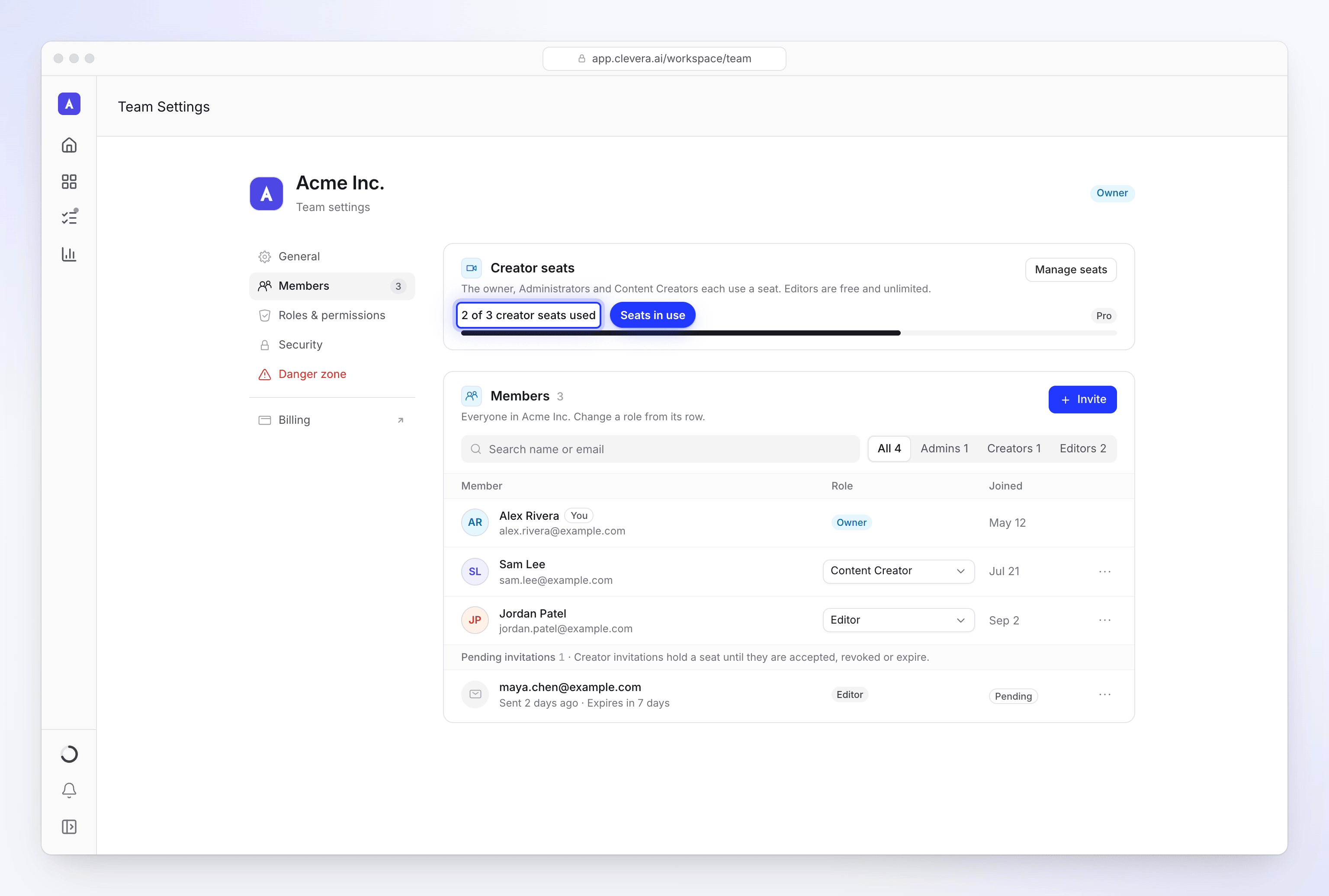
Las plazas se cuentan en Configuración del equipo → Miembros → Plazas de creador, que indica, por ejemplo, "2 de 3 plazas de creador utilizadas". Las invitaciones pendientes también cuentan; la lista de Invitaciones pendientes dice: "Las invitaciones de creador ocupan una plaza hasta que son aceptadas, revocadas o caducan." Las invitaciones caducan tras 7 días, y una invitación caducada ya no ocupa una plaza. Consulta Invitar a compañeros de equipo.
Cuando todas las plazas están ocupadas
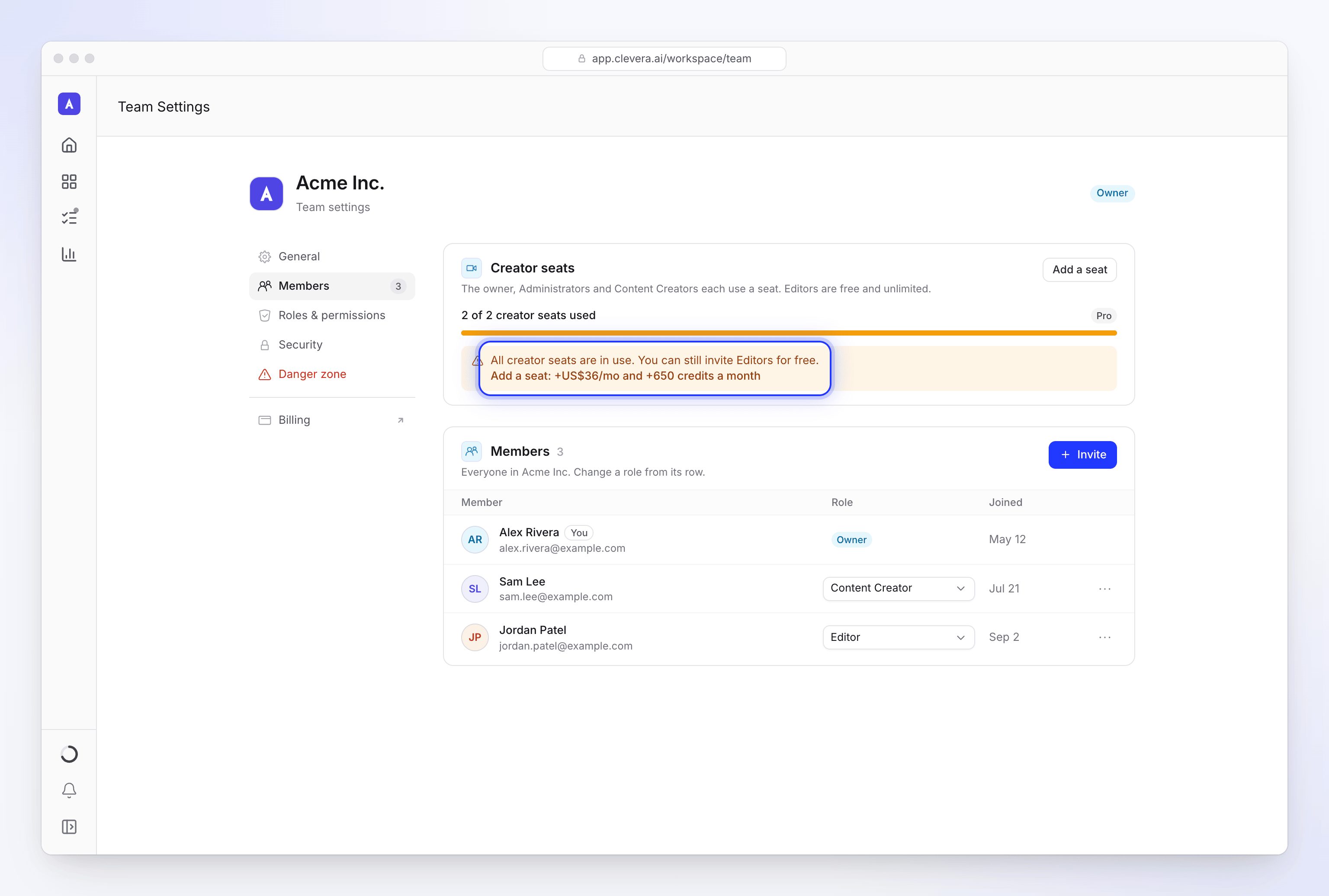
Los roles de creador aparecen en gris en los menús de invitación y de roles: "Las 3 plazas de creador están en uso. Añade un puesto o elige Editor." El panel indica "Todas las plazas de creador están en uso. Todavía puedes invitar a Editores de forma gratuita." Lo que se te ofrece a continuación depende de tu plan:
| Plan | Oferta | Qué sucede |
|---|---|---|
| Pro, menos de 10 plazas | Añadir un puesto (+36 USD al mes y +650 créditos al mes en facturación mensual) | Antes de confirmar, muestra lo que pagas hoy, a partir de tu renovación, y la tarjeta con la que se carga. La plaza comienza ahora. |
| Free o Starter | Explora Pro: "Actualiza a Pro para obtener 2 plazas de creador" | Abre la actualización |
| Pro con 10 plazas, o Custom | Contáctanos: "Contáctanos para obtener más plazas de creador" | Abre un mensaje para nuestro equipo |
Solo el propietario puede añadir plazas o actualizar. Cualquier otra persona verá "Solo el propietario del equipo puede añadir plazas o actualizar. Pídele que lo haga desde Facturación." Menos plazas surten efecto en la renovación. Consulta Cambiar tu plan o plazas.
Quién gasta créditos
Todos los miembros utilizan el mismo saldo del espacio de trabajo. Los créditos se utilizan cuando alguien:
| Acción | Quién puede hacerlo |
|---|---|
| Genera un vídeo, clip social o artículo, o vuelve a intentar uno fallido | Propietario, Administrador, Creador de contenido |
| Utiliza Grabar con IA o búsqueda en sitios web | Propietario, Administrador, Creador de contenido |
| Pide un cambio al asistente | Cualquier persona que pueda editar el elemento, incluidos los Editores. Las ediciones pequeñas son gratuitas hasta un límite de uso justo diario. |
| Traduce un vídeo o artículo | Cualquier persona que pueda editar el elemento, incluidos los Editores |
Las exportaciones, descargas, enlaces e incrustaciones nunca utilizan créditos.
Los propietarios y Administradores ven el gasto total del espacio de trabajo en la Página de uso, desglosado por miembro, elemento y colección. Otros miembros solo ven su propio uso. Solo el propietario puede comprar créditos adicionales; otros verán "Pide a tu propietario de equipo que añada créditos."
Cambiar el rol de alguien
En Configuración del equipo → Miembros, abre el menú de roles junto a un miembro y elige un nuevo rol. Mover a alguien a un rol de creador requiere una plaza libre. No puedes cambiar tu propio rol: "No puedes cambiar tu propio rol. Pide a otro administrador que lo actualice."
Eliminar a un miembro o salir
- Eliminar: abre las acciones del miembro y elige Eliminar. "Alex Rivera pierde el acceso a Acme Inc. de inmediato. Puedes invitarle de nuevo más tarde." Eliminar a un creador libera una plaza ("Esto libera una plaza de creador."). Sus vídeos y artículos permanecen en el espacio de trabajo.
- Salir: en Zona de peligro, haz clic en Salir del equipo…. "Pierdes el acceso de inmediato. Para volver necesitas una nueva invitación." El propietario no puede salir; transfiere primero la propiedad.
- Eliminar el espacio de trabajo (solo propietario): Zona de peligro → Eliminar equipo…. "Todo lo que hay en este equipo se elimina para todos los miembros, y cualquier suscripción activa se cancela. Los datos eliminados no se pueden recuperar." Confirmas con tu contraseña o, si inicias sesión con Google o SSO, escribiendo el nombre del espacio de trabajo. Consulta Eliminar un espacio de trabajo.