

Pide al asistente que cambie tu vídeo
Haz una pregunta al asistente del editor o describe un cambio con tus propias palabras. Qué puede y qué no puede cambiar en vídeos de una grabación y en clips sociales, planes para cambios grandes, cómo deshacer sus ediciones y cómo se cobra su trabajo.
El asistente es un panel de chat en el editor. Hazle una pregunta sobre tu vídeo o describe un cambio con tus propias palabras, y editará el vídeo por ti. Los cambios pequeños se aplican de inmediato y puedes deshacer cada uno; los cambios grandes muestran primero un plan con una estimación de créditos.
Hay dos asistentes, uno para cada tipo de vídeo. Funcionan de la misma manera, pero pueden cambiar cosas diferentes.
| Vídeos de tu grabación (tutoriales, demostraciones de productos) | Clips sociales | |
|---|---|---|
| Dónde abrirlo | Botón Asistente en la barra superior | Asistente en la barra de iconos en el borde del vídeo. Se abre de forma predeterminada al abrir un clip. |
| Qué cambia | La voz en off y el título, el metraje, los zooms, las tarjetas y escenas, las superposiciones, la música, los subtítulos, la relación de aspecto, el fondo y la voz | Casi cualquier cosa en una escena: palabras en pantalla, tiempos, líneas de voz en off, sonidos, música, imágenes, el fondo |
| Marcador de posición | "Pregunta o describe un cambio…" | "Pide un cambio para este vídeo…" |
Los vídeos creados con Pulir no tienen asistente.
Antes de empezar
- Necesitas derechos de edición en el vídeo. Los espectadores verán el botón en gris con "No tienes permiso para editar".
- Las solicitudes pequeñas son gratuitas hasta un límite diario; después de eso, y para cambios grandes, el asistente utiliza créditos. Consulta Cómo se cobran las ediciones del asistente.
- Escribe en cualquier idioma. El asistente responde en el idioma en el que escribas. El idioma de tu vídeo no cambia a menos que pidas una traducción.
Pedir un cambio
Abrir el asistente
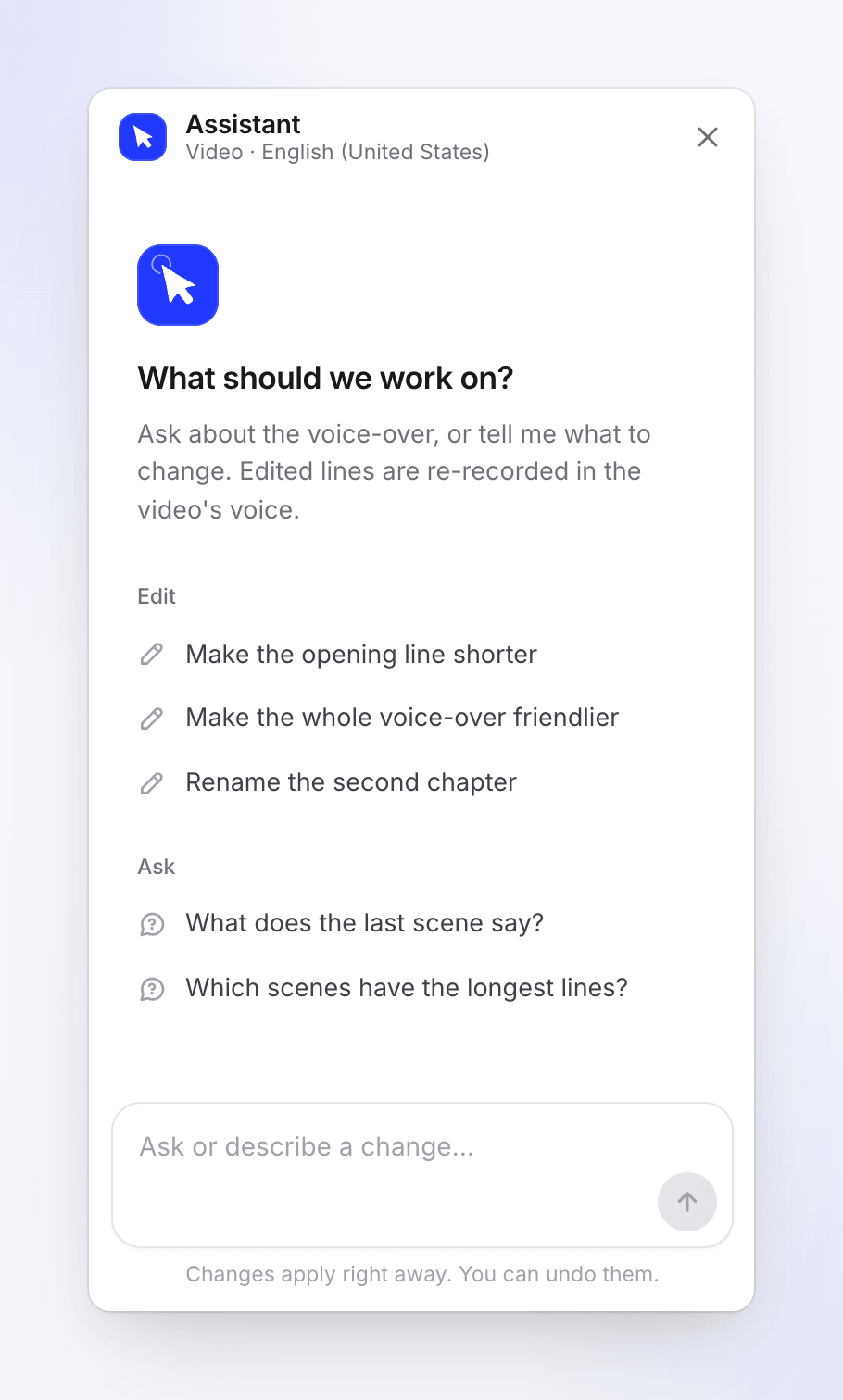
Haz clic en Asistente. Un chat vacío muestra algunos ejemplos que puedes tocar para poner en el cuadro de mensaje, por ejemplo "Haz la frase de apertura más corta" o "Cambia el titular en la escena 2".
Señala a qué te refieres (clips sociales)
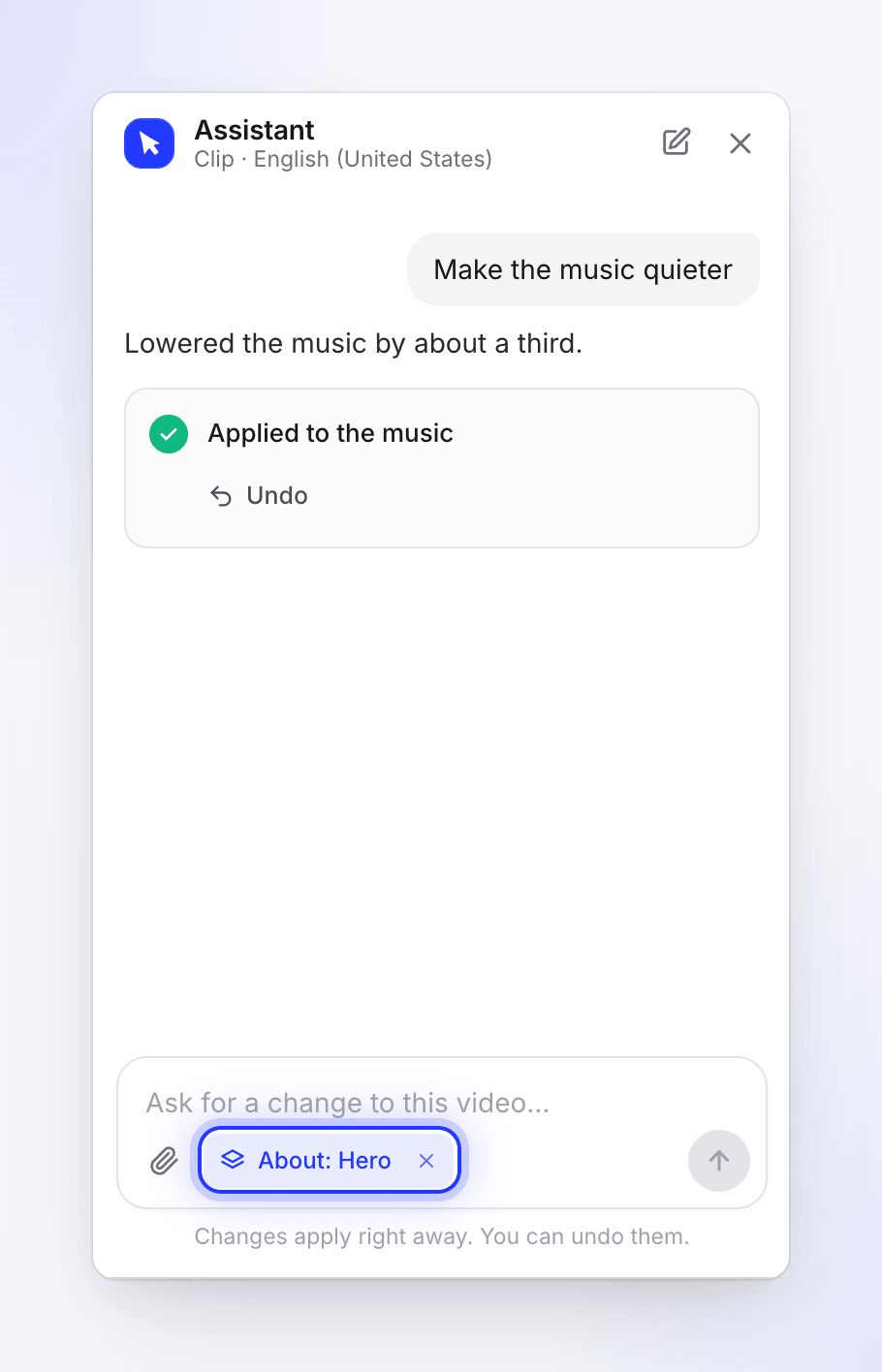
Para preguntar sobre una escena o elemento, selecciónalo en la línea de tiempo o en el vídeo y haz clic en Preguntar al asistente sobre esta capa (o Preguntar sobre el elemento seleccionado). Aparecerá sobre el cuadro de mensaje como Sobre: y su nombre. Haz clic en la × para eliminarlo.
Describe el cambio
Escribe lo que quieras, hasta 4000 caracteres, y pulsa Enviar. Sé específico: "Haz que el titular de la escena 3 sea más grande y amarillo" funciona mejor que "haz que destaque".
Confirmar el plan para un cambio grande
Un cambio grande, como una nueva voz para todo el vídeo, una nueva relación de aspecto, un cambio en más de 5 cosas o "hazlo mejor" en todo el vídeo, comienza con "Esto cambia una gran parte del vídeo, así que aquí está el plan primero:" y una tarjeta de Plan con la estimación. Haz clic en Confirmar o Cancelar, o responde sí o no en el chat. Consulta Revisar y confirmar un plan del asistente.
Observa cómo trabaja
Mientras trabaja, el panel indica lo que está haciendo ("Pensando", "Leyendo el vídeo", "Editando el vídeo", "Grabando las nuevas líneas"), y Enviar se convierte en Detener. Si tarda mucho, dice "Esto está tardando más de lo habitual…" o "Sigo trabajando…". Si cierras el panel mientras trabaja, un mensaje te avisará cuando se aplique el cambio, con Deshacer.
Comprobar el resultado
El cambio se aplica a tu vídeo de inmediato y el reproductor salta a él. La respuesta describe lo que cambió, con una tarjeta que nombra lo que se modificó (por ejemplo "Aplicado a la música"), Deshacer y mostrar.
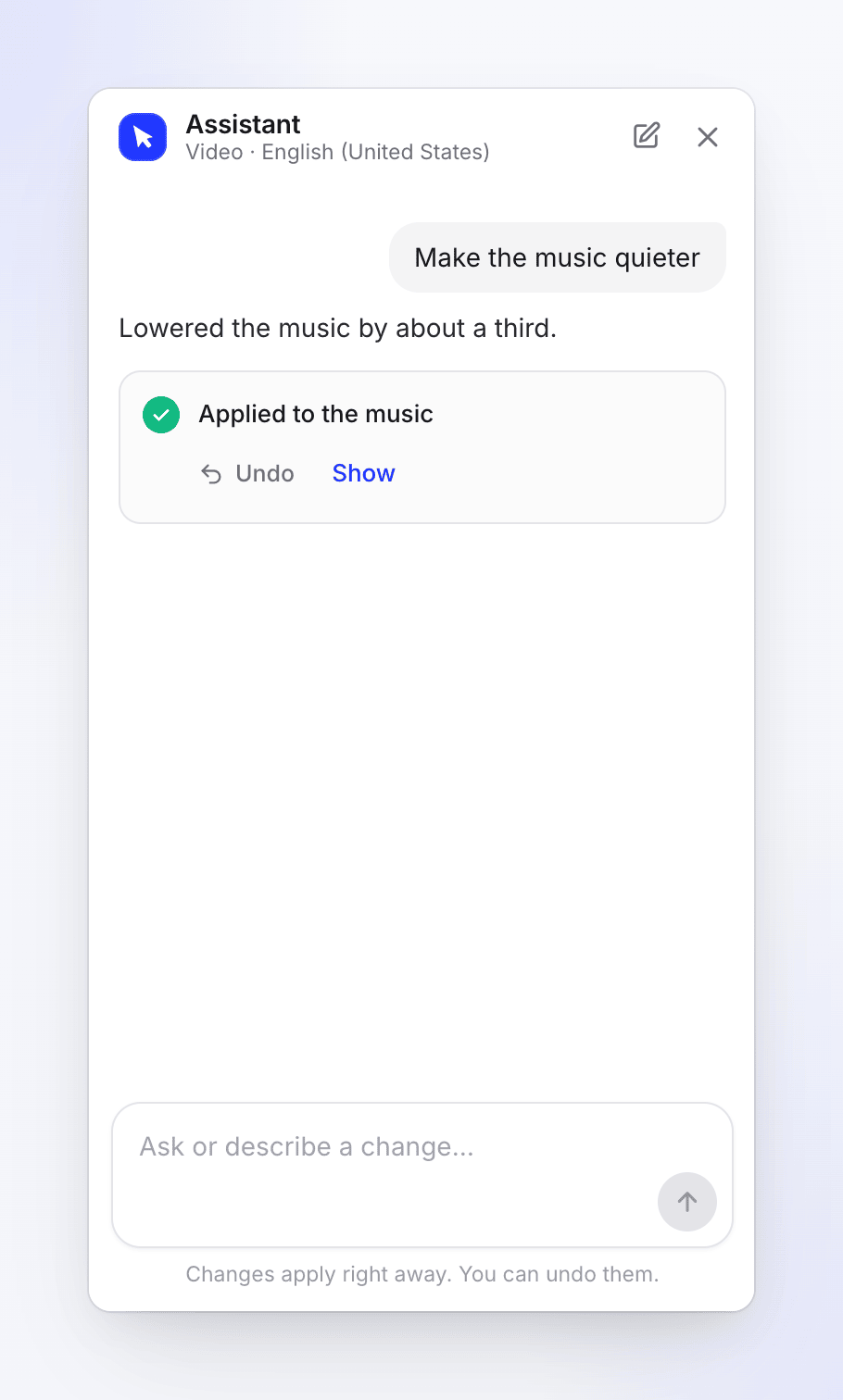
Deshacer permanece en la tarjeta hasta que envíes tu siguiente mensaje.
Ver qué cambió
En los vídeos de una grabación, haz clic en mostrar en un cambio para abrir la pestaña del panel lateral donde se realizó (Guion, Zoom, Elementos, Música, Subtítulos, Fondo o Voz).
- Las filas del guion cambiadas están tintadas y llevan una etiqueta de Edición de IA. Pasa el ratón por encima para ver "Cambiado por el asistente. mostrar lo que decía antes", y ábrelo para leer la línea antigua en Antes.
- Una franja titulada Cambios realizados por el asistente los recorre con Cambio anterior y Siguiente cambio.
- Limpiar elimina las marcas: "Eliminar las marcas. Los cambios se mantienen."
Qué puede y qué no puede hacer el asistente
Vídeos de tu grabación
| Puede | No puede |
|---|---|
| Reescribir, acortar o corregir una o varias líneas de voz en off, o toda la voz en off a la vez (tono, duración, gramática) | Añadir una voz en off a una escena silenciosa |
| Cambiar el nombre del vídeo o de un capítulo | Cambiar el cursor |
| Cambiar el metraje de una escena: recortarlo, cortar tiempos muertos, cambiar su velocidad | Añadir o cambiar efectos de sonido |
| Añadir, cambiar o eliminar zooms | Crear un diseño completamente nuevo para el vídeo |
| Añadir, mover o eliminar tarjetas (intro, título de capítulo, logotipo, pasos) y escenas silenciosas | Exportar o compartir (usa Compartir y Exportar en la barra superior) |
| Añadir o cambiar superposiciones: texto, llamadas, resaltados, flechas, círculos | Facturación y planes (usa la página de Facturación) |
| Buscar, configurar, bajar el volumen o eliminar la música | |
| Activar o desactivar subtítulos, cambiar su aspecto o volver a crearlos | |
| Cambiar la relación de aspecto y el recorte, el fondo y la voz | |
| Responder preguntas sobre el vídeo ("¿Qué escenas tienen las líneas más largas?") y sobre lo que dijiste al grabar | |
| Traducir el vídeo o actualizar sus traducciones después de un cambio |
Cada línea de voz en off que cambia se graba de nuevo con la propia voz del vídeo, y el metraje de ese paso se ajusta a la nueva línea. El asistente analiza los fotogramas del vídeo para comprobar los cambios visuales. Para cualquier cosa que no pueda hacer, te indicará qué panel del editor debes usar en su lugar.
Clips sociales
| Puede | No puede |
|---|---|
| Cambiar las palabras en pantalla, tamaños, colores y posiciones | Cambiar la forma del vídeo (relación de aspecto). Dice: "No puedo cambiar la forma del vídeo: se elige cuando se crea un clip, así que crea un nuevo clip con la forma que quieras." |
| Hacer una escena más larga o corta, más rápida o lenta (tomando tiempo de una escena vecina) | Cambiar la duración total del clip |
| Reescribir líneas de voz en off (grabadas de nuevo con la voz del clip) | Hacer una nueva grabación de pantalla |
| Hacer que la música o un sonido suenen más fuerte o más bajo, o eliminarlo | Cambiar lo que dice un avatar de IA una vez hecho su vídeo |
| Cambiar la música por otra pista de la biblioteca | Traducir el clip (usa Traducir en la barra superior) |
| Añadir o cambiar efectos de sonido | Escribir citas, testimonios, precios o garantías falsas que tu vídeo no indique ya |
| Usar otras imágenes de tus materiales o iconos | |
| Cambiar la cámara en una grabación de pantalla: más cerca, más lejos, enfocar en el clic o en el resultado | |
| Cambiar el fondo | |
| Rediseñar el clip, escena por escena, después de que confirmes un plan |
Un rediseño ("haz que parezca más premium") se ofrece como un plan con Esfuerzo 1x, 2x o 3x: "Más esfuerzo diseña cada escena con más cuidado y cuesta más." Consulta Revisar y confirmar un plan del asistente.
Cuando una solicitud es vaga, el asistente puede preguntar qué cambio quieres y ofrecer dos o tres opciones. Tu siguiente mensaje lo responde ("Tu siguiente mensaje responde a esto."). También puede aparecer una tarjeta titulada Una pregunta sobre tu vídeo con su propio cuadro de Tu respuesta.
Deshacer un cambio
- La tarjeta de cada cambio tiene Deshacer hasta que envíes tu siguiente mensaje. Después de eso, usa Deshacer en la barra superior (el chat dice "Este cambio ya no se puede deshacer desde el chat"), o restaura una versión anterior desde el historial de revisiones, donde los cambios del asistente aparecen como "El asistente cambió el vídeo".
- Si editaste lo mismo manualmente después del cambio del asistente, Deshacer pregunta primero: "¿Deshacer de todos modos?" con Deshacer de todos modos y Mantenerlo.
- También puedes escribir "deshacer eso" justo después de un cambio.
- Un cambio de voz para todo el vídeo es la excepción: pide la voz antigua en una nueva solicitud.
Una insignia de Hecho parcialmente significa que el asistente alcanzó su límite para una solicitud antes de terminar todo. Comprueba qué cambió y vuelve a pedir el resto.
Traducir con el asistente
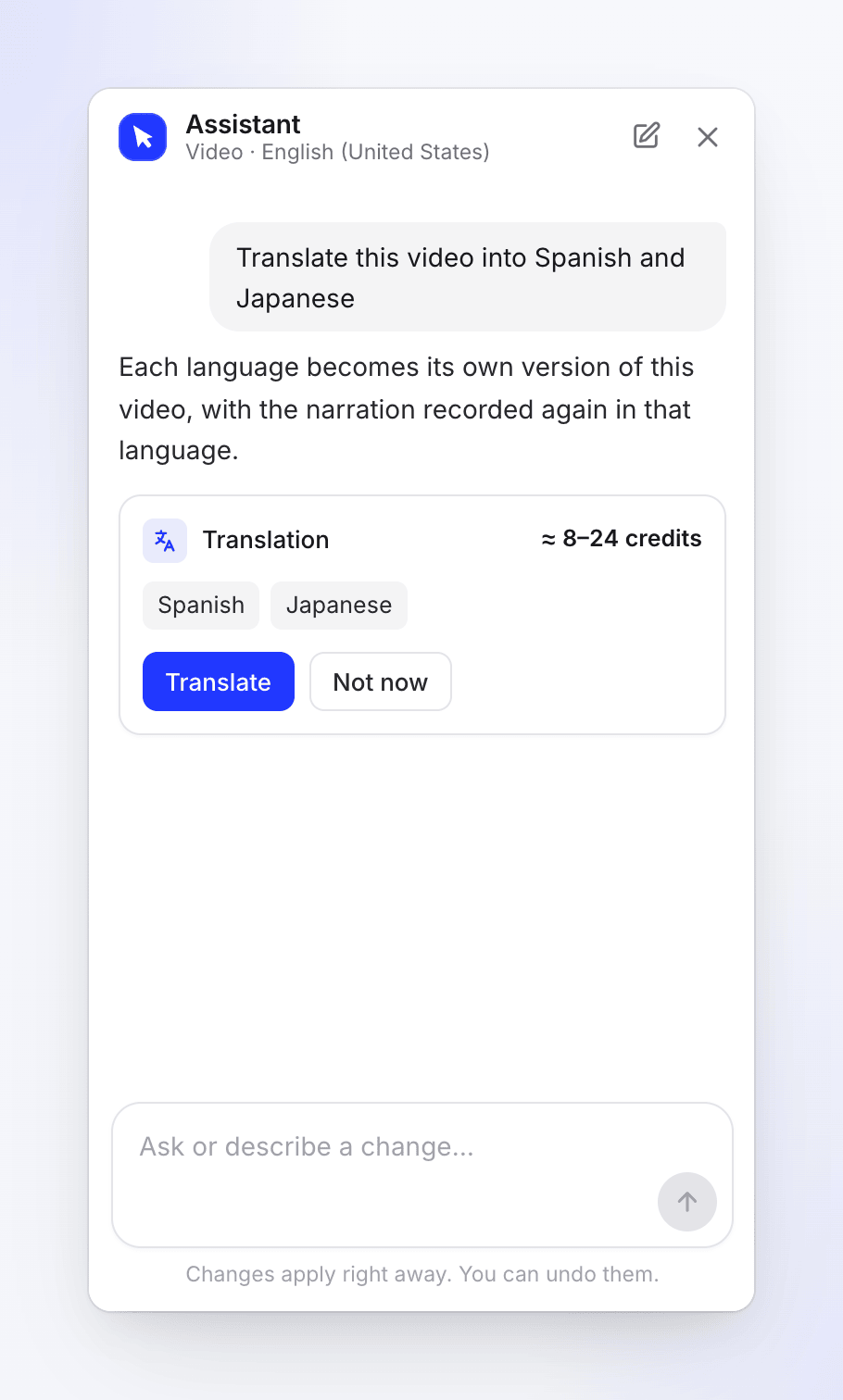
En los vídeos creados a partir de una grabación, pide "Traduce esto al español y al japonés" o "Actualizar las traducciones". El asistente muestra primero una tarjeta de Traducción con los idiomas (actualizar marca un idioma que el vídeo ya tiene) y el coste en créditos. No se inicia nada hasta que haces clic en Traducir; Ahora no cancela la acción. Para clips de redes sociales, utiliza Traducir en la barra superior.
Iniciar un nuevo chat
Haz clic en Nuevo chat en el encabezado del panel. "El asistente olvidará esta conversación. Los cambios ya realizados se mantienen". Por lo demás, el chat se guarda por vídeo e idioma, así que estará ahí cuando vuelvas.
Cómo se cobran las ediciones del asistente
- El trabajo pequeño es gratuito cada día hasta un límite por espacio de trabajo: preguntas, ediciones sencillas, un cambio en una escena y la planificación antes de una tarjeta de plan. Una vez agotado, las respuestas incluyen la línea "Se han utilizado las ediciones gratuitas del asistente de hoy; las ediciones adicionales utilizan créditos (~1 cada una)". El límite se restablece a medianoche UTC.
- Los cambios grandes muestran un plan con una estimación ("Aproximadamente X–Y créditos" y tu saldo antes y después) y solo se ejecutan después de que los confirmes. Siempre utilizan créditos y se detienen para preguntar si superan el 20% del límite superior.
- Las líneas de voz en off que vuelve a grabar forman parte de ese coste.
- Una traducción muestra primero su coste en créditos y solo se ejecuta cuando haces clic en Traducir.
- En la página de Uso, el trabajo del asistente aparece como Edición del asistente de IA.
- Deshacer un cambio, cancelar un plan e iniciar un nuevo chat son gratuitos.
Consulta Revisar y confirmar un plan del asistente, Entender los créditos y Comprobar en qué se han gastado tus créditos.
Límites
| Límite | Qué ves |
|---|---|
| Una solicitud a la vez por vídeo | "El asistente todavía está trabajando en tu última solicitud". |
| Solicitudes ejecutándose en tu espacio de trabajo | "El asistente ya está trabajando en otras solicitudes tuyas. Envía esto de nuevo una vez que una haya terminado" o "El asistente de tu espacio de trabajo ya está trabajando en otras solicitudes..." |
| Unas 20 mensajes por minuto | Espera un momento y vuelve a enviarlo. |
| Sin créditos o un problema de pago | Un mensaje de créditos o pago, como "Tu espacio de trabajo no puede usar el asistente en este momento". Aceptará nuevas solicitudes de nuevo una vez que tu espacio de trabajo tenga créditos o se solucione el pago. |
| Un plan abierto durante 24 horas | "Este plan ha caducado. Pide uno nuevo". |
| Una solicitud tarda mucho tiempo | Se detiene después de su límite de tiempo: "La solicitud superó su límite de tiempo". |
Solución de problemas
| Mensaje | Qué hacer |
|---|---|
| "No se pudo contactar con el asistente" | Comprueba tu conexión y haz clic en Inténtalo de nuevo. |
| "El asistente está desactivado" | No está disponible para este vídeo en este momento. Todo lo demás en el editor funciona. |
| "Aún no hay escenas" | El asistente trabaja en las escenas de voz en off. Espera a que el vídeo (o la traducción) termine. |
| "Eso no funcionó y no cambió nada en tu vídeo" o "Eso no funcionó y no cambió nada en tu vídeo". | Haz clic en Reintentar o reformula la solicitud. |
| "Detenido. No cambió nada en tu vídeo". | Hiciste clic en Detener antes de que se aplicara el cambio. Envía la solicitud de nuevo cuando estés listo. |
| "Ha cambiado desde que se planificó. Planifícalo de nuevo". | El vídeo cambió después de que se hiciera el plan. Pídelo de nuevo. |
| "No se pudo cargar la imagen. Inténtalo de nuevo". | Comprueba el tipo de archivo e inténtalo de nuevo. |