

Usar la IA en el editor de artículos
Abre el menú de IA del editor en un punto de un artículo para reescribirlo, verificarlo con la grabación, añadir una captura de pantalla o escribir lo que sigue, y luego revisa el resultado antes de conservarlo. Cada solicitud utiliza créditos.
El editor de artículos tiene su propio menú de IA para el punto en el que estás trabajando. Úsalo para reescribir un párrafo, corregir pasos que no coincidan con la grabación, añadir una captura de pantalla de la grabación o escribir la siguiente parte. La respuesta aparece en el artículo como una vista previa y nada cambia hasta que la conservas.
Para cambios en todo el artículo, pregunta al asistente de artículos en su lugar.
Antes de empezar
- Necesitas acceso de edición al artículo. Consulta roles y puestos de creador.
- Cada solicitud utiliza créditos. Consulta Cuánto cuesta.
Abrir el menú de IA
| Dónde estás | Cómo abrirlo |
|---|---|
| En cualquier parte del texto | Presiona ⌘J (Mac) o Ctrl+J (Windows) |
| Una línea vacía | Presiona Espacio, o escribe / y elige Preguntar a la IA |
| Una selección | Haz clic en Preguntar a la IA en la barra de formato |
| Un bloque | Haz clic en el controlador del bloque y elige Preguntar a la IA |
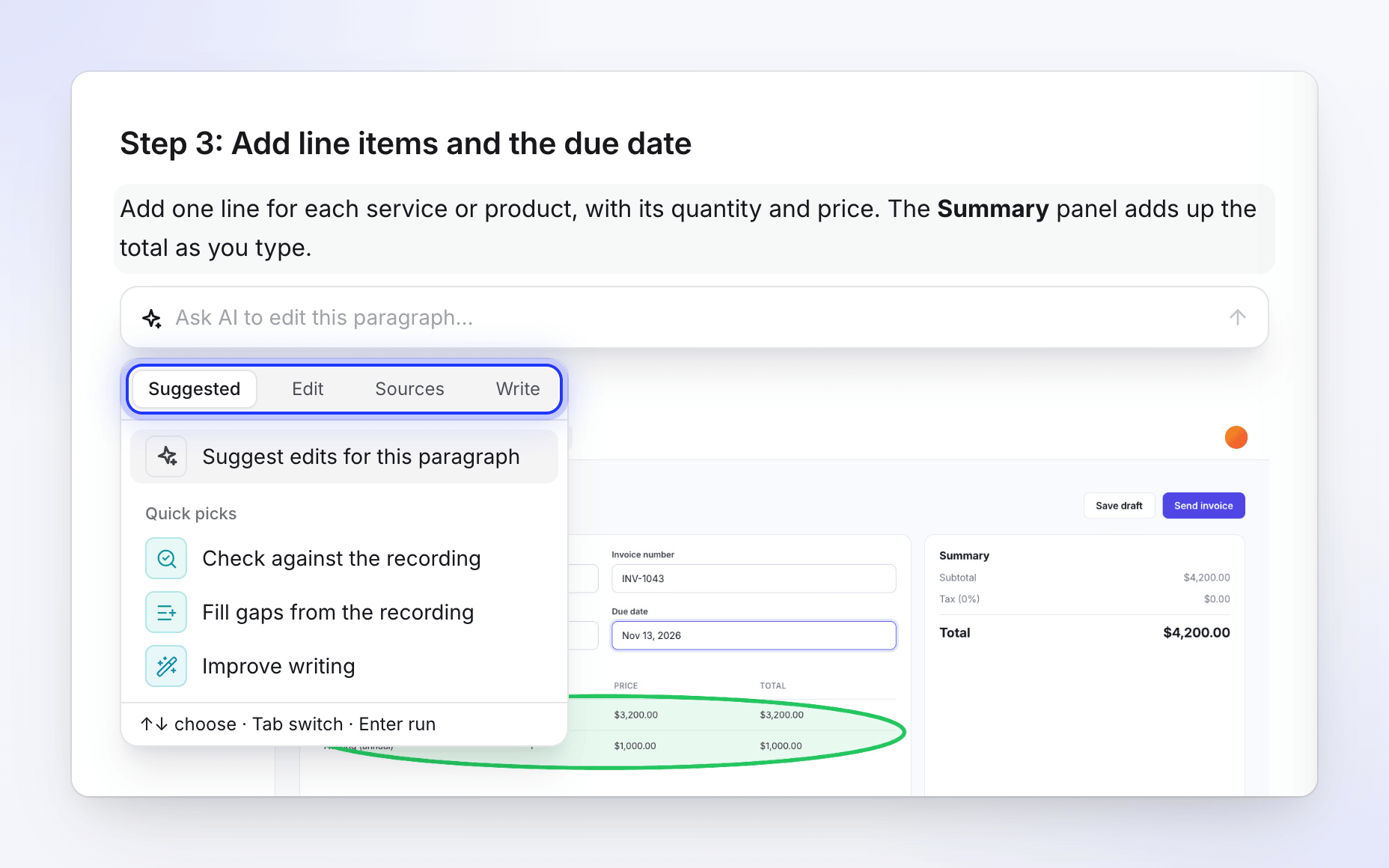
El menú funciona sobre lo que hayas abierto: el texto seleccionado, un bloque (un párrafo, una lista, una tabla, una llamada, pasos, una imagen…), varios bloques seleccionados o la línea vacía donde está tu cursor. Sus filas cambian para adaptarse. Un encabezado nunca ofrece Alargar, por ejemplo.
Elige una acción
El menú tiene cuatro pestañas. Presiona Tab para cambiar de pestaña, ↑ y ↓ para elegir y Enter para ejecutar. También puedes escribir tu propia instrucción en la parte superior ("Preguntar a la IA para editar este párrafo…") y presionar Enter.
Sugerir ediciones para esto… lee el punto, el artículo y la grabación, y enumera qué corregir o añadir allí. Haz clic en una sugerencia para ejecutarla. Cuando no hay nada que hacer, verás "No hay nada específico que cambiar aquí. Prueba una acción a continuación."
Debajo, Selecciones rápidas muestra las dos o tres acciones que mejor se adaptan a este punto.
| Acción | Qué hace |
|---|---|
| Mejorar redacción | "Más claro, sencillo y conciso, mismos hechos." |
| Corregir ortografía y gramática | "Corrige errores y no cambia nada más." |
| Acortar | "Menos palabras, manteniendo todos los hechos." |
| Alargar | "Añade detalles del artículo y la grabación." |
| Cambiar tono | Profesional, Amigable, Informal, Confiado, Formal, Técnico o Conversacional. Escribe otro tono para usarlo. |
| Traducir | "Lo traduce, manteniendo su formato." Busca en la lista de idiomas. |
| Convertir en pasos | "Un paso por acción, en orden." Solo listas y varios bloques. |
| Convertir en tabla | "Lo pone en filas y columnas." Solo listas y varios bloques. |
| Convertir en llamada | "Un cuadro de consejo, nota o advertencia." |
| Acción | Qué hace |
|---|---|
| Verificar con la grabación | "Corrige lo que la grabación contradice." |
| Rellenar vacíos de la grabación | "Añade los pasos que la grabación muestra aquí." |
| Añadir una captura de pantalla aquí | "Una imagen fija de la grabación en este momento." |
| Enlazar artículos relacionados | "Enlaza aquí los artículos del espacio de trabajo que un lector necesita." |
Las tres primeras se enumeran bajo De la grabación y solo se muestran cuando el artículo tiene una grabación de origen. Enlazar artículos relacionados está bajo Espacio de trabajo y solo se muestra cuando el espacio de trabajo tiene artículos relacionados.
| Acción | Qué hace |
|---|---|
| Continuar escribiendo | "Escribe de uno a tres bloques a continuación." |
| Escribe lo que sigue | En una línea vacía: "Continúa desde los bloques anteriores, usando la grabación." |
| Escribir una introducción | En una línea vacía antes del primer encabezado: "Lo que el lector hará aquí y por qué." |
| Añadir un resumen | En una línea vacía después del último encabezado: "Dos o tres oraciones sobre todo el documento." |
Revisa el resultado
La respuesta se transmite al artículo como una vista previa, marcada como escritura de IA. Mientras escribe, verás "Leyendo el artículo…" y luego "Escribiendo…"; haz clic en Detener (Esc) para detenerlo. Cuando termina, una barra debajo de la vista previa te permite decidir:
| Control | Qué hace |
|---|---|
| Reemplazar (⌘↵) | Mantiene el resultado en lugar del original. En una línea vacía, el botón dice Insertar. |
| Insertar debajo | Mantiene el original y añade el resultado debajo. |
| Descartar (Esc) | Desecha el resultado. |
| Cambios | "Mostrar qué cambió": marca las palabras eliminadas y añadidas. Haz clic de nuevo para "Mostrar el resultado". |
| Inténtalo de nuevo (⌘⇧↵) | Pide otra versión. |
| Intentos | Alterna entre versiones con Intento anterior y Siguiente intento. |
| Refinar | Escribe qué cambiar ("Dile a la IA qué cambiar…") y envíalo. |
Los bloques que el resultado reemplazaría están plegados bajo Original. Ábrelo para comparar.
Si la IA no encontró nada que cambiar, la vista previa dice "No se necesitan cambios." (o "Coincide con la grabación. No se necesitan cambios." después de una verificación) y la barra ofrece Cerrar.
Cuánto cuesta
Cada solicitud utiliza créditos por lo que realmente consume, registrados a medida que avanzas. Sugerir ediciones y cada acción, intento y refinamiento son solicitudes separadas. Aparecen como Artículo IA en tu actividad de créditos. No hay una estimación previa, y la asignación diaria de ediciones pequeñas gratuitas del asistente no cubre el menú de IA.
Consulta costos de crédito.
Solución de problemas
| Ves | Qué significa |
|---|---|
| "No se pudieron cargar las sugerencias. Reintentar" | Las sugerencias fallaron. Haz clic en Reintentar, o elige una acción tú mismo. |
| "No hay sugerencias aquí. Pregunta de nuevo" | La IA no tenía nada para este punto. Pregunta de nuevo o elige una acción. |
| "La IA no pudo terminar esto. Inténtalo de nuevo." | La solicitud falló. Haz clic en Reintentar. |
| "Demasiadas solicitudes de IA. Espera un momento e inténtalo de nuevo." | Enviaste muchas solicitudes en poco tiempo. Espera unos segundos. |
| "La edición está pausada en este momento. Acepta de nuevo una vez que el artículo sea editable." | La edición en vivo se reconectó mientras el resultado esperaba. Acéptalo de nuevo una vez que el artículo sea editable. |
| La pestaña Fuentes falta | El artículo no tiene grabación de origen y el espacio de trabajo no tiene artículos relacionados. |