

Exportar un vídeo como MP4
Descarga cualquier vídeo o clip social como MP4 (H.264, 60 fps) en 1080p, 2K o 4K con un plan de pago. Las exportaciones nunca consumen créditos. En el plan gratuito, comparte mediante enlace o incrustación. Cubre resoluciones por plan, historial de renders, retención de archivos de 90 días y todos los mensajes de error.
Exporta cualquier vídeo o clip social como un archivo MP4 que puedes subir a cualquier parte: un sitio web, YouTube, LinkedIn, una presentación o un LMS. Las descargas en MP4 están disponibles en los planes de pago (Starter, Pro y Custom), y las exportaciones nunca consumen créditos. En el plan gratuito, comparte el vídeo mediante enlace o incrustación en su lugar.
No necesitas exportar para compartir un vídeo. Un enlace para compartir o una incrustación siempre reproducen la versión más reciente directamente desde Clevera. Exporta cuando necesites el archivo en sí. Consulta Compartir un vídeo con un enlace.
Antes de empezar
- Necesitas un plan de pago. En el plan gratuito, la pestaña Descargar muestra un aviso de actualización. Consulta En el plan gratuito.
- Necesitas permiso para editar el vídeo. Si Compartir aparece en gris con el mensaje "No tienes permiso para editar", solicita acceso a su colección a un propietario o administrador.
- El vídeo debe tener algo de duración. Una línea de tiempo vacía muestra "Este vídeo aún no tiene duración. Añade algo a la línea de tiempo y luego renderiza."
Exportar un vídeo
Abrir Compartir
En el editor, haz clic en Compartir en la esquina superior derecha y luego abre la pestaña Descargar.
Si ya habías exportado este vídeo anteriormente, la pestaña se abrirá en tu Renderizado más reciente para que puedas descargarlo de nuevo sin necesidad de renderizar. Haz clic en Renderizar una nueva versión (o Renderizar de nuevo si el vídeo ha Cambiado desde entonces) para crear un archivo nuevo.
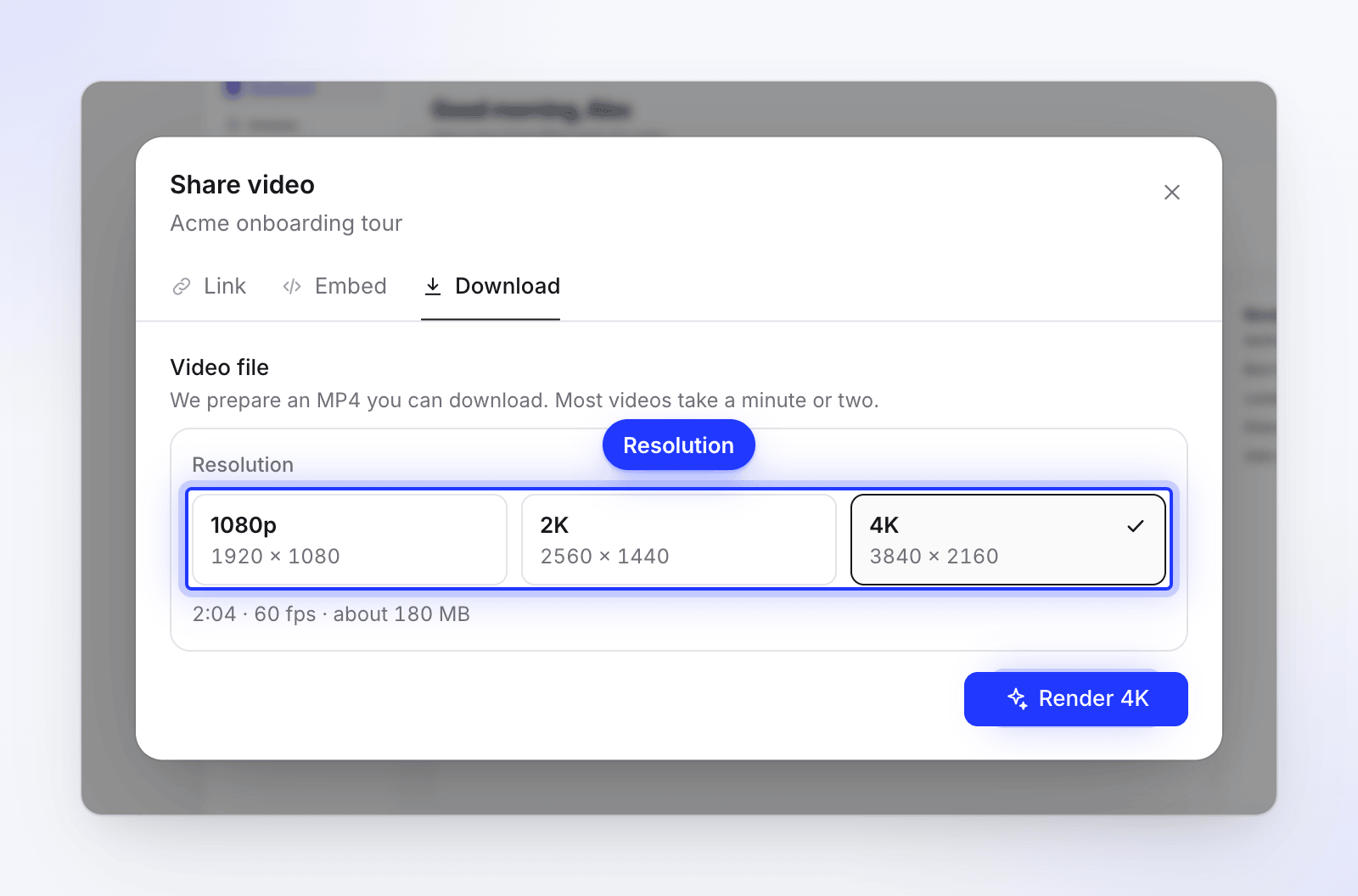
Cada opción muestra el tamaño exacto del archivo que genera. Elige una resolución
En Resolución, elige 1080p, 2K o 4K. Cada opción muestra el tamaño exacto del archivo que genera, por ejemplo
1920 × 1080.La línea debajo de las opciones muestra la duración, la frecuencia de fotogramas y un tamaño de archivo estimado, por ejemplo "1:47 · 60 fps · unos 42 MB". El archivo final suele ser más pequeño.
Haz clic en Renderizar
Haz clic en el botón, que indica tu elección: Renderizar 1080p, Renderizar 2K o Renderizar 4K. El panel muestra tres etapas: Preparando, Renderizando y Guardando, con un porcentaje y el tiempo restante.
La mayoría de los vídeos tardan uno o dos minutos. El lugar donde se ejecuta el renderizado, ya sea en tu ordenador o en nuestros servidores, se decide automáticamente. Consulta Renderizado en el dispositivo y en la nube.
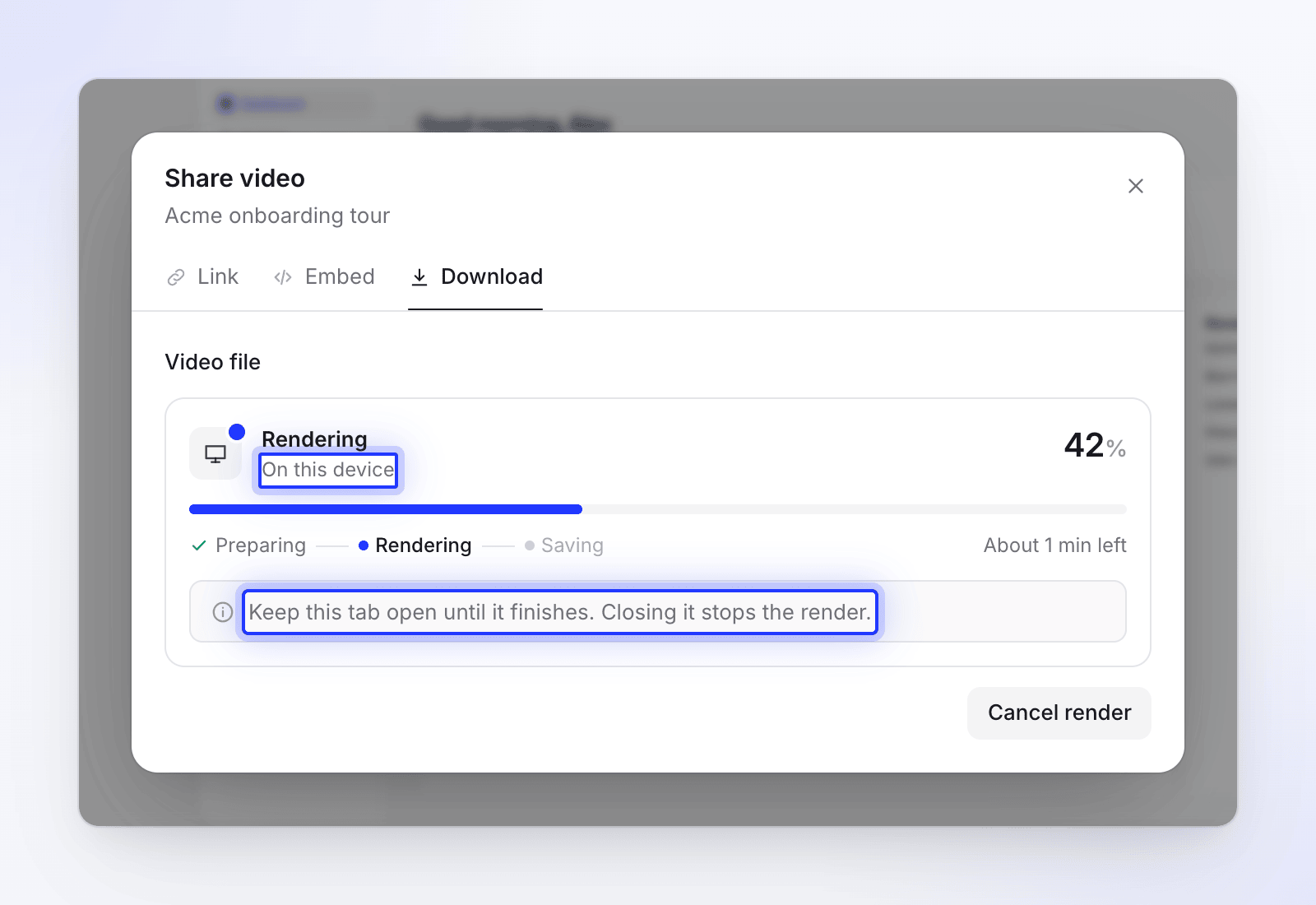
El panel indica dónde se ejecuta el renderizado. Descarga el archivo
Cuando veas "Tu vídeo está listo", la descarga suele iniciarse sola ("La descarga comenzó automáticamente"). Haz clic en Descargar de nuevo para obtener otra copia, o en Descargar si no comenzó.
Ajustes de exportación
| Ajuste | Qué obtienes |
|---|---|
| Formato de archivo | MP4 (vídeo H.264, audio AAC). No hay otros formatos. |
| Frecuencia de fotogramas | Siempre 60 fps, para que el movimiento del cursor, los zooms y el desplazamiento se mantengan fluidos. No hay ajuste de frecuencia de fotogramas. |
| Resolución | 1080p, 2K o 4K, hasta el límite de tu plan |
| Relación de aspecto | La forma propia del vídeo. Los vídeos verticales y cuadrados nunca se recortan ni se rellenan. |
| Idioma | El idioma que estás editando. Cambia el idioma en la barra superior para exportar una traducción. |
| Nombre del archivo | El título del vídeo más la fecha y hora, por ejemplo product_tour_2026_10_12_14_05_33.mp4 |
| Coste | Sin créditos. Las exportaciones nunca consumen créditos. |
Resoluciones y tamaños
Cada resolución es un marco en el que encaja el vídeo. Un vídeo horizontal llena el ancho; un vídeo vertical gira el marco de lado.
| Opción | Marco | Vídeo 16:9 | Vídeo 9:16 | Vídeo 1:1 |
|---|---|---|---|---|
| 1080p | 1920 × 1080 | 1920 × 1080 | 1080 × 1920 | 1080 × 1080 |
| 2K | 2560 × 1440 | 2560 × 1440 | 1440 × 2560 | 1440 × 1440 |
| 4K | 3840 × 2160 | 3840 × 2160 | 2160 × 3840 | 2160 × 2160 |
Otras formas mantienen sus proporciones dentro del mismo marco. Un vídeo 4:3 a 1080p sale a 1440 × 1080.
Clevera recuerda la última resolución que elegiste en este navegador. La primera vez, comienza en 1080p.
Resolución por plan
| Plan | Resolución máxima | Marca de agua | Descargas MP4 |
|---|---|---|---|
| Free | — | — | No incluido. Comparte mediante enlace o incrustación en su lugar. |
| Starter | 2K | Ninguna | Ilimitadas |
| Pro | 4K | Ninguna | Ilimitadas |
| Custom | 4K | Ninguna | Ilimitadas |
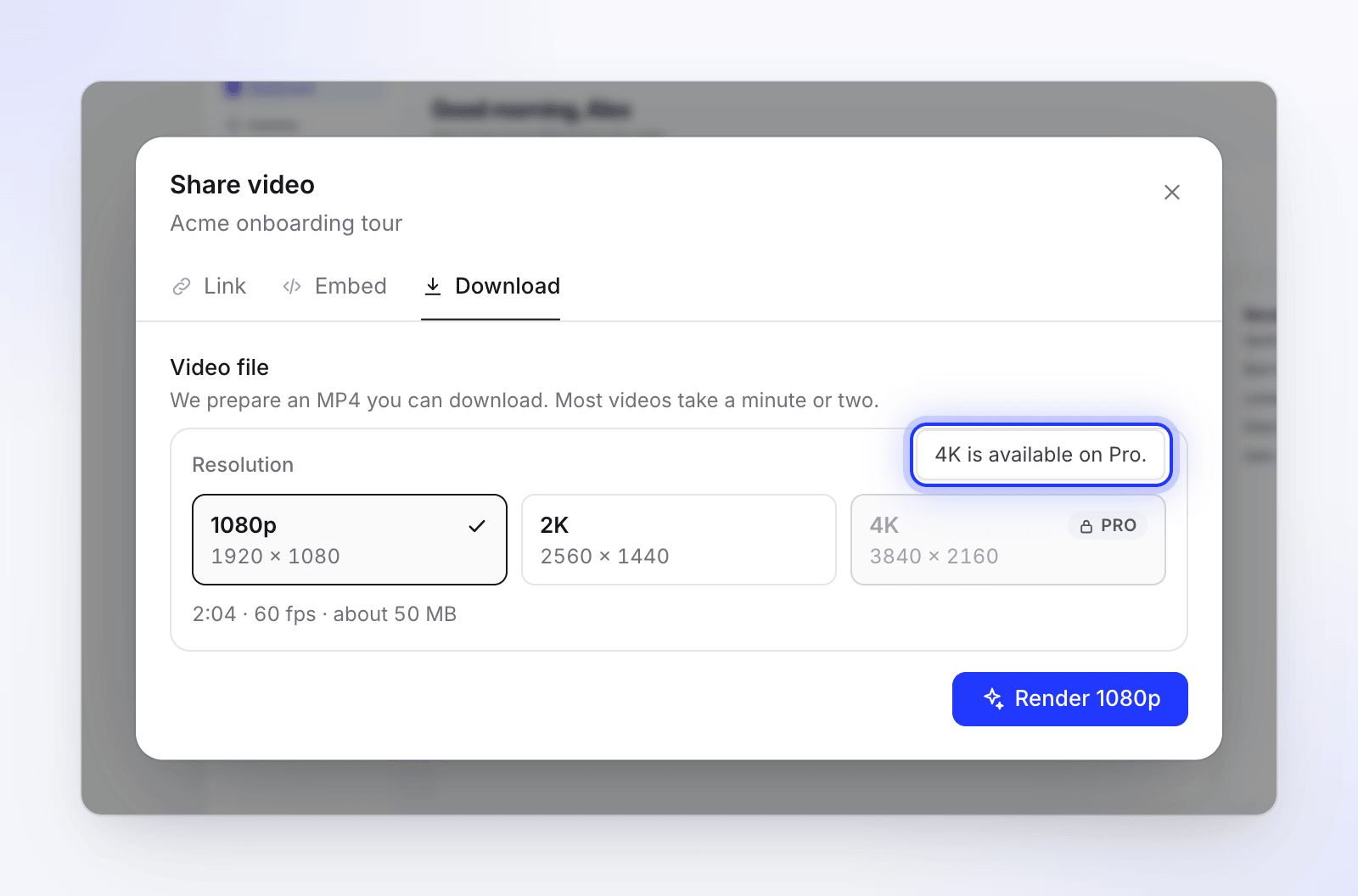
En el plan Starter, 4K muestra un candado con Pro. Pasa el cursor sobre él para ver "4K está disponible en Pro". Al hacer clic, se abre la página de actualización.
En el plan Free
El plan Free no incluye descargas MP4, ni para vídeos ni para clips sociales. En Compartir → Descargar, un espacio de trabajo Free ve Actualiza para descargar tus vídeos: "Los planes de pago descargan tus vídeos y clips como archivos MP4, hasta en 4K y sin marca de agua". Haz clic en Actualizar plan para abrir el proceso de pago. El botón de exportación del editor abre esta misma pestaña.

En el plan Free aún puedes:
- compartir el vídeo con un enlace e incrustarlo en tu sitio, con analíticas;
- descargar artículos como Word, PDF, Markdown y más. Consulta Exportar o publicar un artículo.
Mientras un espacio de trabajo está en el plan Free, la pestaña no lista los renders realizados anteriormente en un plan de pago. Descarga los archivos que quieras conservar antes de que finalice un plan de pago.
El renderizado más reciente y Todos los renders
La pestaña Descargar guarda cada archivo que has creado:
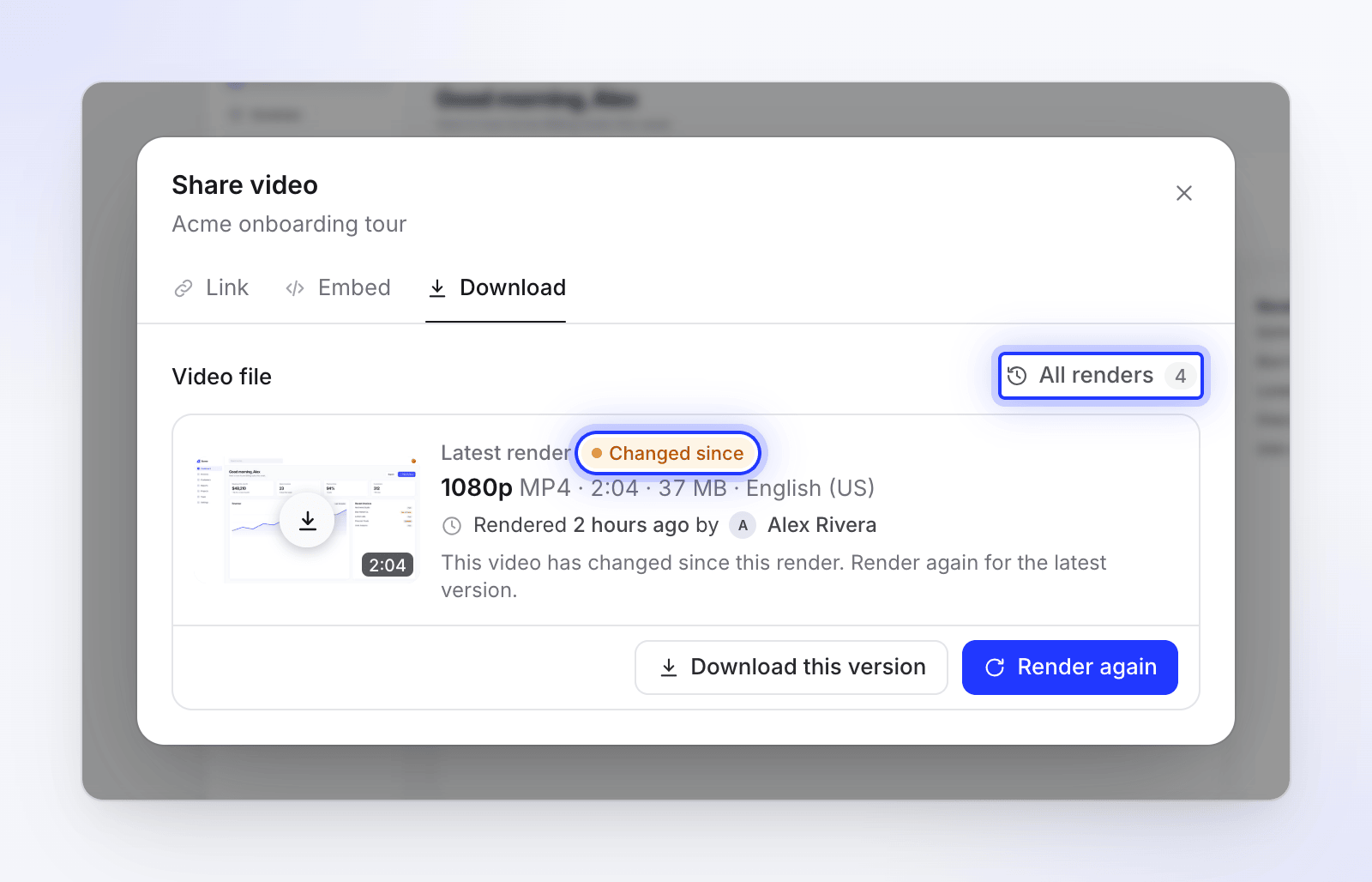
- Renderizado más reciente muestra el archivo finalizado más nuevo en el idioma que estás editando, quién lo renderizó y cuándo. Una insignia te indica si está Actualizado o Cambiado desde: "Este vídeo ha cambiado desde este renderizado. Renderiza de nuevo para obtener la última versión."
- Todos los renders (arriba a la derecha de la pestaña, con un contador) lista "Cada renderizado de este vídeo, del más nuevo al más antiguo", con el lugar donde se ejecutó cada uno, su tamaño y un botón Descargar.
- Si eliges la misma resolución que un renderizado actualizado, Clevera dice "Nada ha cambiado desde tu renderizado de 1080p..." y ofrece Descárgalo, para que no esperes por un archivo idéntico.
Para los clips sociales, hacer clic en Renderizar en un clip sin cambios devuelve el último archivo al instante: "Sin cambios desde tu exportación de Hoy, 14:05 — aquí lo tienes."
Cuánto tiempo se guardan los archivos
Los MP4 renderizados se eliminan 90 días después de finalizar. El renderizado permanece en Todos los renders pero muestra Eliminado después de 3 meses. En las últimas dos semanas, el renderizado más reciente te avisa, por ejemplo "Este archivo se eliminará en 5 días. Descárgalo para conservarlo". Renderiza de nuevo en cualquier momento para obtener un archivo nuevo; no consume créditos.
Cancelar un renderizado
Mientras se ejecuta, haz clic en Cancelar renderizado, luego en Detener renderizado para confirmar ("¿Detener este renderizado? El progreso realizado hasta ahora se perderá"). Haz clic en Seguir renderizando para continuar. Puedes cerrar la ventana Compartir durante un renderizado; vuelve a abrirla para ver el progreso. El botón Compartir en la barra superior también muestra el progreso, como "Exportando 42%".
Notificaciones
Recibes una notificación en la bandeja de entrada, y un correo electrónico si no la has visto, cuando:
| Notificación | Cuándo |
|---|---|
| "Tu exportación de título está lista" | El archivo finalizó |
| "La exportación de título se movió a nuestros servidores" | Tu dispositivo transfirió el renderizado a nuestros servidores |
| "La exportación de título se detuvo" | La pestaña se cerró o la conexión se interrumpió |
| "La exportación de título falló" | El renderizado no pudo finalizar. La notificación indica el motivo. |
Solución de problemas
| Qué ves | Qué hacer |
|---|---|
| Actualiza para descargar tus vídeos | El espacio de trabajo está en el plan gratuito, que no permite descargas en MP4. Haz clic en Actualizar plan o comparte mediante un enlace o código de inserción. |
| "Your current plan allows exports up to 2k. Please select a lower resolution or upgrade your plan." | 4K requiere Pro. Elige 1080p o 2K, o actualiza tu plan. |
| "Your last render stopped" | La pestaña se cerró o el navegador se detuvo. Haz clic en Renderizar de nuevo. Tras un fallo del navegador, el siguiente renderizado se ejecutará en nuestros servidores. |
| "We couldn't render this video" | Haz clic en Inténtalo de nuevo en unos minutos. Recibiremos una notificación automáticamente. |
| "Rendering is locked" | Tu último pago falló. Haz clic en Ir a Facturación y actualiza tu método de pago. |
| "Reload to render" | El renderizado se ha actualizado desde que abriste la página. Haz clic en Reload page. |
| "Rendering is paused" | Estamos realizando tareas de mantenimiento. Inténtalo de nuevo en unos minutos. |
| "You have renders in progress" | Espera a que uno de tus renderizados termine y luego inicia el siguiente. |
| "Let's slow down for a moment" o "Too many render requests" | Has iniciado muchos renderizados en poco tiempo. El mensaje indica cuándo puedes iniciar el siguiente. |
Más causas y soluciones: Mi exportación se detuvo o falló.