

Comprender las versiones de idioma de un vídeo
Cada idioma de un vídeo es su propia versión. Qué comparten todos los idiomas (la grabación, el recorte, la relación de aspecto), qué mantiene cada uno por separado, por qué las ediciones tras traducir permanecen en un solo idioma y cómo actualizar las traducciones.
Un vídeo traducido no es un único vídeo con subtítulos: cada idioma es su propia versión de idioma, con su propia voz en off, pasos, zooms, elementos, música e historial. Este artículo explica qué comparte cada versión, qué mantiene por separado y cómo editar varios idiomas sin sorpresas.
Antes de empezar
- Las versiones de idioma existen para vídeos de instrucciones, demostraciones de productos y clips para redes sociales. Los vídeos en polaco no tienen menú de idioma.
- Para crear una, consulta Traducir un vídeo terminado.
El modelo mental
                    Your recording (shared)
                   crop · aspect ratio (shared)
                 ┌────────────┼────────────┐
           English (Original)  German       Japanese
           steps & narration   steps & …    steps & …
           zooms, elements     zooms, …     zooms, …
           music, style        music, …     music, …
           history, chat       history, …   history, …
Cuando traduces, Clevera copia la versión del idioma original en ese momento, incluidos sus zooms y elementos, traduce sus palabras, graba una nueva voz en off y ajusta el metraje de cada paso a la nueva narración. A partir de ese momento, las dos versiones son independientes. Una edición solo se aplica al idioma que tienes abierto.
Qué se comparte y qué no
| Parte | Compartido por todos los idiomas | Independiente por idioma |
|---|---|---|
| La grabación en sí | ● | |
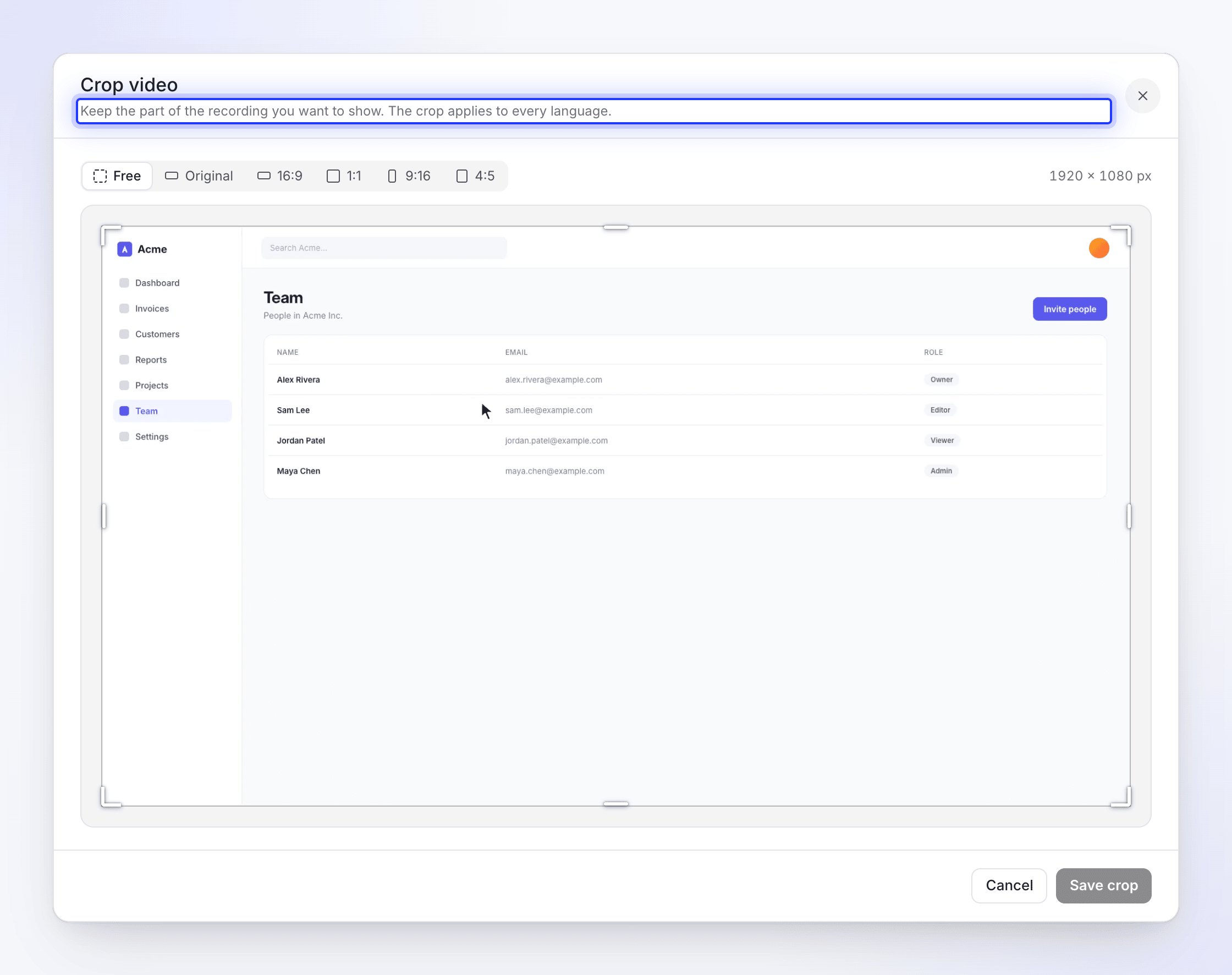
| Recortar vídeo ("El recorte se aplica a todos los idiomas.") | ● | |
| Relación de aspecto | ● | |
| Eventos ocultos (grabaciones antiguas, Configuración de evento) | ● | |
| Título y nombres de capítulos | ● | |
| Narración, voz en off y voz | ● | |
| Pasos y su sincronización y ritmo (clips, velocidades, fotogramas congelados) | ● | |
| Escenas: introducción y tarjetas de título, revelación de logotipo, lista, tiempos de texto, vídeo | ● | |
| Zooms y trayectorias de cámara | ● | |
| Elementos: cuadros de texto, imágenes, desenfoque, formas, sonidos | ● | |
| Música, sus recortes, fundidos y atenuaciones | ● | |
| Fondo, configuración del cursor, audio de grabación | ● | |
| Subtítulos y su estilo | ● | |
| Historial de revisiones | ● | |
| Chat del asistente | ● |
Cambiar de idioma
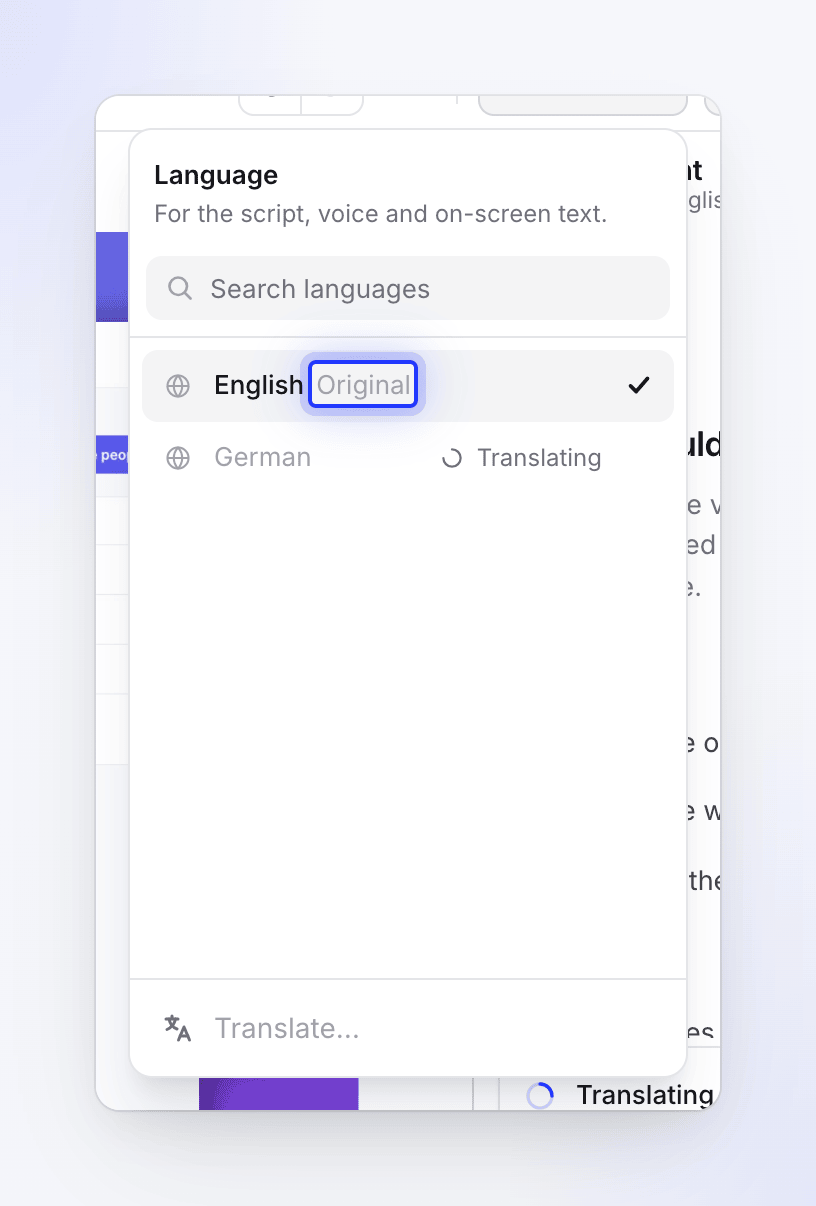
Haz clic en el botón de idioma en la barra superior (un globo terráqueo y el nombre del idioma). El menú Idioma ("Para el guion, la voz y el texto en pantalla.") enumera los idiomas que tiene el vídeo, con Buscar idiomas en la parte superior y Traducir… en la parte inferior. El idioma en el que se creó está marcado como Original, y el que se está traduciendo muestra Traduciendo. Haz clic en un idioma para abrirlo. Todo en el editor, desde la pestaña Guion hasta el Historial de revisiones, muestra ahora esa versión.
El editor guarda tus cambios antes de cambiar. Mientras guarda, el menú espera: "Guardando tus cambios. Podrás cambiar en un momento."
Editar antes o después de traducir
El orden importa, porque una traducción copia el original en el momento en que se realiza.
| Si cambias el original… | …antes de traducir | …después de traducir |
|---|---|---|
| Corregir una línea de narración | La traducción se hace a partir de la línea corregida | Solo cambia el original. Actualiza las traducciones (abajo). |
| Zooms, trayectoria de cámara, sincronización y ritmo | Se copian en la traducción y se ajustan a su narración | Solo cambia el original. Repite la edición en cada idioma. |
| Añadir un cuadro de texto, imagen o desenfoque | Se copia tal cual: el texto que escribiste no se traduce | Solo cambia el original. Añádelo en cada idioma. |
| Música, fondo, cursor, estilo de subtítulos | Se copia | Solo cambia el original. Repítelo en cada idioma. |
| Recorte o relación de aspecto | Compartido | Compartido: cambia todos los idiomas a la vez |
Actualizar una traducción después de cambiar el original
Las traducciones no siguen al original por sí solas. En un vídeo de instrucciones o demostración de producto, pídeselo al asistente en el idioma original, por ejemplo "Actualiza la traducción al alemán". Muestra una tarjeta de Traducción con el coste y solo se ejecuta cuando haces clic en Traducir.
Una actualización traduce el idioma de nuevo desde el original. Las ediciones que hiciste solo en ese idioma pueden ser reemplazadas por la versión del original, así que revisa el idioma después.
Para rehacer un idioma desde cero, no hay un botón de volver a traducir: elimina esa traducción (abajo) y traduce al mismo idioma de nuevo con Traducir…. Los zooms y elementos se copian del original de nuevo.
Para clips de redes sociales, usa Traducir… en el menú de idioma; el asistente no traduce clips.
Temporización en otros idiomas
La misma frase requiere un tiempo diferente para decirse en cada idioma. El alemán suele ser más largo que el inglés; el japonés puede ser más corto. Cada idioma ajusta su metraje a su propia narración, con las mismas reglas que utiliza la IA cuando crea el vídeo:
- Un paso puede ser más largo en alemán, y los pasos posteriores comienzan más tarde.
- Se reproducen unos 0,8 s de metraje antes de cada clic; los clics y movimientos que ocurren después de una línea pueden reproducirse más rápido, y la imagen nunca permanece quieta más de un segundo bajo la voz.
- Los zooms y elementos se mueven con sus pasos, por lo que permanecen en el mismo momento de la grabación.
Consulta Usar sincronización y ritmo para ajustar un paso manualmente.
En los clips de redes sociales, las escenas nunca se mueven: cada línea traducida se ajusta en su lugar existente. Cuando el texto ya no encaja como antes, la notificación de que la traducción está lista indica cuántas escenas revisar, por ejemplo "Una escena por revisar antes de compartirla."
Subtítulos, voz e historial por idioma
- Subtítulos: cada idioma tiene sus propios subtítulos y estilo de subtítulos. Una nueva traducción puede no tener ninguno todavía, o tener subtítulos que necesiten regenerarse: abre el idioma y haz clic en Generar subtítulos en la pestaña Estilo.
- Voz: cada idioma mantiene su propia voz. Cambiar la voz en un idioma solo graba de nuevo ese idioma. Consulta Cambiar voz, música y sonido.
- Historial: cada idioma tiene su propio Historial de revisiones, que comienza a partir de una copia del historial del original en el momento de la traducción. Restaurar una versión en alemán no afecta al inglés. Consulta Restaurar una versión anterior de un vídeo.
Espectadores y exportaciones
La página para compartir permite a los espectadores elegir un idioma cuando el vídeo tiene varios. Cada exportación MP4 se realiza en un idioma, el que tienes abierto, y muestra ese idioma en la lista de exportación. Consulta Compartir un vídeo con un enlace y Exportar un vídeo como MP4.
Eliminar un idioma
Abre el idioma, luego ⋯ → Eliminar idioma traducción. Esto elimina las escenas y capas de ese idioma, y no se puede deshacer. El idioma original no se puede eliminar de esta manera.