

Restaurar una versión anterior de un video
Abre el **Historial de revisiones** de un video para ver cada cambio, previsualizar una versión anterior y restaurar el video completo o solo sus subtítulos, música, aspecto o capas. Restaurar es gratuito y se puede deshacer.
Cada cambio en un video se guarda en su Historial de revisiones: tus propias ediciones, los cambios del asistente y la Generación original. Ábrelo para ver qué cambió y cuándo, previsualizar una versión anterior y restaurar el video completo o solo algunas partes del mismo.
Antes de empezar
- Necesitas derechos de edición sobre el video. Los espectadores verán el botón de historial en gris con "No tienes permiso para editar".
- El Historial de revisiones funciona de la misma manera para videos hechos a partir de una grabación y para clips sociales.
- Cada idioma de un video tiene su propio historial. Cambia primero al idioma que quieras restaurar desde el menú de idiomas en la barra superior.
Abrir el historial de revisiones
Haz clic en el botón del reloj en la barra superior del editor (información sobre herramientas Historial de revisiones (H)), o presiona H mientras no estés escribiendo en un campo. En un teléfono, se encuentra en el menú ⋯ como Historial de revisiones.
El panel de Historial de revisiones se abre a la derecha. El video sigue siendo utilizable a su lado. Presiona Esc o la × para cerrarlo.
Leer la lista
Las entradas están agrupadas por día (hoy, ayer, luego fechas), de la más reciente a la más antigua. Cada fila muestra qué cambió, quién lo hizo y cuándo; por ejemplo: "Tú · hace 7 min · 2 capas, Fondo".
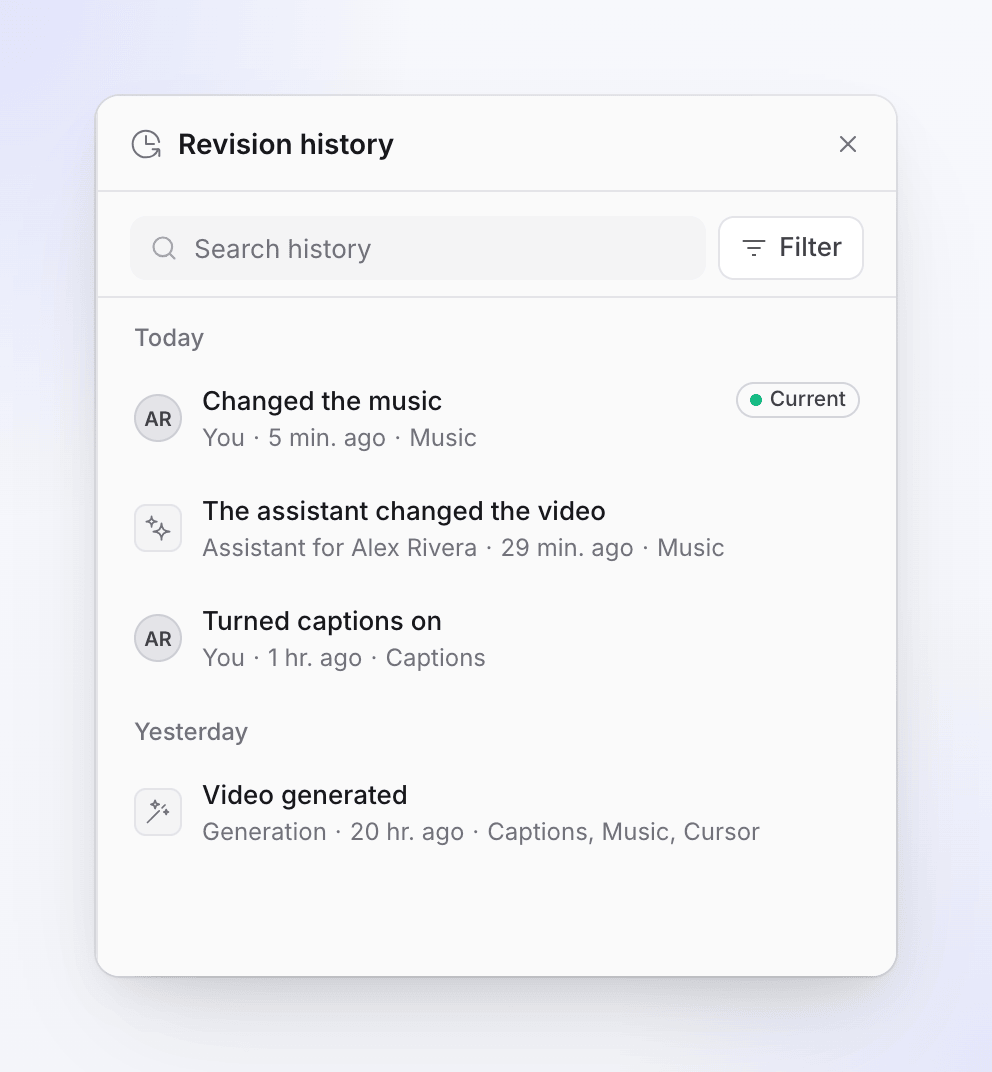
| De quién son los cambios | Qué significa |
|---|---|
| Tú o el nombre de un compañero | Ediciones hechas a mano en el editor |
| Asistente para ti / Asistente para un nombre | Un cambio que el asistente hizo para esa persona |
| Generación | La IA creando el video, o una ejecución de traducción |
| Sistema | Pasos automáticos, como la sincronización de subtítulos con la voz en off |
Las entradas típicas son "Video generado", "Traducido con IA", "El asistente cambió el video", "Cambió la música", "Subtítulos activados", "Cambió los zooms" o "Realizó 3 tipos de cambios". Un punto marca La versión que estás editando.
Buscar y filtrar
Escribe en Buscar historial para encontrar una entrada por su descripción. El botón de filtro junto a él tiene:
| Filtro | Opciones |
|---|---|
| De quién son los cambios | Todos (predeterminado), Mío |
| Fuente | Todos (predeterminado), Asistente, Generación |
| Solo versiones nombradas | Muestra solo las versiones que nombraste |
| Solo versiones ancladas | Muestra solo las versiones ancladas |
Mío y Asistente o Generación se excluyen mutuamente, por lo que la última que elijas prevalece.
Previsualizar una versión anterior
Seleccionar una entrada
Haz clic en una fila. Sus detalles se abren debajo de la lista: quién lo hizo, cuándo y las líneas que describen qué cambió.
Hacer clic en Previsualizar
El lienzo muestra el video tal como estaba. Una barra en la parte superior dice Previsualizando con la hora y "Solo lectura, no se guarda nada".

Comparar
Usa el interruptor Esta versión / Actual en la barra para alternar entre la versión antigua y la actual.
Salir de la previsualización
Haz clic en Volver a la versión actual en la barra, o en Detener vista previa en los detalles de la entrada. Para conservar la versión antigua, haz clic en Restaurar… en su lugar.
Restaurar una versión
Elegir Restaurar…
Selecciona la entrada y haz clic en Restaurar…. El cuadro de diálogo ¿Restaurar esta versión? dice "Recuperas el video tal como estaba el" y la fecha y hora exactas.
Elegir qué restaurar
En Qué restaurar, elige Video completo o Solo algunas partes. Con Solo algunas partes, activa las partes que quieras recuperar (consulta la tabla a continuación).
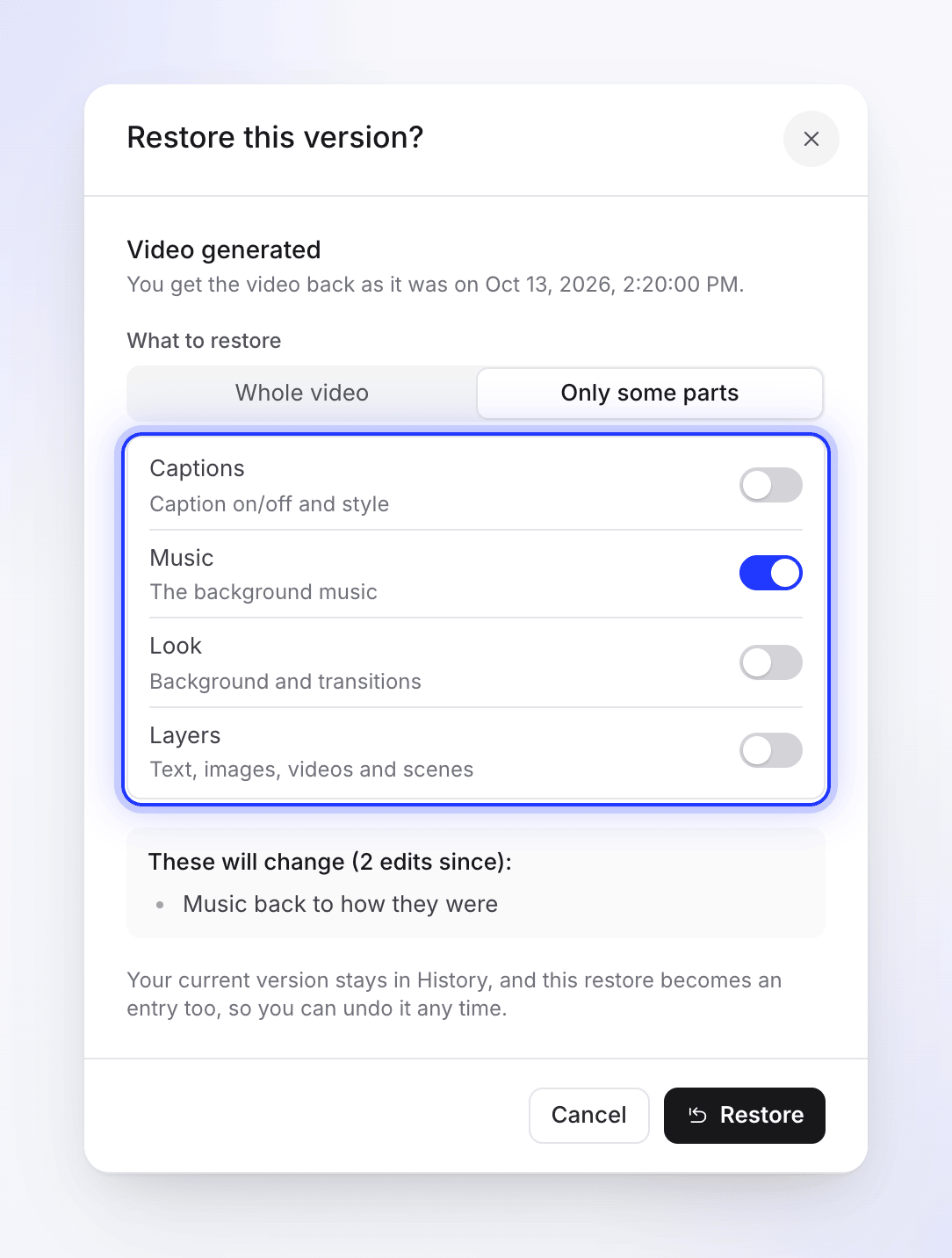
Restaura solo las partes que quieres recuperar. Comprobar qué cambiará
El cuadro de diálogo enumera los cambios que se revertirán y cuántas ediciones se realizaron desde entonces. Si tienes cambios sin guardar, se guardarán primero para que no se pierda nada.
Hacer clic en Restaurar
El video se recarga tal como estaba, un aviso dice "Restaurado. Puedes deshacer esto desde el Historial" y el panel muestra la nueva entrada.
| Parte | Qué se recupera |
|---|---|
| subtítulos | Activación/desactivación y estilo de subtítulos |
| Música | La música de fondo |
| Aspecto | Fondo y transiciones |
| Capas | Texto, imágenes, videos y escenas |
Tu versión actual nunca se pierde. Permanece en el historial y la restauración se convierte en una entrada propia ("Restaurado desde las 10:42", o "Restaurada Música desde las 10:42" para una restauración parcial).
Qué cubre Solo algunas partes
Solo algunas partes recupera las cuatro partes anteriores y deja todo lo demás como está ahora. Algunas cosas solo se recuperan con Video completo:
| Se recupera con | Videos hechos de una grabación | Clips sociales |
|---|---|---|
| subtítulos | Activación/desactivación y estilo de subtítulos | Igual |
| Música | La pista de música de fondo, su volumen, recortes, fundidos y atenuaciones | La música en el clip |
| Aspecto | El fondo alrededor de la grabación y las transiciones entre escenas | Los fondos y transiciones |
| Capas | Elementos: cuadros de texto, imágenes, videos, desenfoque, resaltados, formas, emojis, audio y efectos de sonido | Escenas, imágenes, líneas de voz en off, efectos de sonido: todo excepto la música |
| Video completo solo | Zooms y rutas de cámara; narración y pasos, incluyendo su sincronización y ritmo; intro y tarjetas de título y otras escenas; capítulos; el título; configuración del cursor | El título |
Ejemplo: te gustaba la música de ayer pero has corregido la narración desde entonces. Restaura la versión de ayer con Solo algunas partes y Música activado: la música vuelve y tus correcciones de narración se mantienen.
Deshacer una restauración
Justo después de una restauración, el panel muestra "Restaurada la versión de…" con Deshacer restauración. Más tarde, busca la versión anterior a la restauración en la lista y restáurala de la misma manera.
Nombrar y anclar versiones
Usa el botón ⋯ (Más acciones) en los detalles de una entrada:
- Pon nombre a esta versión le da a la entrada un nombre de hasta 120 caracteres, como "Aprobado por el cliente". Las versiones nombradas muestran "Guardada una versión nombrada" y se pueden filtrar con Solo versiones nombradas. Usa Renombrar esta versión para cambiar el nombre.
- Anclar para conservar permanentemente marca una versión que quieres conservar. Usa Desanclar para eliminar la marca.
Cuando alguien más cambia el video
Si un compañero, el asistente o una generación cambia el video mientras estás editando, tu siguiente guardado se retiene y aparece un banner que dice "Alguien cambió este video": por ejemplo, "El asistente cambió este video mientras editabas. Tus ediciones recientes no se han guardado, por lo que no se sobrescribió nada."
| Botón | Qué hace |
|---|---|
| Recargar lo último | Carga el último video. Tus ediciones no guardadas se descartan. |
| Guardar el mío de todos modos | Guarda tus ediciones sobre el otro cambio. Ese cambio permanece en el Historial. |
Qué cuesta restaurar
Previsualizar y restaurar es gratis. No usan créditos, porque no se genera nada de nuevo: el editor vuelve a poner lo que ya se había hecho.
Solución de problemas
| Mensaje | Qué hacer |
|---|---|
| "Esta versión se hizo para una forma de video diferente, por lo que sus capas y subtítulos no se pueden restaurar." | La relación de aspecto del video cambió desde entonces. Restaura solo la música o el aspecto, o elige otra versión. |
| "El video se está cambiando en este momento (una generación o el asistente). Inténtalo de nuevo en un momento." | Espera a que termine la generación o la solicitud del asistente, luego restaura. |
| "Alguien cambió este video mientras mirabas. Actualiza para ver el historial más reciente." | Haz clic en Actualizar y elige la versión de nuevo. |
| "Esta versión pertenece a otro idioma del video." | Cambia a ese idioma en la barra superior primero. |
| "Esta versión usa medios de otro espacio de trabajo, por lo que no se puede restaurar." | Elige otra versión. |
| "Tus últimas ediciones no se pudieron guardar primero, por lo que no se restauró nada. Resuélvelo e inténtalo de nuevo." | Comprueba tu conexión, deja que el editor guarde, luego restaura de nuevo. |
| "Ya es idéntico, nada que restaurar." | La versión que elegiste coincide con el video actual. |
| "N archivos multimedia ya no están disponibles." | La restauración funcionó, pero algunos archivos que usaba fueron eliminados. Reemplázalos en el editor. |
| "Edición antigua, antes de que se guardaran los detalles" | La entrada se hizo antes de que el historial guardara todos los detalles. Restaurarla puede no coincidir exactamente con lo que viste entonces. |