

Editar escenas y tarjetas
Qué son las tarjetas de introducción, las tarjetas de título, las animaciones de logo, las listas, los ritmos de texto, las escenas de vídeo, los clips y la portada del vídeo, cómo añadirlos, todos los campos que puedes editar, los fondos de las tarjetas (incluidos los fondos animados) y cómo funcionan las plantillas de escena.
Además de los pasos narrados de tu grabación, un vídeo instructivo o una demostración de producto pueden contener escenas a pantalla completa: una tarjeta de introducción, tarjetas de título, una animación de logo, una lista, ritmos de texto, un vídeo subido y clips o imágenes de tu grabación. Este artículo explica para qué sirve cada una y todos los campos que puedes editar.
Antes de empezar
- Las escenas se encuentran en el editor de vídeo para vídeos instructivos, demostraciones de producto y vídeos de tipo Polish. Los clips para redes sociales se crean a partir de escenas escritas por el director de IA; consulta Editar un clip para redes sociales.
- Necesitas permisos de edición. Añadir y editar escenas es gratuito, excepto grabar una voz en off para una Lista o un Vídeo, lo cual consume créditos como cualquier otra línea de voz en off.
Escenas, pasos y elementos
La fila de escenas de la línea de tiempo reproduce un elemento a la vez, de izquierda a derecha:
[Intro card][Step 1][Step 2][Title card][Step 3][List][Step 4][Logo reveal]
| Tipo | Qué es | Su duración proviene de |
|---|---|---|
| Paso | Una línea de narración con parte de tu grabación | La narración y sus clips. Consulta Usar sincronización y ritmo. |
| Escena (este artículo) | Una tarjeta o clip a pantalla completa que reemplaza la grabación mientras se reproduce | Su propia Duración, o su contenido |
| Elemento | Texto, una imagen, desenfoque, etc., colocados encima de pasos y escenas | Su bloque en la línea de tiempo. Consulta Añadir y editar elementos. |
Insertar una escena desplaza todo lo que hay después hacia adelante; eliminar una lo desplaza hacia atrás. "Los clips circundantes permanecerán sin cambios."
Añadir una escena
- Mueve el cabezal de reproducción al lugar donde debería ir la escena.
- Haz clic en + en la barra de herramientas de la línea de tiempo (Añadir a la línea de tiempo en el cabezal de reproducción), o en el + entre dos escenas en la línea de tiempo.
- Elige una escena en Escenas o Desde tu grabación. Se abrirá su editor.
- Rellénala y haz clic en Guardar.
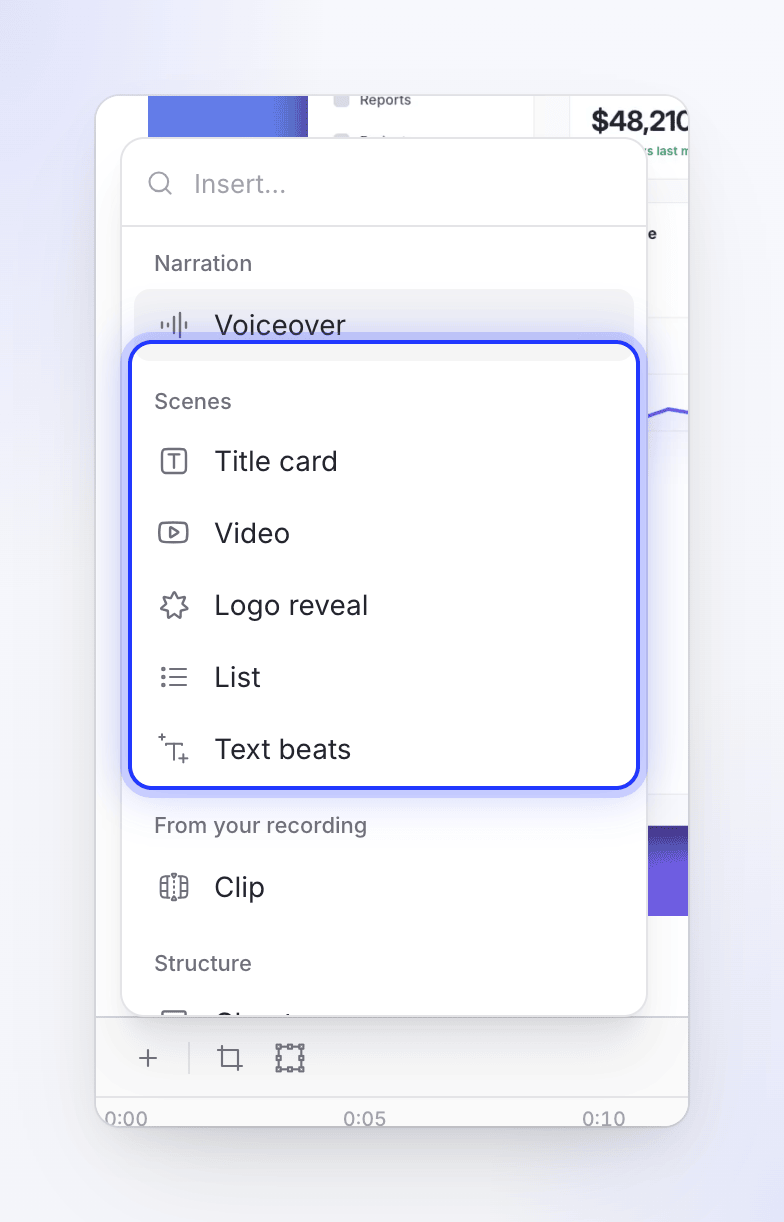
| Elemento del menú | Descripción |
|---|---|
| Tarjeta de título | "Escena a pantalla completa con texto en pantalla." |
| Vídeo | "Insertar un clip de vídeo subido." |
| Animación de logo | "Escena de animación de logo." |
| Lista | "Lista animada de características del producto." |
| Ritmos de texto | "Tipografía cinética con ritmos animados." |
| Clip | "Clip silencioso de tu grabación de pantalla." Solo grabaciones y subidas. |
| Imagen | "Mostrar una de tus imágenes como su propia escena." Solo cuando el vídeo tiene imágenes entre sus fuentes. |
El mismo menú también incluye Voz en off bajo Narración (un nuevo paso narrado; consulta Editar el guion y la voz en off) y Capítulo bajo Estructura ("Título de sección para organizar tu vídeo."). La tarjeta de introducción se añade por separado, con Añadir una tarjeta de introducción en la parte superior de la pestaña Guion.
Editar o eliminar una escena
- Editar: haz doble clic en la escena en la línea de tiempo, o haz clic en Editar escena (el lápiz) en su fila en la pestaña Guion. El clic derecho en la línea de tiempo también tiene Editar.
- Mover: arrastra la fila mediante Arrastra para mover la escena en la pestaña Guion.
- Eliminar: Eliminar escena en el menú de la fila, en el menú ⋯ del editor, o clic derecho → Eliminar en la línea de tiempo. Te pedirá confirmación.
Los bloques de escena no se pueden arrastrar ni recortar en la línea de tiempo. Cambia su duración con Duración en su editor.
Cada editor de escena tiene Guardar en la parte inferior. El menú ⋯ tiene Cargar plantilla…, Guardar como plantilla… y Eliminar.
Tarjeta de introducción y tarjeta de título
Ambas son tarjetas a pantalla completa con texto e imágenes sobre un fondo. Utilizan el mismo editor.
| Tarjeta de introducción | Tarjeta de título | |
|---|---|---|
| Encabezado | "Abre el vídeo, antes del primer paso" | "Una tarjeta a pantalla completa entre pasos" |
| Cómo añadir | Añadir una tarjeta de introducción ("Una pantalla de título antes del primer paso") en la pestaña Guion. El botón desaparece una vez que tienes una. | + → Tarjeta de título, en cualquier lugar |
| Fuente del texto | Título de la grabación (el título del vídeo, rellenado automáticamente) o Texto personalizado | Tu propio texto |
| Uso típico | El nombre del vídeo y tu marca | Un título de capítulo: "Parte 2: Invitando a tu equipo" |
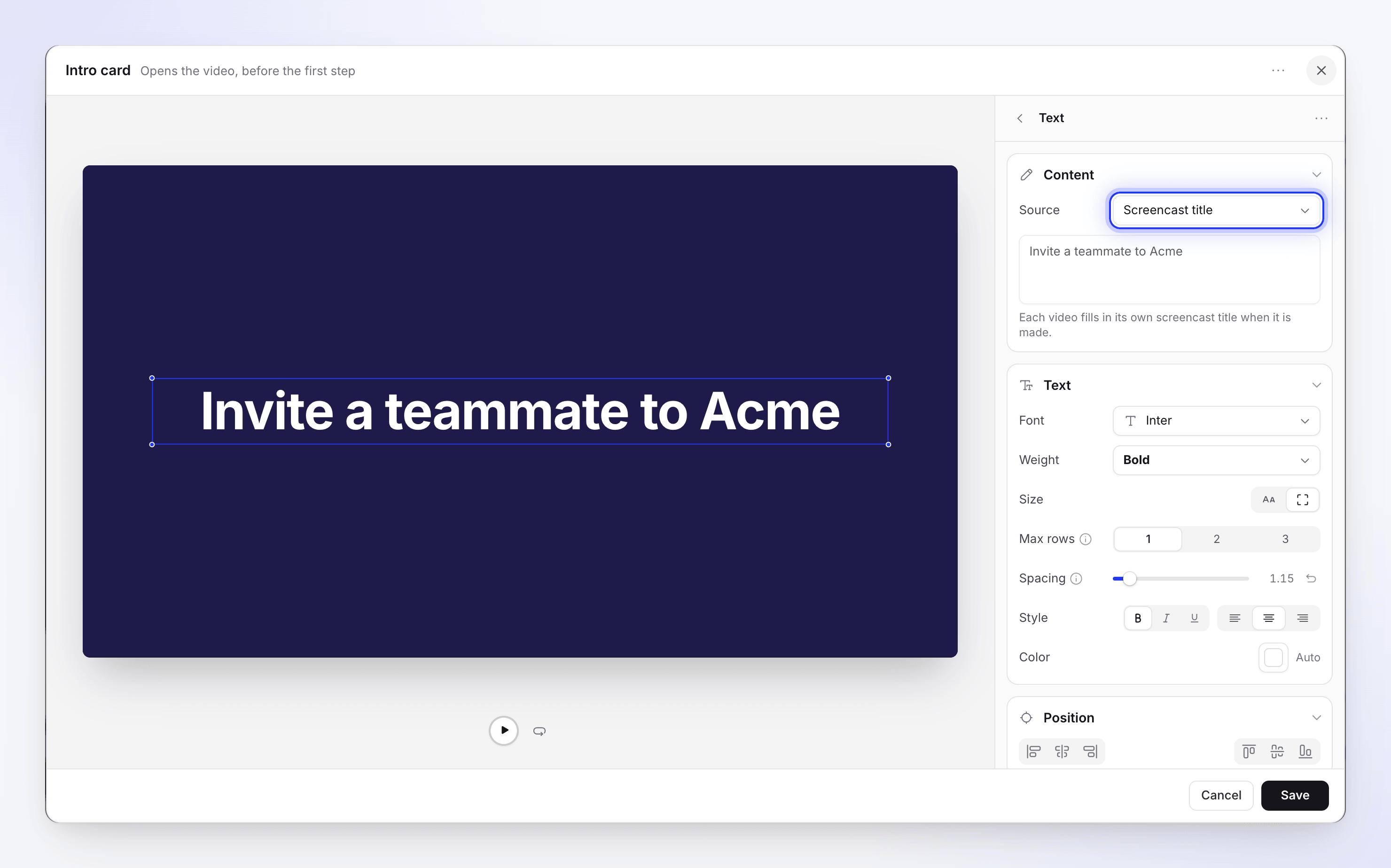
Secciones en el editor:
| Sección | Qué configuras |
|---|---|
| Elementos | Los textos e imágenes de la tarjeta. Añadir texto, Añadir imagen. Vacío: "Aún no hay nada en la tarjeta". Cada uno tiene un menú con Eliminar texto / Eliminar imagen. |
| Texto: Contenido | Las palabras. En la tarjeta de introducción, el desplegable Fuente: Título de la grabación ("Cada vídeo rellena su propio título de grabación cuando se crea.") o Texto personalizado. |
| Texto: Texto | Fuente, Grosor, Tamaño (dos botones de icono: Tamaño personalizado, 8–240 px, o Ajustar al cuadro con Máximo de filas), Espaciado, Estilo, Color |
| Texto: Posición | Dos grupos de botones de icono que alinean el texto a la izquierda, al centro o a la derecha, y arriba, al medio o abajo en la tarjeta. Pasa el ratón sobre uno para ver su nombre. |
| Texto: Animación | Pestañas En y Salida. Efecto: Ninguno, Desvanecer, Deslizar, Barrido, Construcción central, Zoom de entrada, Zoom de salida, Máquina de escribir, Soltar. Revelar por: Línea, Palabra, Letra. Máquina de escribir añade Sonido de escritura y Velocidad. |
| Imagen | Archivo |
| Fondo | Un telón de fondo, color, degradado, imagen, fondo animado o ninguno. Consulta Fondos de tarjetas. |
| Audio | Un sonido para reproducir con la tarjeta (subir) |
| Temporización | Duración, 3–10 segundos: "Cuánto tiempo aparece esto en la línea de tiempo antes de continuar." |
Una tarjeta nueva comienza con "Añadir título" en Inter Bold, 76 px, centrada, revelada palabra por palabra con un barrido.
Animación de logo
"Tu logo aparece, luego tu nombre". Normalmente la última escena de un vídeo.
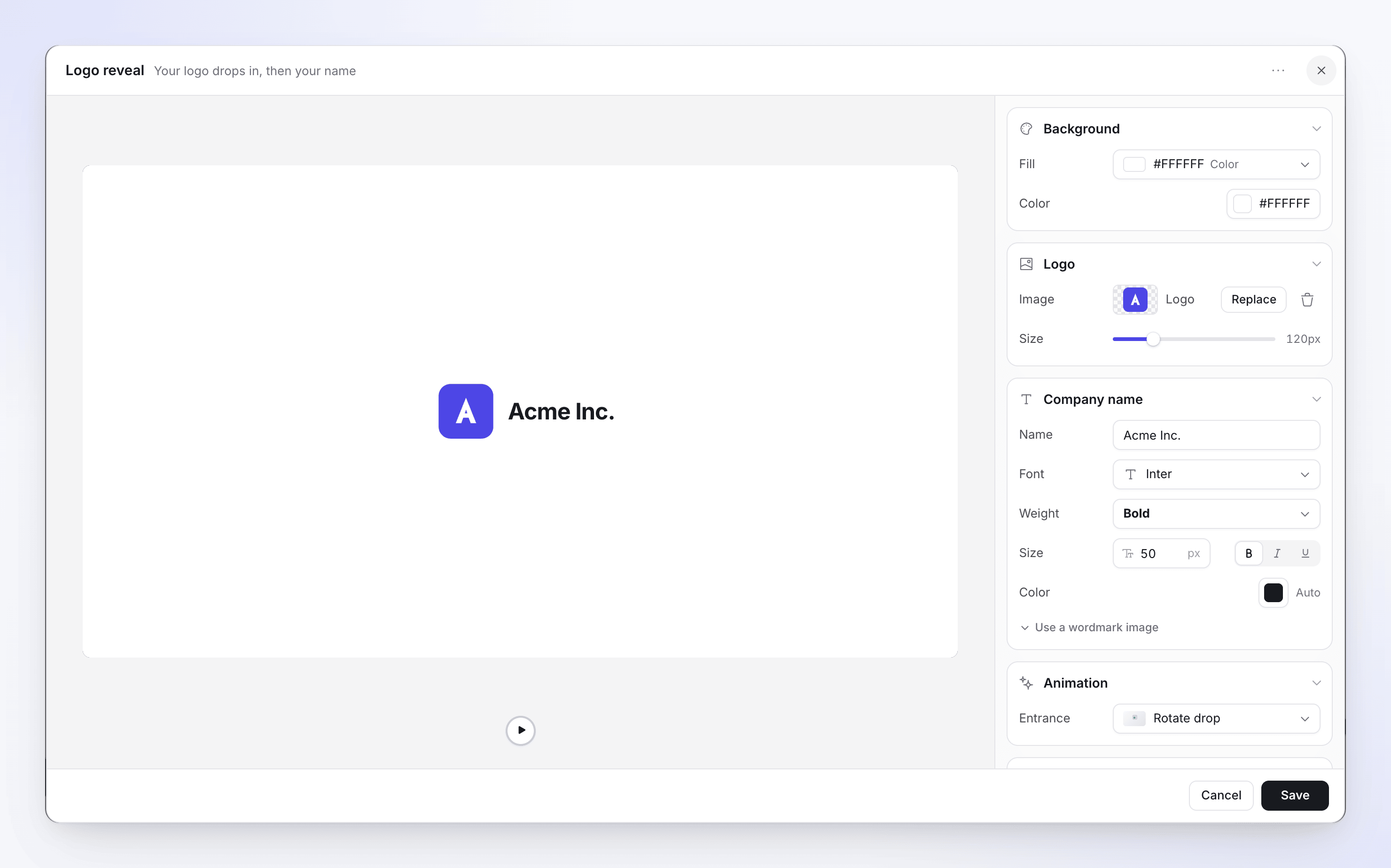
| Sección | Qué configuras | Predeterminado |
|---|---|---|
| Logo | Imagen ("Un icono de logo transparente funciona mejor"), Tamaño 40–400 px | 120 px |
| Nombre de la empresa | Nombre, fuente, grosor, Tamaño 14–120, color. O Usar una imagen de marca denominativa ("Para una fuente de logo que no se puede igualar: la imagen reemplaza el nombre escrito."), con su Altura. | El nombre de tu espacio de trabajo |
| Animación | Entrada: Giro o Caída recta | Giro |
| Sonido | Uno de 12 sonidos, o sube el tuyo, con volumen | "Innovate Sign", 40% |
| Fondo | Como en las tarjetas. Consulta Fondos de tarjetas. | Negro |
| Temporización | Duración, 3–10 segundos | 5 segundos |
Se requiere un logo: "Elige una imagen de logo para guardar". Si tu espacio de trabajo tiene una plantilla de vídeo con una animación de logo, las nuevas animaciones de logo comienzan con su logo y diseño.
Lista
"Elementos revelados uno por uno". Úsala para un resumen de características o una lista de verificación.
| Sección | Qué configuras |
|---|---|
| Diseño | Diseño Estándar, Tarjetas o Cuadrícula; Animación; Velocidad (Lenta, Media, Rápida) |
| Contenido | Encabezado (opcional, hasta 80 caracteres), Marcador (el símbolo antes de cada elemento, como Verificación) y Elementos (hasta 20, cada uno hasta 48 caracteres; mover arriba, mover abajo, eliminar) |
| Voz en off | "Una oración por elemento; cada elemento aparece a medida que se dice." Hasta 1.024 caracteres. Vacío: "Sin voz en off. La lista se reproduce solo con música." |
| Tipografía | Fuentes y el Contenedor del elemento (Relleno, Borde) |
| Fondo | Como en las tarjetas. Consulta Fondos de tarjetas. |
| Temporización | Duración, desde la más corta que permite la animación ("La más corta que permite la animación de la lista") hasta 60 segundos |
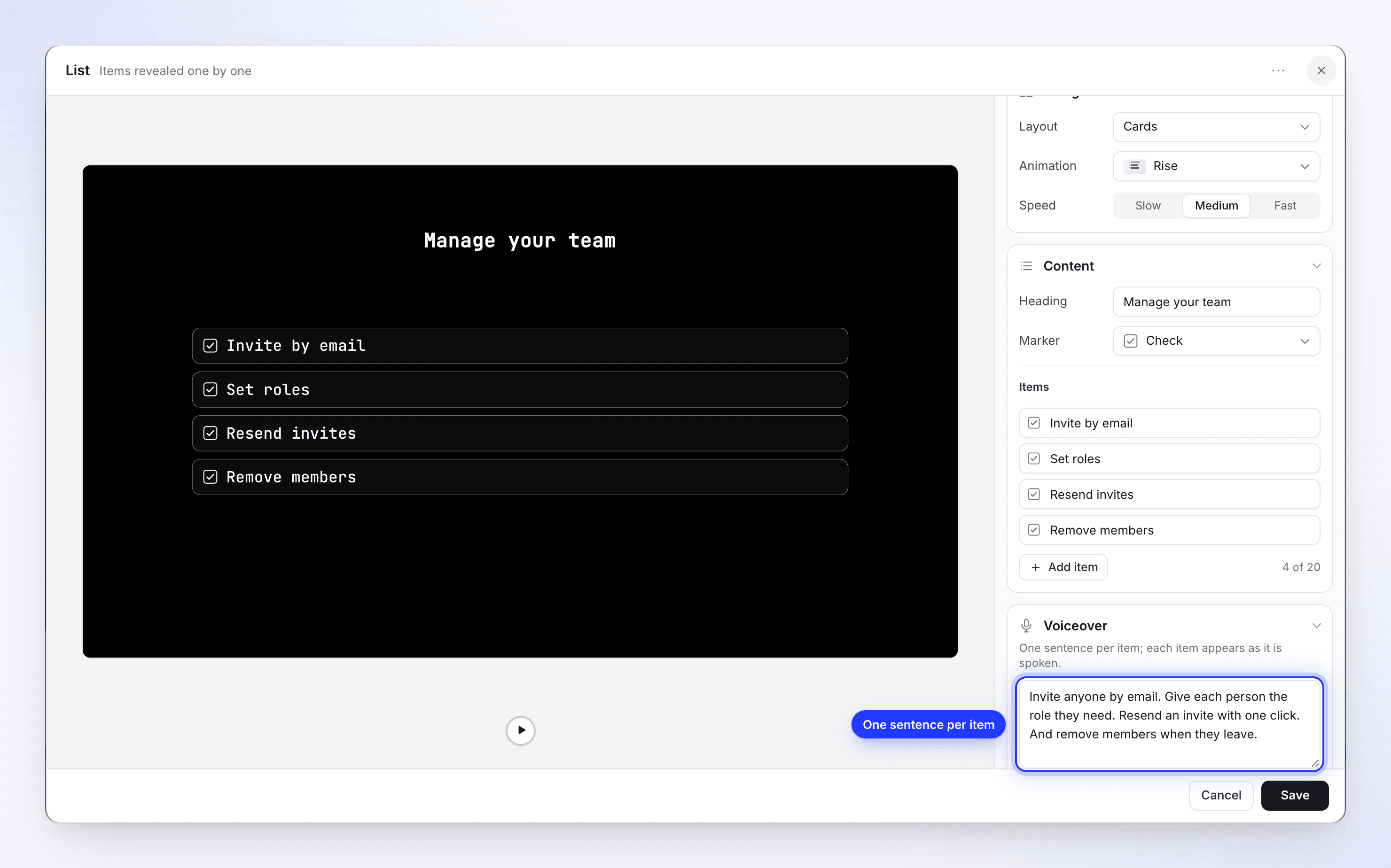
La voz en off de una lista y la voz en off de un paso de Vídeo (consulta Vídeo) son la única narración de escena además de los pasos. Ambas se graban con la voz del vídeo y admiten etiquetas de voz.
Ritmos de texto
"Palabras que aterrizan un ritmo a la vez". Frases cortas e impactantes para una apertura o un mensaje clave.
| Sección | Qué configuras |
|---|---|
| Ritmos | Hasta 10 ritmos ("3 de 10"). Añadir ritmo; el menú de cada ritmo tiene Duplicar, Mover arriba, Mover abajo, Eliminar ritmo. |
| Palabras de un ritmo | Hasta 6 palabras, cada una eliminable |
| Diseño de un ritmo | Organizar: Fila o Columna; Posición: Arriba, Medio, Abajo |
| Tipografía y Salida de un ritmo | Fuente y "Cómo sale este ritmo" |
| Fondo | Como en las tarjetas. Consulta Fondos de tarjetas. |
| Temporización | Longitud, "establecida por los ritmos". No hay control deslizante de duración. |
Vídeo
"Un clip que se reproduce como su propia escena": un archivo de vídeo de tu biblioteca de medios, como un testimonio de cliente o un avance de producto. Puedes narrar sobre él con una voz en off.
| Sección | Qué configuras | Predeterminado |
|---|---|---|
| Vídeo | Archivo (Elige un vídeo), Volumen 0–100, Silenciar sonido del clip, Bucle | 100, sonido activado |
| Voz en off | Una línea para hablar sobre el clip, hasta 1024 caracteres. Vacío: "Sin voz en off. El clip se reproduce con su propio sonido." | Ninguno |
| Fotograma | Posición, Tamaño, Esquinas, Sombra y Opciones de sombra | |
| Audio | Un sonido para reproducir con él | |
| Temporización | Duración, 0.1–600 segundos. Cuando no coincide con el archivo, una sugerencia ofrece "El vídeo dura 12.0s · Usar". | 3 segundos |
Es necesario un archivo: "Elige un vídeo para guardar esta escena". Los archivos de vídeo deben ser MP4, de hasta 100 MB.
Narrar sobre el clip
Escribe la línea en Voz en off y haz clic en Guardar. El botón muestra Grabando voz en off… mientras la línea se graba con la voz del vídeo, y el cuadro de diálogo solo se cierra cuando termina. Utiliza créditos como cualquier otra línea de voz en off (una voz de tu propia cuenta de ElevenLabs no utiliza ninguno de los nuestros). Si la grabación falla, aparece un error y no se guarda nada. Editar la línea la graba de nuevo; borrarla elimina la voz en off.

También puedes crear un paso de Vídeo con una voz en off de una sola vez desde el cuadro de diálogo Añadir voz en off: elige Subir un vídeo en Lo que ven los espectadores. Consulta Añadir un paso de voz en off.
El paso dura tanto como el clip o la voz, lo que sea más largo (la voz obtiene una breve entrada y salida). Una voz más corta nunca corta el clip: el clip se reproduce completo y la voz se reproduce sobre su inicio. Si la voz es más larga que el clip, el paso se extiende, y lo que ve el espectador depende de Bucle:
- Bucle desactivado: el clip mantiene su último fotograma hasta que termina la voz.
- Bucle activado: el clip sigue en bucle hasta que termina la voz.
El sonido propio del clip baja automáticamente mientras la voz habla, por lo que el clip nunca se superpone a la narración. Para silenciar el clip por completo, activa Silenciar sonido del clip; Volumen mantiene su nivel para cuando vuelvas a activar el sonido.
Los subtítulos no se añaden automáticamente a una voz en off. Abre Estilo → Subtítulos y haz clic en Generar subtítulos (consulta Cambiar el estilo, el fondo y los subtítulos).
Clip, Clip de voz e Imagen
Estos muestran tu propia grabación o imágenes como una escena propia, sin narración de IA.
| Escena | Qué es | Edítala con |
|---|---|---|
| Clip | "Clip silencioso de tu grabación de pantalla." Una parte de la grabación que se reproduce sin narración. | Sincronización y ritmo |
| Clip de voz | En vídeos en polaco: una parte de la grabación con tu propia voz grabada | Sincronización y ritmo. En vídeos en polaco, Dividir clip en el cabezal de reproducción corta un clip o clip de voz en dos. |
| Imagen | "Muestra una de tus imágenes como su propia escena." Una imagen fija que se mantiene en pantalla | Su duración en la línea de tiempo |
Si un vídeo tiene más de una grabación de origen, añadir un Clip pregunta cuál primero.
Portada del vídeo
Algunos vídeos tienen una Portada del vídeo al principio: "La tarjeta de apertura, que se muestra antes de la primera escena". No es una miniatura; se reproduce como parte del vídeo. Su fila tiene Editar portada, Ocultar del vídeo / Mostrar en el vídeo (una portada oculta muestra Oculto) y Eliminar portada ("La portada se eliminará del inicio de tu vídeo.").
| Sección | Qué configuras |
|---|---|
| Fondo | Tipo: Color, Degradado, Imagen o Fugas de luz (con Patrón y Tono) |
| Título | Activado/desactivado. "El título del vídeo, configurado en este estilo." Tamaño, fuente, grosor, color, alineación, Ubicación |
| Descripción | Activado/desactivado. Hasta 500 caracteres ("Una línea corta debajo del título"), tamaño 10–60 |
| Logotipo | Activado/desactivado. Imagen, Tamaño 20–400, Esquinas, posición |
| Movimiento | Entrada (Elegante, Desvanecer, Deslizar hacia arriba, Escalar, Rebotar), Salida (Ninguno, Desvanecer, Deslizar hacia arriba, Deslizar hacia abajo, Escalar hacia afuera, Desenfoque, Máscara hacia adentro, Máscara hacia afuera), Duración 2–10 segundos |
| Sonido de introducción | Sin sonido de introducción o uno de los sonidos, con volumen |
El menú + no ofrece portadas: los vídeos nuevos utilizan una tarjeta de introducción en su lugar.
Fondos de tarjeta
Las tarjetas de introducción, tarjetas de título, revelaciones de logotipo, listas y fragmentos de texto tienen cada una una sección de Fondo. Solo colorea esa tarjeta: el fondo alrededor de tu grabación se configura en la pestaña Estilo (ver más abajo).
Haz clic en la fila Relleno para abrir el selector. Tiene una pestaña por tipo de relleno y un cuadro de búsqueda en la parte superior:
| Pestaña | Qué obtienes |
|---|---|
| Fondos | 17 vídeos de degradado en bucle, como Índigo coral o Azul medianoche |
| Color | 12 muestras, o Color personalizado para elegir cualquier color |
| Degradado | 18 degradados de dos colores. Luego ajusta Desde, Hasta y Ángulo. |
| Imagen | 8 fotos de la biblioteca de Clevera, o Subir una imagen para usar una de las tuyas |
| Movimiento | Fondos animados. Consulta Fondos de movimiento. |
| Ninguno | Solo tarjetas de introducción, tarjetas de título y revelaciones de logotipo: "El fondo de pantalla del vídeo se muestra detrás de esta escena." |
Elegir un relleno en cualquier pestaña reemplaza al anterior, incluido un fondo de movimiento.
Los fondos de Clevera están libres de derechos o generados por IA, y tienen licencia para uso comercial en tus vídeos.
Fondos de movimiento
Un fondo de movimiento es un efecto animado, como luz barriendo la tarjeta, brillos a la deriva o píxeles cayendo, que sigue moviéndose mientras la tarjeta esté en pantalla. Hay más de 60 para elegir.
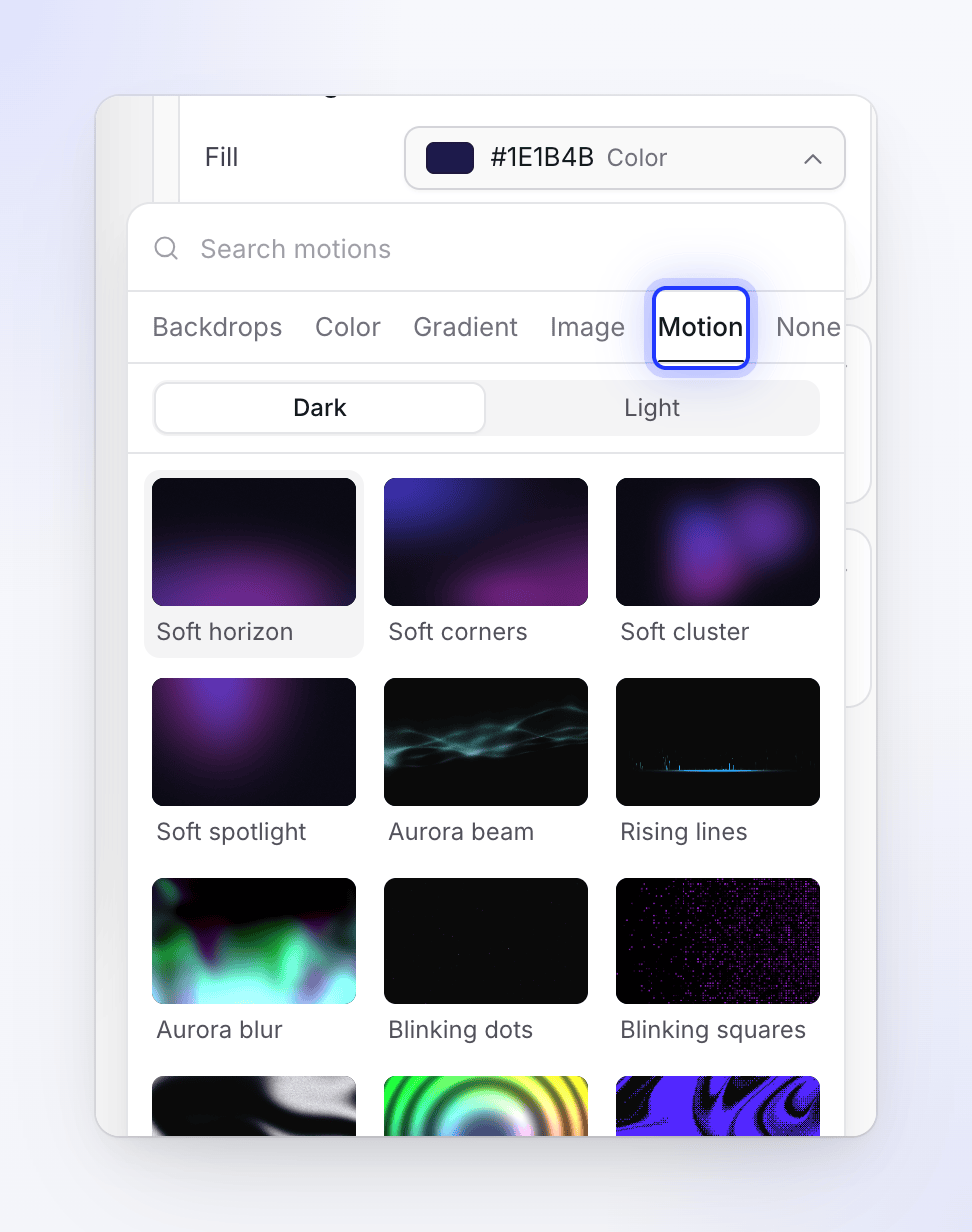
Abrir la pestaña Movimiento
En la sección Fondo de la tarjeta, haz clic en Relleno, luego en la pestaña Movimiento. Los mosaicos a la vista reproducen una vista previa en vivo de cada efecto. Escribe en Buscar movimientos para encontrar uno por nombre.
Elegir Oscuro o Claro
El interruptor en la parte superior de la cuadrícula elige la versión. Los efectos Oscuros brillan en una tarjeta casi negra; los Claros se vuelven a colorear para leerse en una tarjeta pálida. Cada movimiento tiene una versión oscura y aproximadamente un tercio también tiene una clara, por lo que la cuadrícula Claro es más corta.
Elegir un movimiento
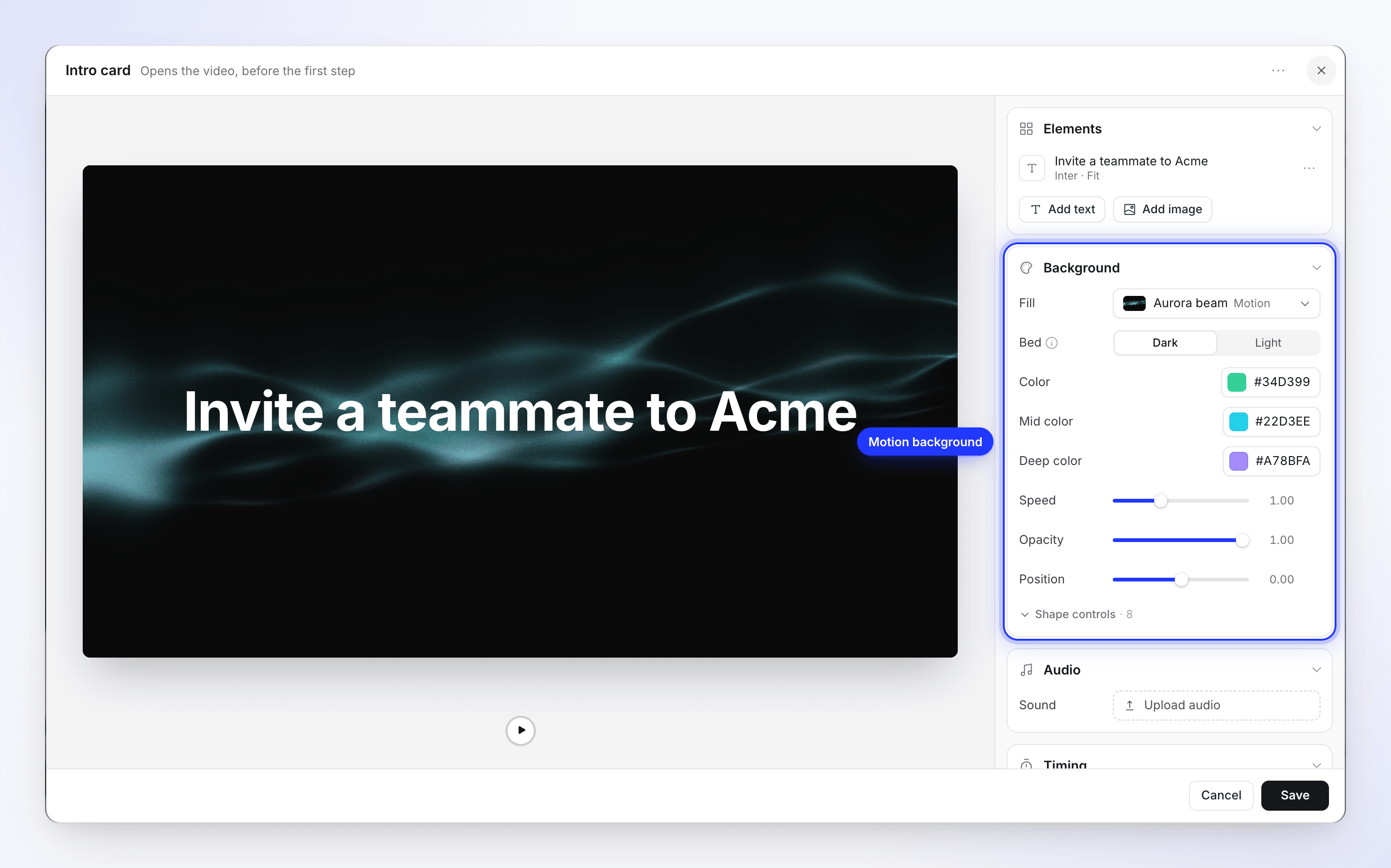
Haz clic en un mosaico. La vista previa de la tarjeta lo reproduce, y la fila Relleno muestra su nombre seguido de Movimiento.
Ajustarlo
Las filas debajo de Relleno dependen del movimiento: generalmente sus colores y Velocidad, además de configuraciones como Opacidad, Brillo, Intensidad o Posición. Los ajustes más precisos se encuentran en Controles de forma. Un control deslizante que has movido muestra Restablecer.
| Configuración | Qué hace |
|---|---|
| Base | Oscuro o Claro: la base sobre la que se asienta el efecto. "Estos efectos están diseñados para brillar sobre negro. Claro intercambia la base y vuelve a paletizar el efecto para que se lea sobre una escena pálida." Un movimiento sin versión clara se elimina cuando cambias a Claro, para que puedas elegir uno claro. |
| Colores | Los colores propios del efecto, como Color, Color medio y Color profundo, o Acento y Acento 2 |
| Velocidad | Qué tan rápido se mueve |
| Opacidad, Brillo o Intensidad | Qué tan fuerte se muestra sobre la base |
| Controles de forma | Los detalles más finos de ese efecto, como su densidad, escala o grano |
Los cuatro movimientos Suaves (Horizonte suave, Esquinas suaves, Grupo suave y Foco suave) aparecen primero. Son brillos tranquilos en dos colores de acento y se adaptan a tarjetas con mucho texto.
Fondos: la pestaña Estilo, no una escena
El Fondo en la pestaña Estilo es lo que se muestra alrededor de tu grabación en cada paso. Las tarjetas tienen su propia sección de Fondo, que solo colorea esa tarjeta. Las filas etiquetadas como Fondo en la línea de tiempo son bases de fondo en clips sociales; no las añades a vídeos instructivos manualmente.
Plantillas
Guarda el diseño de una tarjeta para reutilizarlo: ⋯ → Guardar como plantilla… ("Tu equipo puede comenzar desde este diseño. El texto se reemplaza cuando se aplica."), dale un Nombre y haz clic en Guardar plantilla.
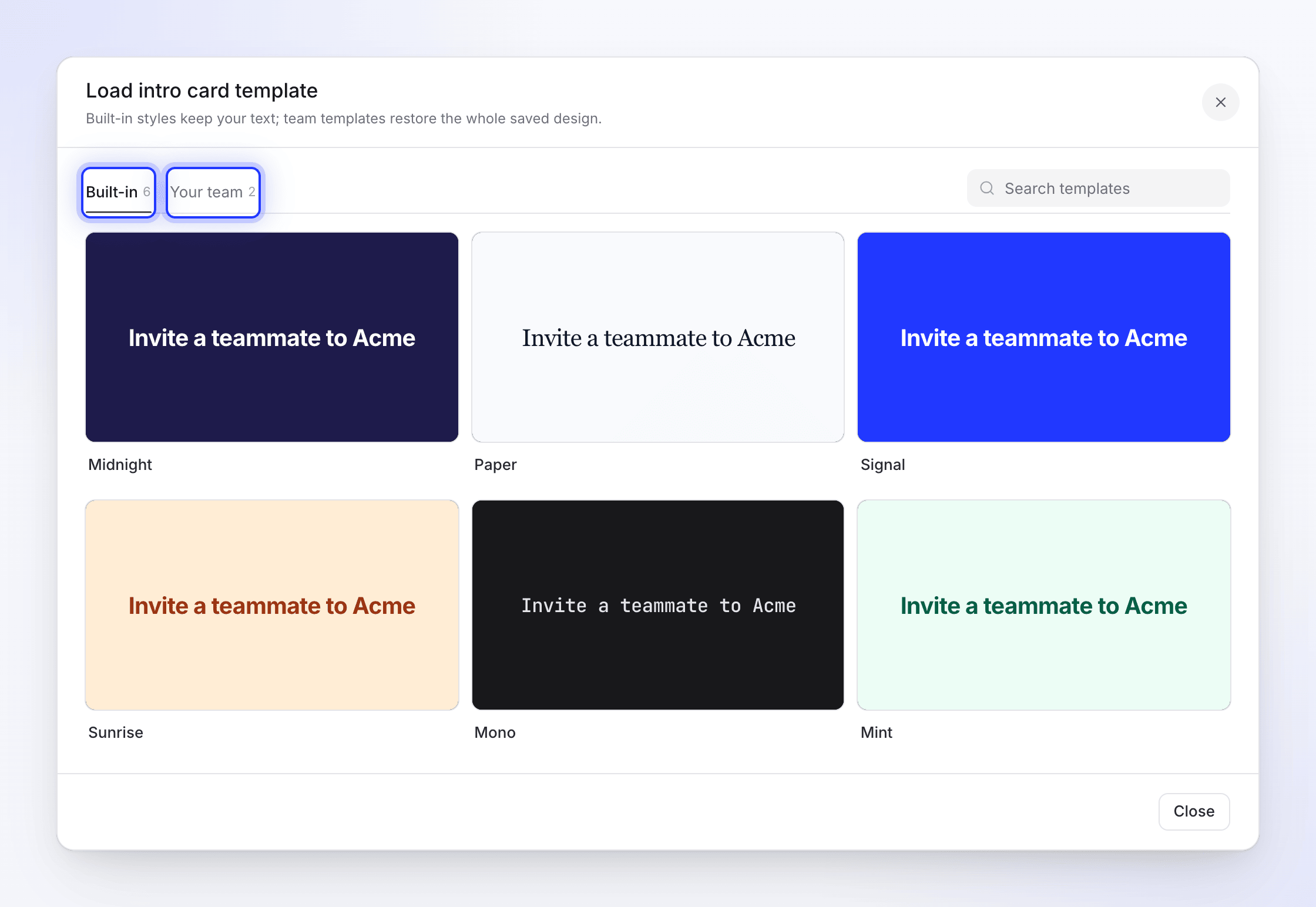
Aplica una con ⋯ → Cargar plantilla…. La ventana ("Los estilos integrados mantienen tu texto; las plantillas de equipo restauran todo el diseño guardado.") tiene dos pestañas, cada una con un recuento, y Buscar plantillas. La pestaña Integrado tiene los diseños de Clevera; Tu equipo tiene los que tu equipo guardó.
| Aplicas | Qué cambia |
|---|---|
| Un diseño Integrado en una tarjeta de título o introducción | El aspecto. Tu texto y la duración de la tarjeta se mantienen. |
| Un diseño Integrado en una presentación de logotipo | El aspecto. Tu logotipo, isotipo, nombre de la empresa y duración se mantienen. |
| Un diseño Integrado en los golpes de texto | El aspecto. Tus palabras de golpe se mantienen. |
| Una plantilla de Tu equipo | Todo el diseño guardado, incluido su texto |
Al eliminar una plantilla de equipo, aparece el mensaje "¿Eliminar esta plantilla?": se eliminará para todos los miembros de tu equipo.
Una plantilla de video del espacio de trabajo va más allá: cuando la IA crea un video, añade una tarjeta de introducción con el título del video, tarjetas de título antes de los capítulos principales (como máximo dos, y ninguna en videos cortos) y una presentación de logotipo al final, con tu diseño.
Escenas en otros idiomas
Cuando traduces un video, las palabras en las tarjetas de introducción, tarjetas de título, golpes de texto y listas, así como el nombre de la empresa en la presentación de logotipo, se traducen. El diseño, los colores, la animación, las imágenes y las duraciones permanecen iguales. La voz en off de la lista se traduce y se graba de nuevo. Cada idioma mantiene sus propias escenas: editar una tarjeta en alemán no cambia la versión en inglés. Consulta Comprender las versiones de idioma.