

Crear un token de API para un agente de IA
Crea un token de API en el asistente de cuatro pasos (Propósito, Permisos, Límites, Revisar): ajustes preestablecidos, permisos, caducidad, sitios de documentación, límites de gasto y lista de permitidos de IP. El token se muestra una sola vez.
Un token de API permite que Claude Code, Codex, Cursor o tu propio script trabajen en tu espacio de trabajo como si fueras tú, con solo el acceso que elijas. Lo creas en un asistente de cuatro pasos (Propósito, Permisos, Límites, Revisar), y Clevera muestra el token una sola vez.
Antes de empezar
- AI agents & API está disponible en los planes Pro, Business y Custom. En otros planes, Nuevo token indica "El acceso a la API y a los agentes está disponible en el plan Pro y superiores."
- Cualquier miembro del espacio de trabajo puede crear tokens para sí mismo. Un token solo puede obtener los permisos que tu rol permite. Consulta Permisos de agente.
- Un espacio de trabajo puede tener 50 tokens activos. Al alcanzar el límite, Nuevo token se deshabilita: "Tu espacio de trabajo ha alcanzado su límite de 50 tokens activos. Revoca uno primero."
- Usa un token por agente o script, para que puedas ver qué hizo cada uno y revocar uno sin detener a los demás.
Crear un token
Abre la pestaña Tokens
Abre el menú del espacio de trabajo y elige AI agents & API. En la pestaña Tokens, haz clic en Nuevo token.
Propósito: asígnale un nombre y elige para qué sirve
Dale un Nombre que reconozcas en la lista de tokens y en el registro de actividad, de hasta 100 caracteres, como "Escritor de docs (Claude Code)". En ¿Para qué sirve?, elige un ajuste preestablecido. Esto marcará los permisos para ese trabajo; puedes ajustarlos con precisión a continuación.
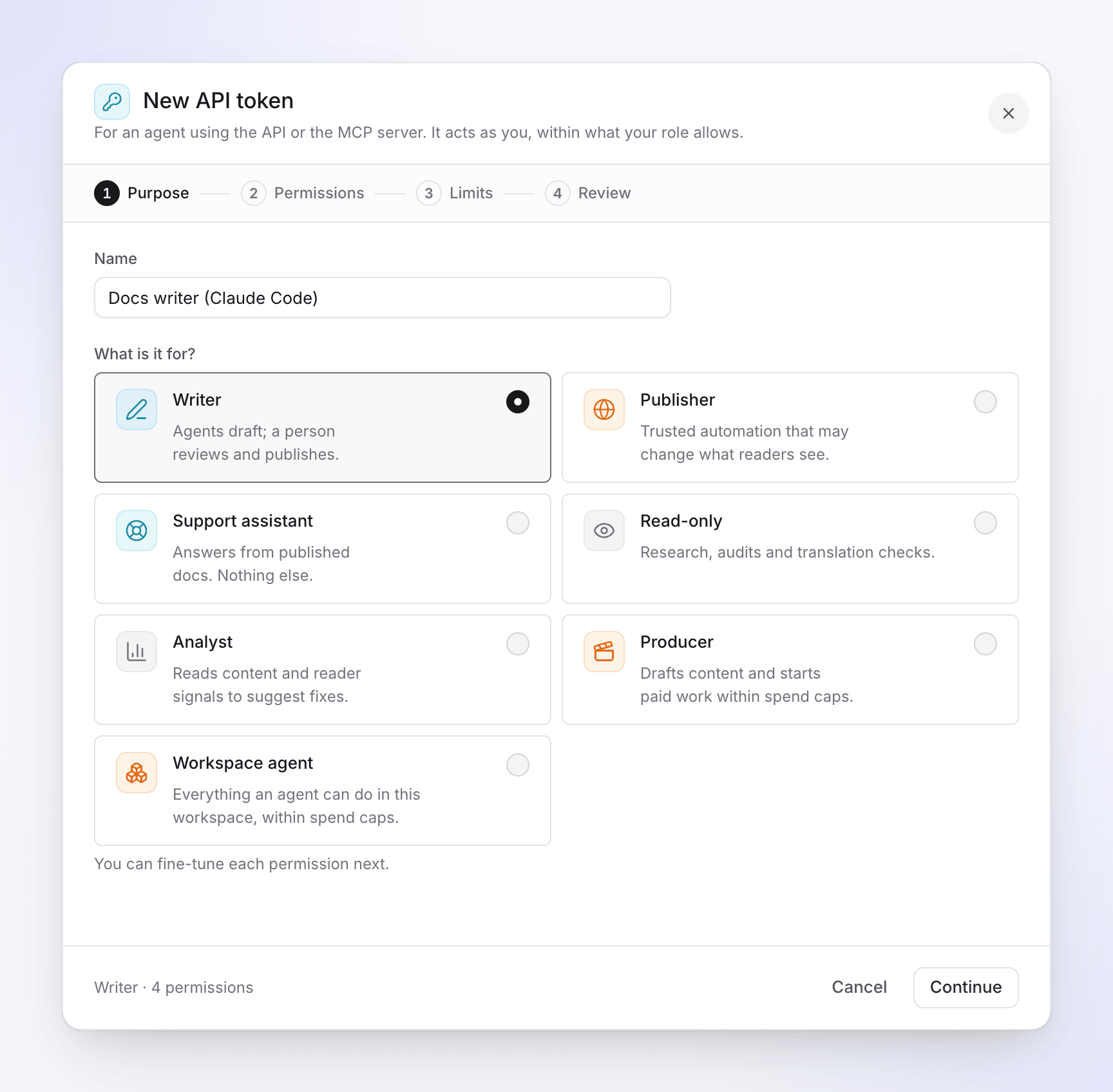
Elige el ajuste preestablecido que más se acerque al trabajo del agente. Ajuste preestablecido Úsalo para Escritor "Los agentes redactan; una persona revisa y publica." Borradores de sitios de documentación. Publicador "Automatización de confianza que puede cambiar lo que ven los lectores." Sitios de documentación, incluida la publicación. Asistente de soporte "Respuestas de documentos publicados. Nada más." Un bot de ayuda. Solo lectura "Investigación, auditorías y comprobaciones de traducción." Analista "Lee contenido y señales de los lectores para sugerir correcciones." Productor "Redacta contenido e inicia trabajo pagado dentro de los límites de gasto." Solicitar vídeos, clips y artículos. Agente del espacio de trabajo "Todo lo que un agente puede hacer en este espacio de trabajo, dentro de los límites de gasto." Un ajuste preestablecido en gris contiene un permiso que tu rol no puede conceder: "Tu rol no puede conceder todas las capacidades de este ajuste preestablecido."
Permisos: revisa cada permiso
El paso enumera cada permiso, agrupado por Documentación, Vídeos y Espacio de trabajo, cada uno con lo que permite y una insignia (Leer, Editar, Publicar, Gestionar o Gasta créditos). Marca o desmarca cualquiera. Una vez que cambias el conjunto del ajuste preestablecido, el encabezado muestra Personalizado y Restablecer a ajuste preestablecido deshace tus cambios.
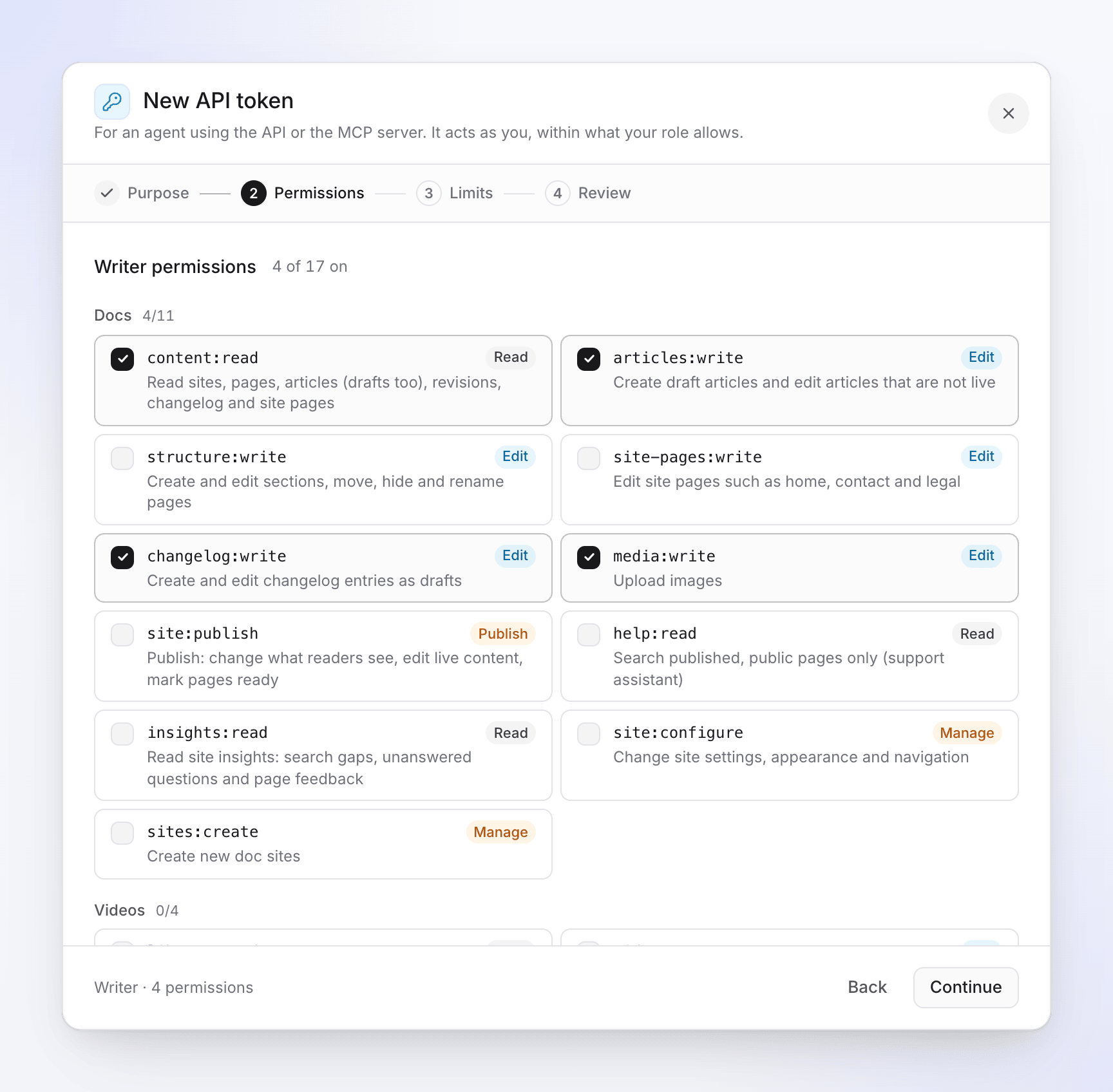
Cada permiso indica qué tipo de acción permite. Lo que permite cada permiso: Permisos de agente.
Límites: establece la caducidad, los sitios, el gasto y las direcciones
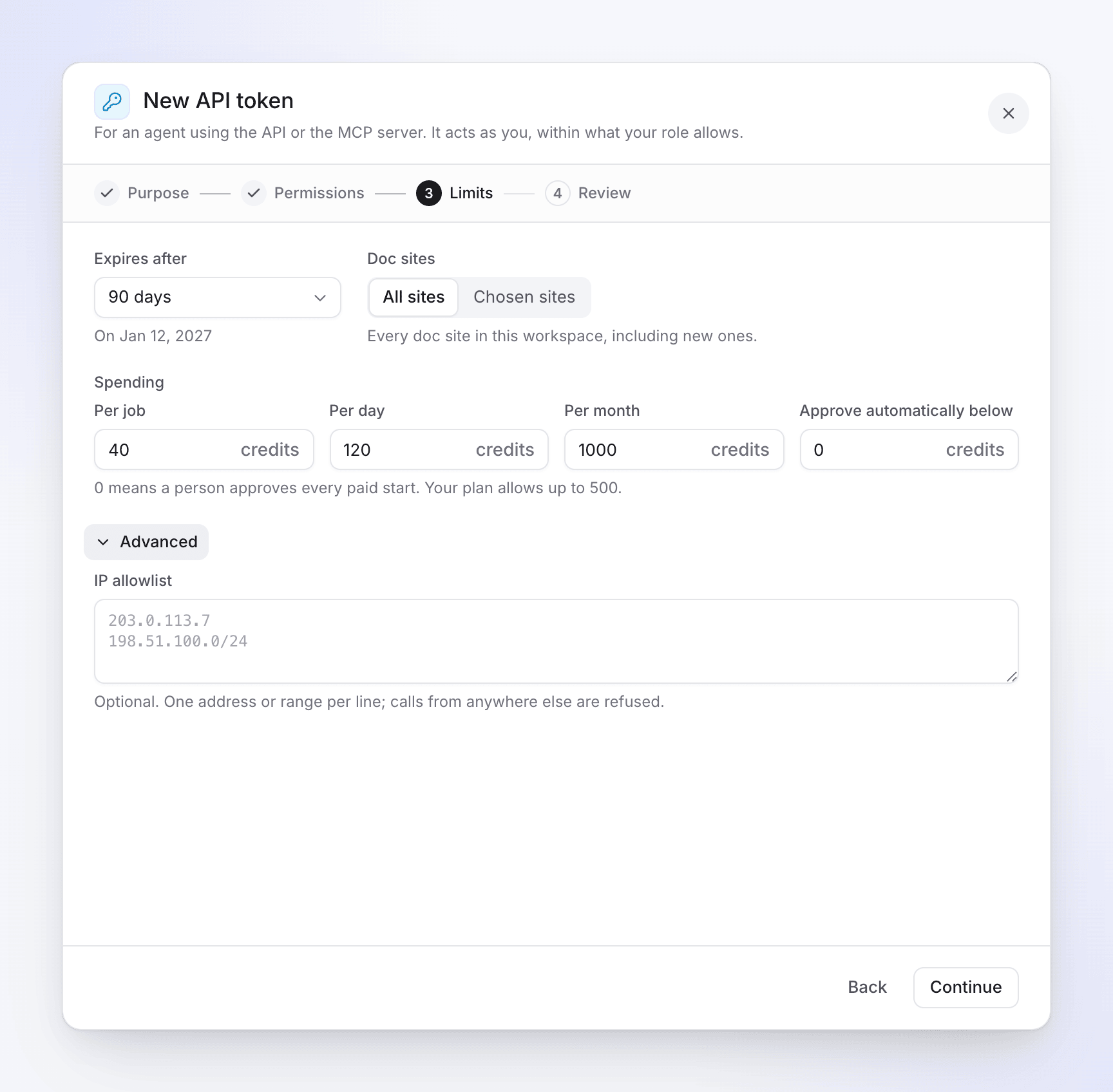
El gasto aparece solo cuando el token puede gastar créditos. Consulta Opciones de límites a continuación.
Revisar y crear
La revisión indica en palabras claras lo que puede hacer el token (Puede leer, Puede crear y editar, Puede publicar, Puede gestionar sitios, Puede gastar créditos) y sus límites. "Actúa como tú, dentro de lo que permite tu rol." Haz clic en Crear token.
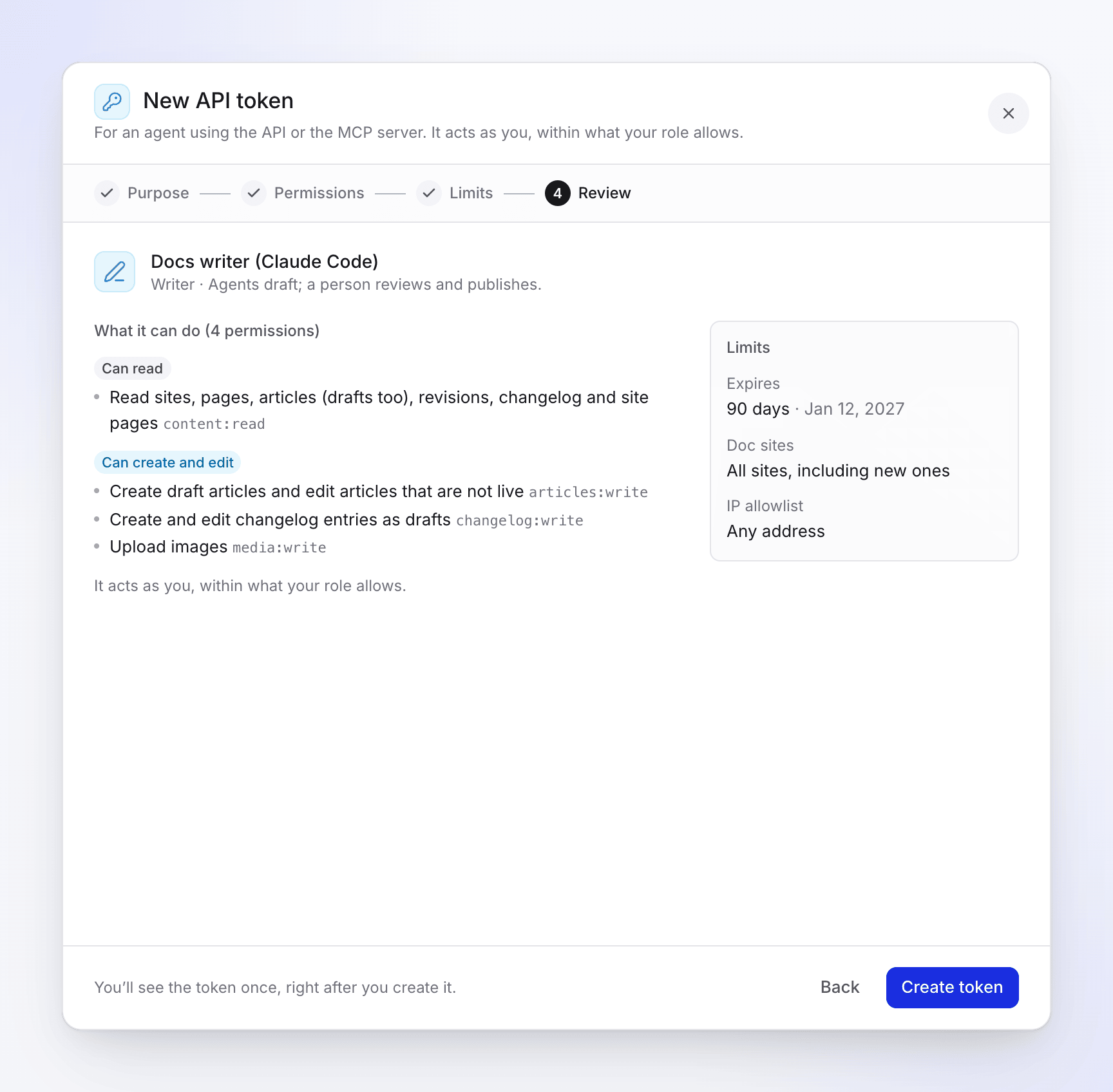
Revisa el resumen, luego haz clic en Crear token. Copia el token
Token creado muestra el token, comenzando con
clv_agent_: "Cópialo ahora: no lo volverás a ver." Cópialo en un almacén de secretos o en una variable de entorno. Conectar un agente debajo tiene una configuración lista para Claude Code, Codex CLI,.mcp.json,curly Claude.ai, ChatGPT. Haz clic en Lo he guardado cuando hayas terminado.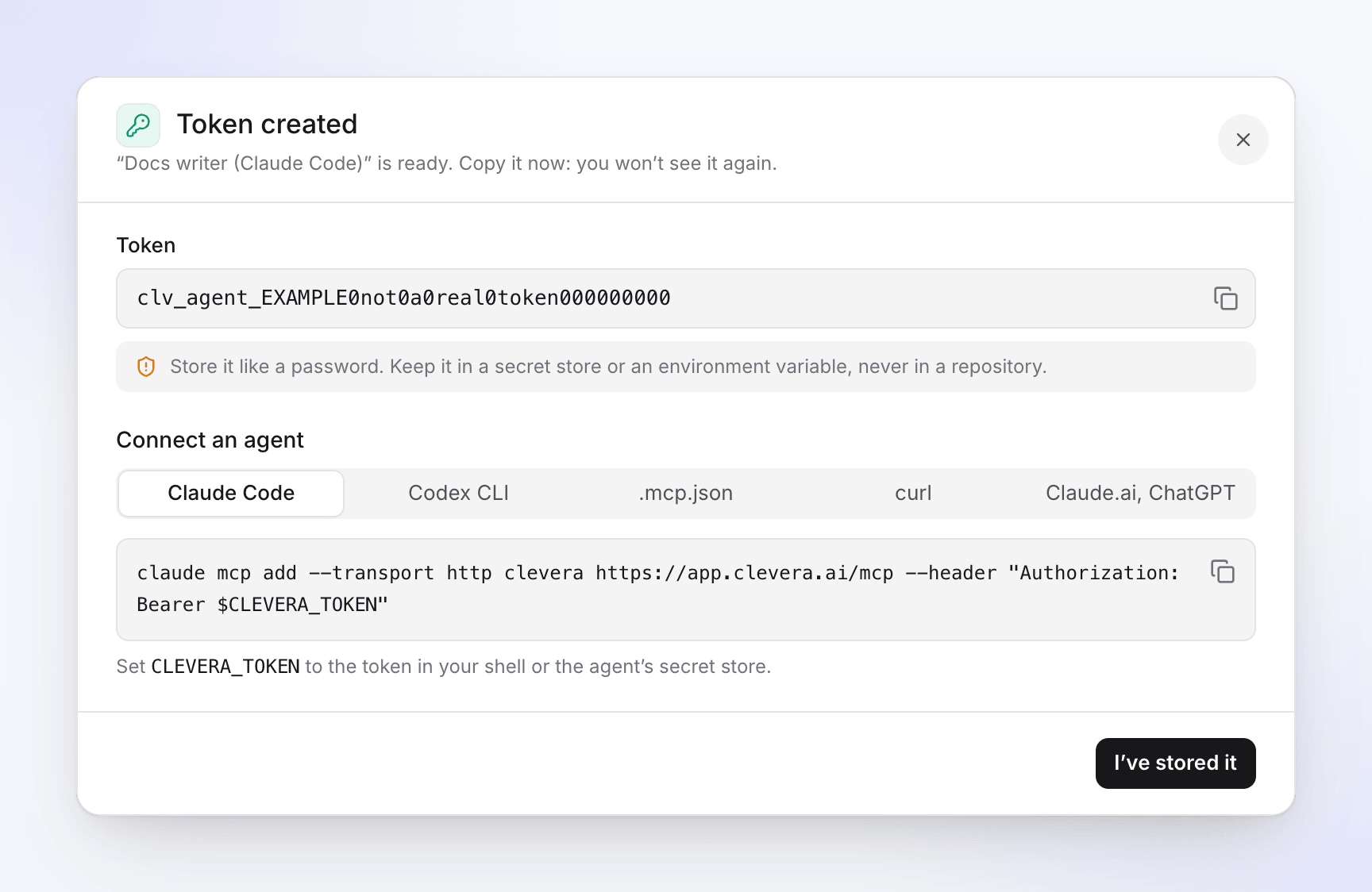
El token se muestra solo una vez.
Atrás mantiene todo lo que ingresaste. Cerrar el asistente después de cambiar algo pregunta "¿Descartar este token?": "La configuración que iniciaste se perderá. No se creará ningún token."
Opciones de límites
| Opción | Qué hace | Predeterminado |
|---|---|---|
| Caduca después de | 7 días, 30 días, 90 días o 1 año. La fecha se muestra debajo ("El fecha"). Los tokens siempre caducan. | 90 días |
| Sitios de documentación | Se muestra cuando el token tiene permisos de sitio de documentación. Todos los sitios ("Cada sitio de documentación en este espacio de trabajo, incluidos los nuevos.") o Sitios elegidos. | Sitios elegidos cuando el espacio de trabajo tiene más de un sitio de documentación, de lo contrario Todos los sitios |
| Gasto → Por trabajo | Lo máximo que se puede cotizar por un inicio, en créditos. Vacío: sin límite. | sin límite |
| Gasto → Por día / Por mes | Lo máximo que el token puede gastar (y retener para trabajos en ejecución) en un día o mes calendario. | sin límite |
| Gasto → Aprobar automáticamente a continuación | Los inicios cotizados por debajo de esta cantidad de créditos se ejecutan sin una persona. "0 significa que una persona aprueba cada inicio pagado. Tu plan permite hasta 500." (1,000 en Custom.) | 0 |
| Avanzado → Lista de permitidos de IP | "Opcional. Una dirección o rango por línea; las llamadas desde cualquier otro lugar son rechazadas." Hasta 20 direcciones IPv4/IPv6 o rangos CIDR, como 203.0.113.7 o 198.51.100.0/24. |
Vacío: cualquier dirección |
Gasto solo aparece cuando el token tiene credits:spend (los ajustes preestablecidos Productor y Agente del espacio de trabajo). Cómo funcionan juntos los límites y las aprobaciones: Controlar el gasto y las aprobaciones de los agentes.
Qué sucede después
- El token funciona de inmediato a través de MCP (
https://app.clevera.ai/mcp) y la API REST. - El propietario y los administradores del espacio de trabajo reciben una notificación: "Se creó un nuevo token de API, nombre, para espacio de trabajo", con quién lo configuró y su acceso.
- El token aparece en la pestaña Tokens con sus últimos cuatro caracteres, como
clv_agent_…k7Qe, y cada uso actualiza Último uso. - Después de crearlo, sus permisos y límites no se pueden cambiar. Para cambiarlos, crea un nuevo token y revoca el anterior. Consulta Gestionar tokens de API.
Solución de problemas
| Mensaje | Causa | Solución |
|---|---|---|
| "Dale un nombre al token." | El nombre está vacío. | Escribe un nombre. |
| "Elige al menos una capacidad." | No hay ningún permiso marcado. | Marca al menos uno. |
| "Elige al menos un sitio." | Sitios elegidos sin ninguno seleccionado. | Elige un sitio, o selecciona Todos los sitios. |
| "Ingresa un número entero de créditos." | Un campo de gasto tiene un decimal o texto, o 0 en un límite. | Ingresa un número entero, o deja el límite vacío. |
| "Tu plan aprueba el trabajo del agente automáticamente por debajo de 500 créditos como máximo." | Aprobar automáticamente a continuación supera el máximo de tu plan. | Redúcelo. |
| "valor no es una dirección IP o rango válido." | Una línea de la lista de permitidos de IP no es válida. | Corrige o elimina esa línea. |
| "Tu rol no puede conceder algunas de estas capacidades." | Un permiso supera tu rol. | Desmárcalo, o pide a un propietario o administrador que cree el token. |
| "Tu espacio de trabajo ha alcanzado su límite de 50 tokens activos. Revoca uno primero." | 50 tokens activos. | Revoca uno que no uses. |
| "El acceso a la API y a los agentes no está en tu plan." | El espacio de trabajo no está en Pro, Business o Custom. | Actualiza a Pro. |
| "No se pudo crear el token. Inténtalo de nuevo." | Algo salió mal. | Inténtalo de nuevo; contacta al soporte si sigue ocurriendo. |