

Consulta dónde has iniciado sesión y cierra otras sesiones
Consulta todos los navegadores y aplicaciones de escritorio que han iniciado sesión en tu cuenta de Clevera y cierra todas excepto la que estás usando. Descubre qué se cierra y qué hacer si inicias sesión con Google o SSO.
La Configuración de la cuenta enumera todos los navegadores y aplicaciones de escritorio que han iniciado sesión en tu cuenta de Clevera. Revísala cuando algo te parezca extraño y cierra todo excepto el navegador que estás usando, por ejemplo, después de perder un portátil.
Consulta dónde has iniciado sesión
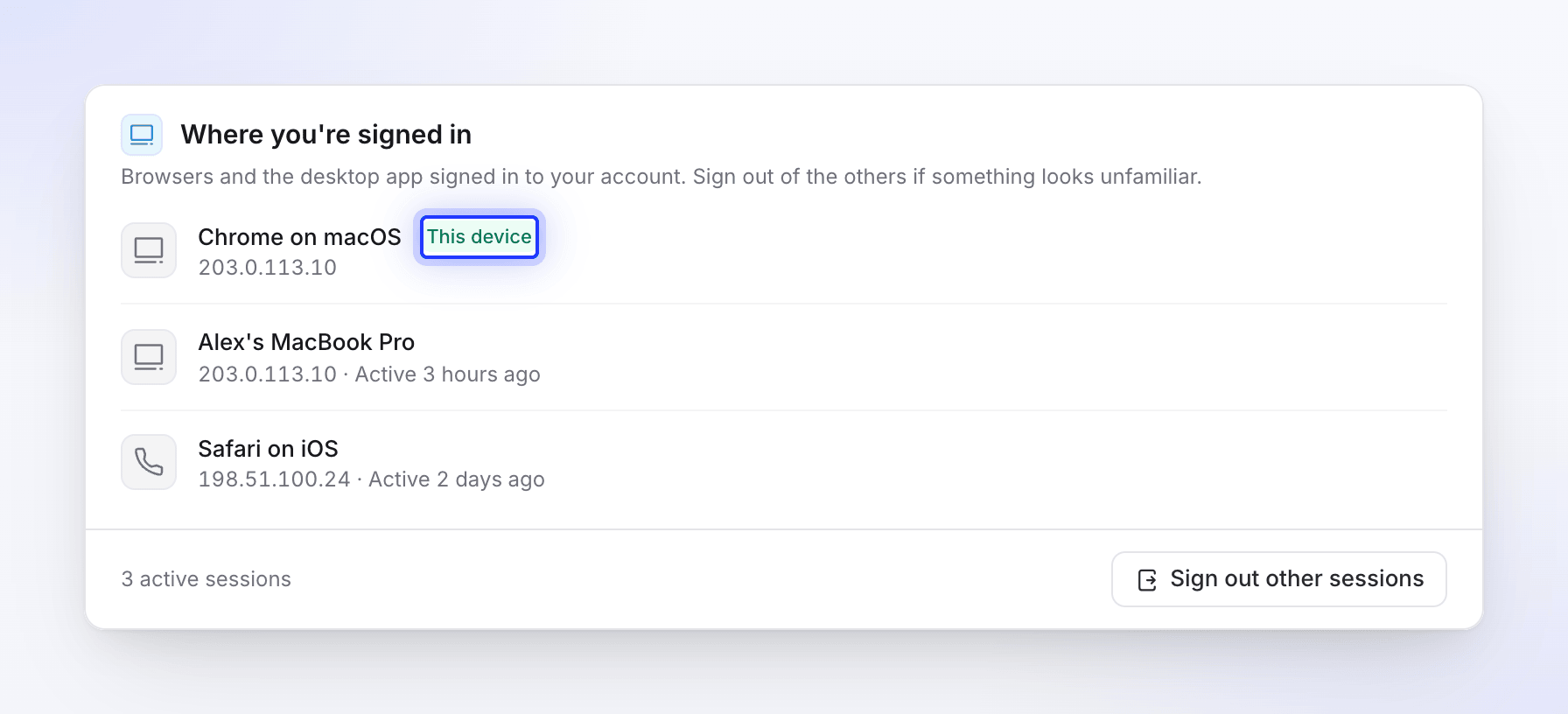
Abre el menú en la parte superior de la barra lateral, elige Configuración de la cuenta y, a continuación, la pestaña Seguridad. La sección Dónde has iniciado sesión enumera:
| Fila | Ejemplo | Detalles |
|---|---|---|
| Un navegador | Chrome on macOS | La dirección IP y cuándo estuvo activo por última vez. El navegador que estás usando ahora tiene una insignia de Este dispositivo y aparece primero. |
| La aplicación de escritorio | El nombre del ordenador, como Alex's MacBook Pro | La dirección IP que usó por última vez y cuándo estuvo activo por última vez (o "Nunca usado"). |
El pie de página muestra cuántas sesiones están activas, por ejemplo, "3 active sessions".
Cerrar otras sesiones
Inicio
Haz clic en Cerrar otras sesiones. El botón aparece atenuado cuando esta es tu única sesión.
Confirma que eres tú
El cuadro de diálogo ¿Cerrar otras sesiones? indica "Se cerrará la sesión en todos los navegadores y aplicaciones excepto en este. Aquí mantendrás la sesión iniciada". Escribe Tu contraseña y haz clic en Cerrar las demás. Si inicias sesión con Google o SSO, escribe tu correo electrónico en su lugar (consulta abajo).
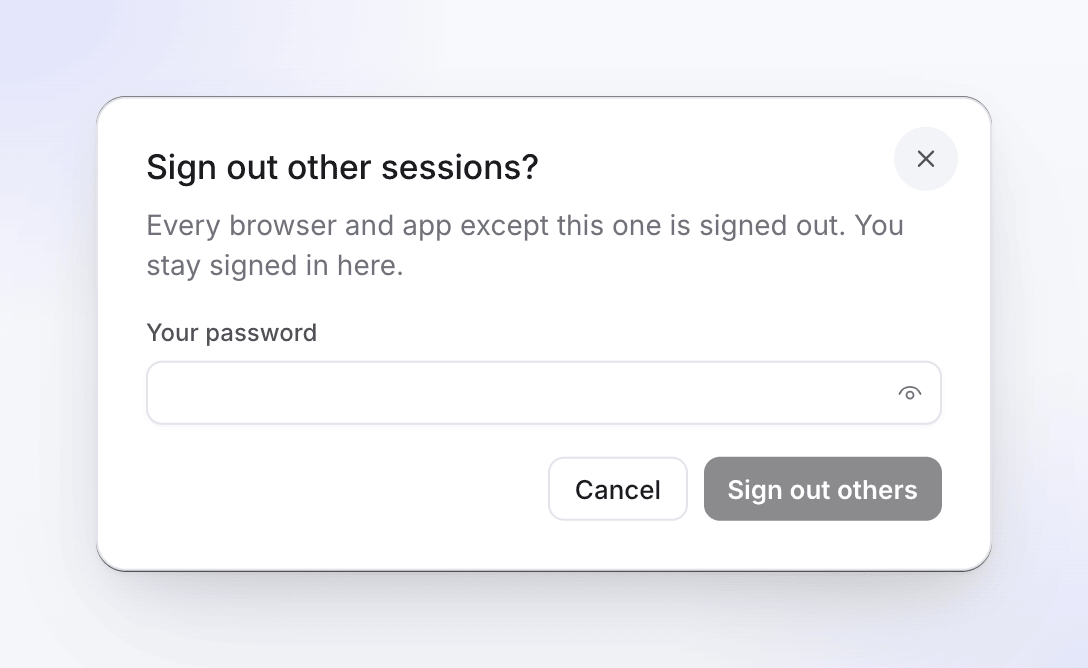
Cerrar las demás permanece atenuado hasta que rellenes el campo. Comprueba la lista
Verás "Se ha cerrado la sesión en tus otras sesiones" y la lista ahora solo muestra este navegador.
Qué se cierra:
- Todas las demás sesiones de navegador, incluidos los navegadores que permanecieron con la sesión iniciada con Recordarme y los navegadores que iniciaron sesión a través de Google o SSO. Tendrán que volver a iniciar sesión.
- Todas las aplicaciones de escritorio que hayan iniciado sesión en tu cuenta. Cada una te pedirá que vuelvas a iniciar sesión la próxima vez que la uses, así que termina primero cualquier carga de grabación.
Si inicias sesión con Google o SSO
Si tu cuenta se creó con Continuar con Google o con el inicio de sesión único de tu empresa, nunca elegiste una contraseña de Clevera, por lo que el cuadro de diálogo solicita tu correo electrónico en su lugar: bajo Escribe tu correo electrónico para confirmar ("Inicias sesión con Google o SSO, por lo que no se necesita contraseña"), escribe la dirección de correo electrónico de tu cuenta y haz clic en Cerrar las demás.
Si tu espacio de trabajo utiliza el inicio de sesión único, cerrar la sesión de tu cuenta de empresa no cierra la sesión de Clevera. Usa Cerrar otras sesiones aquí.
Solución de problemas
| Ves | Qué hacer |
|---|---|
| "The provided password was incorrect." | Vuelve a escribir tu contraseña. |
| "Type the email address of your account to confirm." | Escribe exactamente el correo electrónico con el que inicias sesión. |
| "Failed to log out from other devices" | Inténtalo de nuevo en un momento. Si sigue fallando, contacta con soporte. |
| "Couldn't load your sessions" | Recarga la página. |
| Una sesión que no reconoces | Cierra otras sesiones, cambia tu contraseña y contacta con soporte si vuelve a aparecer. |