

Añadir un centro de ayuda de Clevera a WordPress
Instala el plugin de Clevera, conecta tu sitio de WordPress a un espacio de trabajo y añade un bloque de Centro de ayuda de Clevera o un widget de Elementor que muestre los vídeos y artículos de una colección, actualizados automáticamente.
El plugin de Clevera para WordPress coloca un centro de ayuda completo en cualquier página de tu sitio: los vídeos y artículos de una colección de Clevera, agrupados por carpetas, con búsqueda y un selector de idioma. Lee la información desde Clevera cada vez que se carga la página, por lo que lo que cambies en Clevera se mostrará en tu sitio sin tener que volver a publicar nada.
Antes de empezar
- Plan: la conexión con WordPress forma parte de los planes Pro y Custom. Consulta Elegir un plan.
- Rol en Clevera: debes ser el propietario o un administrador del espacio de trabajo que conectes.
- En WordPress: una cuenta de administrador, WordPress 5.8 o posterior y PHP 7.4 o posterior. Elementor es opcional; solo lo necesitas para el widget de Elementor.
- Una colección Para todo el equipo que mostrar: coloca los vídeos que quieras en la página en una colección compartida con todo el espacio de trabajo (Para todo el equipo), y usa carpetas para agruparlos. Consulta Organizar vídeos en colecciones y carpetas.
- Enlaces compartidos activados: solo aparecen en tu sitio los vídeos cuyo enlace compartido esté activado.
El plugin es gratuito y no utiliza créditos.
Instalar y conectar el plugin
Obtener el plugin
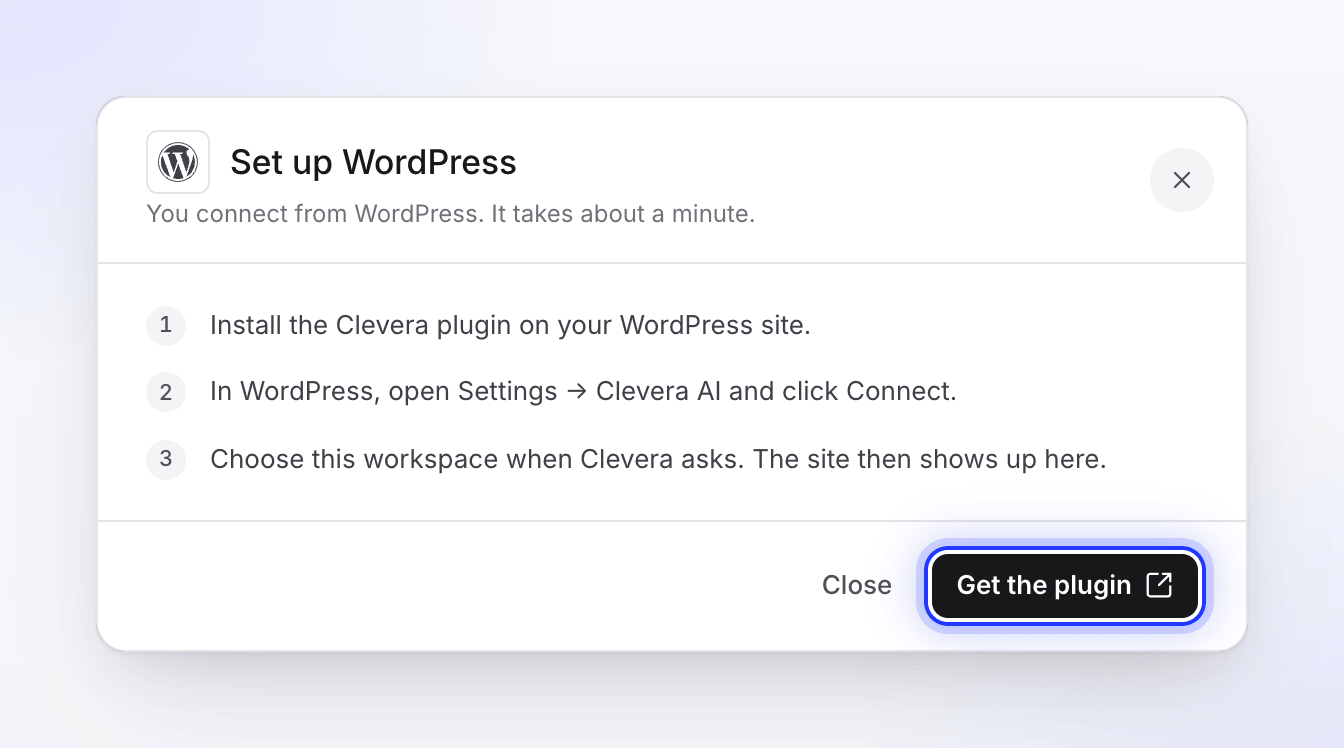
En Clevera, abre el menú del espacio de trabajo en la barra lateral, elige Integraciones, busca WordPress (en Sitios web y CMS) y haz clic en Configurar. La ventana enumera los pasos y tiene un botón Obtener el plugin que abre la página del plugin en wordpress.org.
En WordPress, ve a Plugins → Añadir nuevo, busca "Clevera", luego haz clic en Instalar ahora y Activar en Clevera — AI Tutorial Videos & Help Center.
Abrir los ajustes del plugin
En WordPress, ve a Ajustes → Clevera AI. En Antes de conectar, el plugin enumera lo que envía a Clevera: la URL de tu sitio, el nombre de tu sitio, una dirección de retorno y un token de estado firmado.
Confirmar y conectar
Marca "Entiendo que al conectar este plugin se enviarán los detalles del sitio anteriores a Clevera para autorizar y operar la integración" y haz clic en Conectar a Clevera.
Seleccionar el espacio de trabajo
Clevera abre una página de Conectar WordPress que indica que tu sitio "quiere conectarse a Clevera". Inicia sesión si se te solicita, elige el espacio de trabajo en Selecciona un espacio de trabajo y haz clic en Conectar espacio de trabajo.
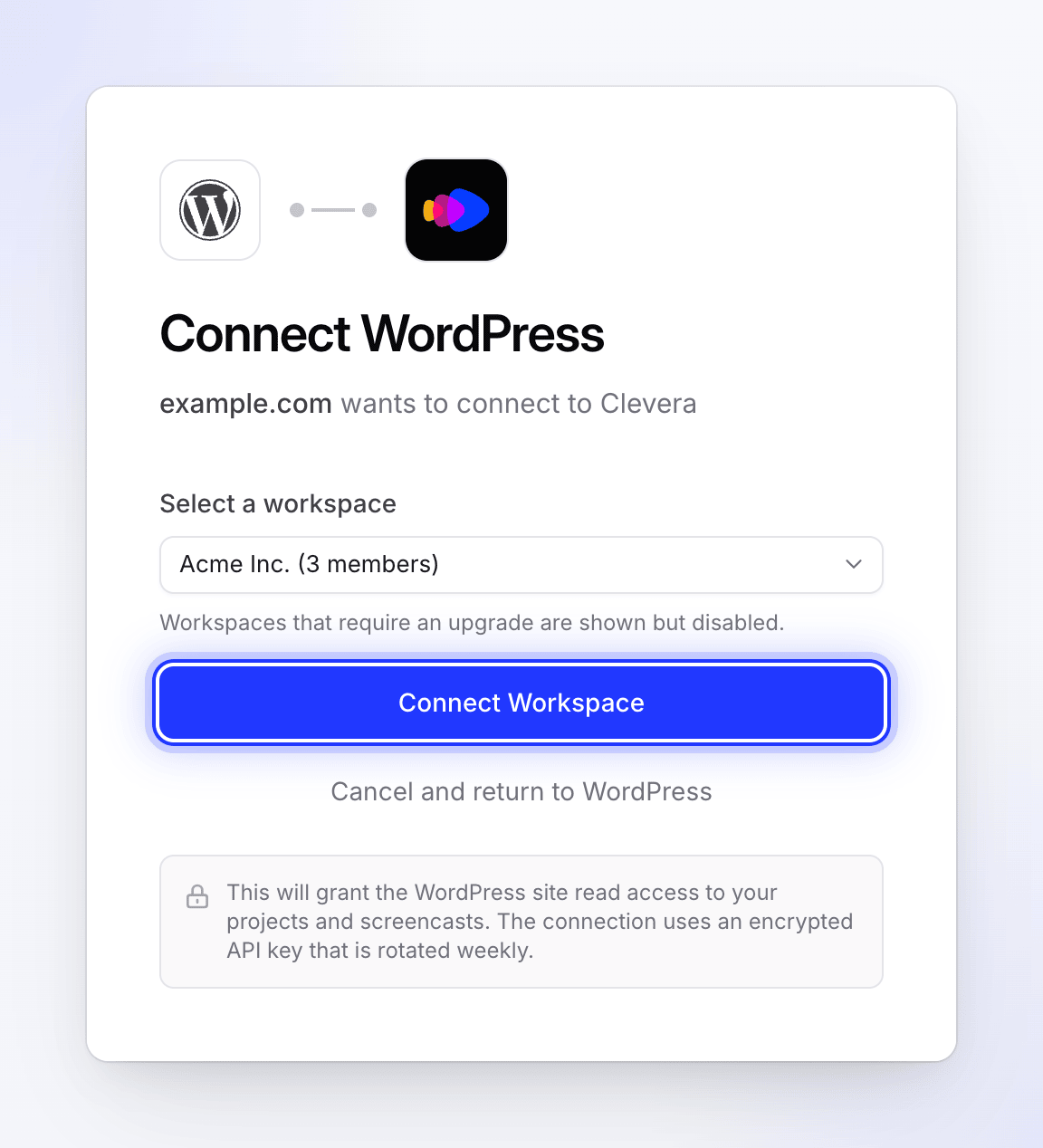
Solo se enumeran los espacios de trabajo de los que eres propietario o administrador. Solo se enumeran los espacios de trabajo de los que eres propietario o administrador. Los espacios de trabajo cuyo plan no incluye integraciones se muestran, pero no se pueden seleccionar.
Comprobarlo en WordPress
Se te redirige a WordPress con el mensaje "¡Conectado correctamente a Clevera!". La página de ajustes ahora muestra el Espacio de trabajo, Conectado desde y Última rotación de clave. Haz clic en Probar conexión para comprobarla; deberías ver "La conexión es correcta".
En Clevera, el sitio aparece en Integraciones → Conectado como WordPress, con el nombre o la dirección de tu sitio y "Conectado" junto con la fecha.
Añadir el centro de ayuda a una página
- Abre la página en el editor de bloques de WordPress y añade el bloque Centro de ayuda de Clevera.
- En los ajustes del bloque, en Contenido, elige la colección en Proyecto. Cada colección Para todo el equipo muestra cuántos de sus vídeos puede mostrar.
- Elige los otros ajustes (ver más abajo) y publica la página.
@tab Elementor
- Abre la página en Elementor y busca la categoría de widgets Clevera.
- Arrastra el widget Centro de ayuda de Clevera a la página.
- Elige la colección en Proyecto, establece las opciones y publica.
Cada página contiene un centro de ayuda. El plugin llama a las colecciones "proyectos" y a las carpetas "categorías".
Ajustes del bloque
| Ajuste | Opciones | Predeterminado |
|---|---|---|
| Proyecto | Cualquier colección Para todo el equipo en el espacio de trabajo conectado | Ninguno; el bloque te pide que "Selecciones un proyecto de Clevera para mostrar el centro de ayuda". |
| Diseño | Barra lateral + Contenido, Cuadrícula de categorías, Lista de ancho completo | Barra lateral + Contenido |
| Artículos por página | 1–50 | 12 |
| Mostrar búsqueda | Activado o desactivado | Activado |
| Mostrar miniaturas | Activado o desactivado | Activado |
| Mostrar autor | Activado o desactivado | Activado |
| Mostrar iconos de categoría | Activado o desactivado | Activado |
| Mostrar árbol de artículos en categorías | Activado o desactivado | Desactivado |
| Mostrar contenido del artículo | Activado o desactivado | Activado |
Los paneles de estilo (Estilo general, Barra lateral, Cuadrícula de categorías, Tarjetas de screencast y Artículo y reproductor) establecen colores, bordes, radio de esquina, anchos y espaciado para que el centro de ayuda coincida con tu tema. En el editor, el bloque puede mostrar "Vista previa no disponible. El bloque se renderizará correctamente en la página."; comprueba la página publicada en su lugar.
Qué ven los visitantes
- Las carpetas de la colección como categorías, con sus iconos y descripciones.
- Cada vídeo terminado cuyo enlace compartido esté activado, como una tarjeta con su título, miniatura, autor y duración. Los borradores, los vídeos que aún se están creando y los vídeos con el enlace compartido desactivado no aparecen.
- En la página de un vídeo: el reproductor de Clevera, luego el artículo.
- Un selector de idioma con banderas cuando el vídeo tiene traducciones, y búsqueda cuando Mostrar búsqueda está activado.
Los vídeos, artículos y carpetas se cargan desde Clevera cuando se carga la página, por lo que las ediciones, nuevos vídeos, traducciones y enlaces compartidos que actives o desactives aparecerán en la siguiente visita (después de que se borre la caché de página de tu sitio, si utilizas una).
Gestionar sitios conectados
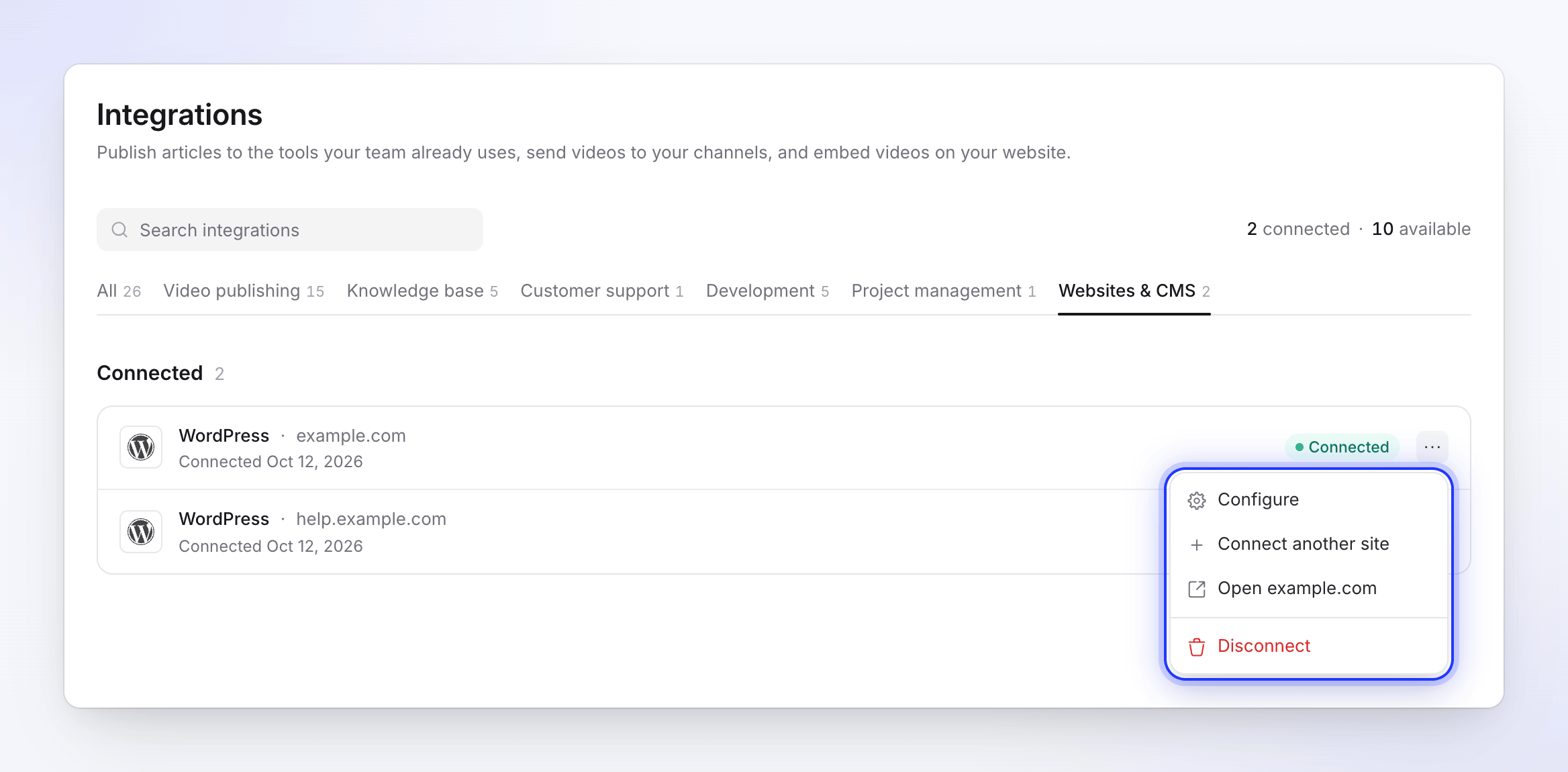
Puedes conectar varios sitios de WordPress a un espacio de trabajo; cada uno es su propia fila en Integraciones. Haz clic en el menú ⋯ de una fila para:
| Opción | Qué hace |
|---|---|
| Configurar | Muestra el sitio, su dirección, cuándo y quién lo conectó |
| Conectar otro sitio | Abre los pasos de configuración de nuevo para un segundo sitio |
| Abrir (nombre del sitio) | Abre el sitio en una nueva pestaña |
| Desconectar | Finaliza la conexión para ese sitio |
La clave del sitio rota automáticamente cada semana. No necesitas hacer nada; Última rotación de clave en WordPress muestra cuándo ocurrió la última vez.
Desconectar un sitio
Puedes desconectar desde cualquiera de los dos lados:
- En WordPress: ve a Ajustes → Clevera AI, haz clic en Desconectar y confirma "¿Estás seguro de que quieres desconectar de Clevera?". Verás "Desconectado de Clevera".
- En Clevera: en Integraciones, haz clic en el menú ⋯ en la fila de WordPress, elige Desconectar y confirma. "Los elementos incrustados que colocaste allí dejarán de actualizarse. El contenido que ya publicaste permanece en WordPress". Clevera también le indica al sitio que se ha desconectado.
Después de desconectar, las páginas con el centro de ayuda muestran un error o un estado vacío hasta que vuelvas a conectar o elimines el bloque. Para eliminar todo, desactiva y elimina el plugin en WordPress.
Solución de problemas
| Lo que ves | Dónde | Qué hacer |
|---|---|---|
| "Please confirm that you want to send your site details to Clevera before continuing." | WordPress | Marca la casilla de confirmación y haz clic en Connect to Clevera. |
| "None of your workspaces have the Integrations feature. Integrations are included in Pro and Custom plans." | Clevera | Actualiza el espacio de trabajo a Pro y vuelve a conectar. |
| "You don't have any workspaces where you are an owner or administrator." | Clevera | Pide al propietario del espacio de trabajo que conecte el sitio o que te convierta en administrador. |
| "Integrations are included in Pro and Custom plans. Please upgrade first." | Clevera | Elige un espacio de trabajo en el plan Pro o Custom, o actualiza tu plan. |
| "You do not have permission to connect integrations for this workspace." | Clevera | Solo el propietario o un administrador pueden realizar la conexión. |
| "The return address does not belong to this WordPress site." | Clevera | La dirección de tu sitio y la dirección de WordPress son diferentes (por ejemplo, www y no www). Haz que coincidan en Ajustes → General en WordPress y vuelve a conectar. |
| "Failed to create connection. Please try again." | Clevera | Empieza de nuevo desde Ajustes → Clevera AI. |
| "Invalid authorization state. Please try again." o "No authorization token received." | WordPress | El proceso tardó demasiado o se interrumpió. Haz clic en Connect to Clevera de nuevo y termina en menos de 10 minutos. |
| "Failed to receive API key from Clevera." | WordPress | Conecta de nuevo. Si el error persiste, comprueba que tu servidor pueda acceder a app.clevera.ai. |
| "Connection test failed." | WordPress | Desconecta y vuelve a conectar. Si moviste el sitio a un nuevo dominio, debes volver a conectar: la clave solo funciona para la dirección para la que se creó. |
| "Connect the plugin to Clevera first to load projects here." | Editor de bloques | Conecta el plugin en Ajustes → Clevera AI. |
| "Select a Clevera project from the block settings to display the help center." | Página | Elige una colección en Project. |
| Falta una colección en Project | Editor de bloques | Solo se muestran las colecciones Para todo el equipo. Cambia el acceso de la colección a Para todo el equipo o mueve los vídeos a una que lo sea. |
| Falta un vídeo en el centro de ayuda | Página | Comprueba que esté terminado, que no sea un borrador, que esté en la colección elegida y que tenga activado el enlace para compartir. |
| El centro de ayuda dejó de cargar | Página | Comprueba que el espacio de trabajo siga en el plan Pro o Custom y que el sitio siga conectado. |