

Entiende lo que crea Clevera
Clevera crea tres tipos de contenido: videos narrados a partir de la grabación de tu pantalla, clips para redes sociales dirigidos por IA y artículos escritos. Aprende de qué parte cada uno, para qué sirve y cuánto cuesta.
Clevera convierte tu producto en videos y guías escritas. Tú le proporcionas una grabación de pantalla, un enlace a un sitio web, algunas imágenes o un PDF, o simplemente una descripción, y la IA escribe, narra y ensambla el resultado. Esta página explica los tres tipos de contenido que crea Clevera, para que puedas elegir el adecuado antes de empezar.
Las tres familias
Todo lo que puedes crear pertenece a una de estas tres familias. Comienzan con materiales diferentes y se construyen de distintas maneras.
| Familia | Qué obtienes | Parte de | Ideal para |
|---|---|---|---|
| Videos a partir de tu grabación | Un video narrado construido sobre tu grabación de pantalla: voz en off, subtítulos, zooms automáticos, tarjetas de introducción y título, música. | Una grabación de pantalla (el video de guía práctica y la demo de producto también pueden usar imágenes o páginas PDF). | Tutoriales, incorporación, videos para centros de ayuda, demos de funcionalidades, demos de ventas. |
| Clips para redes sociales | Un video corto con diseño de movimiento. El director de IA diseña cada escena desde cero, graba la voz en off y elige la música y los efectos de sonido. | Un enlace a un sitio web, imágenes, un PDF, un video o solo una descripción. No se necesita grabación. | Anuncios, Reels, TikTok y Shorts, lanzamientos, ofertas, eventos, casos de éxito, videos de marca. |
| Artículos | Una guía escrita, procedimientos operativos estándar, entrada de blog o actualización, con capturas de pantalla tomadas de tu grabación. | Una grabación de pantalla. | Documentos de centros de ayuda, procedimientos internos, notas de lanzamiento. |
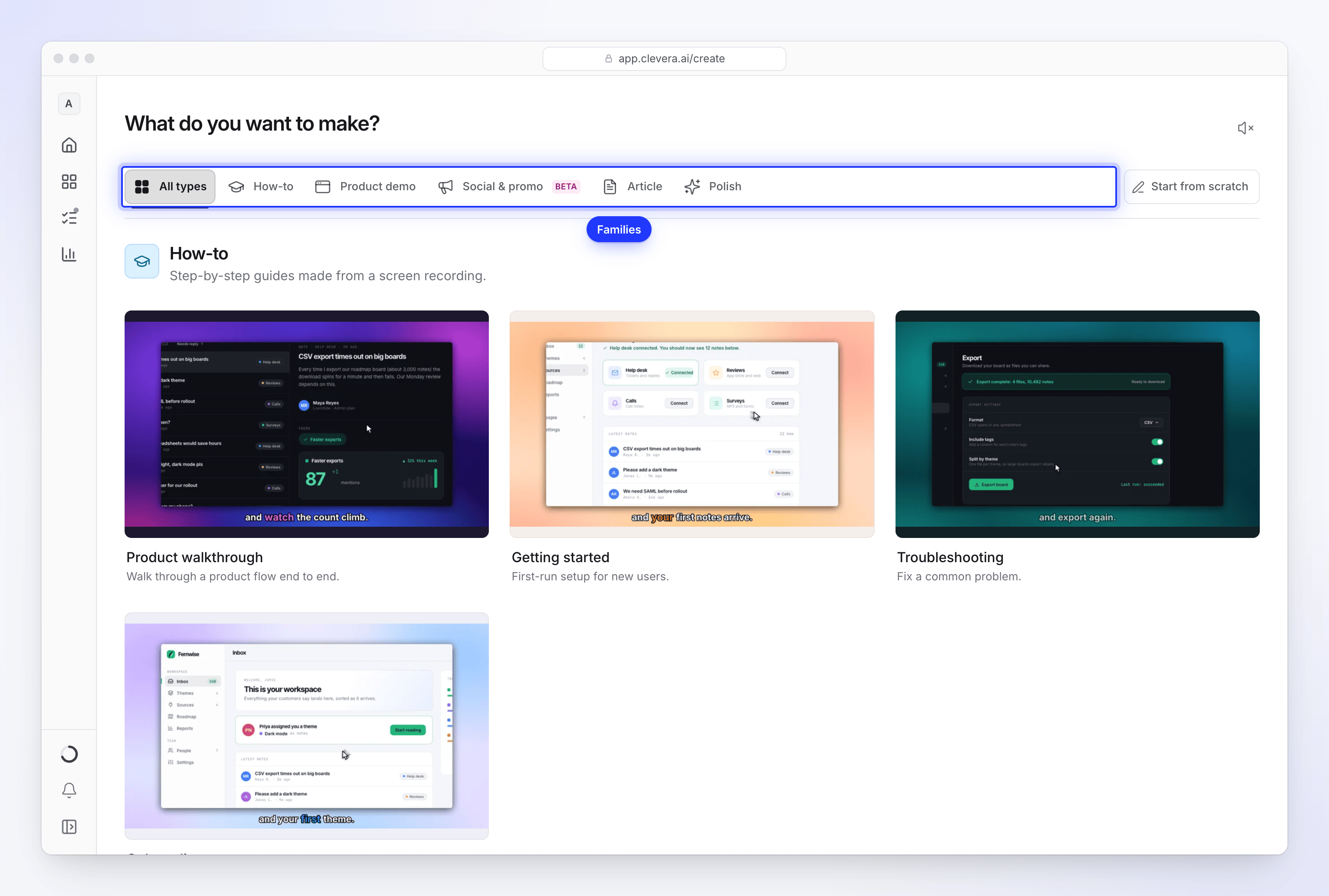
Videos a partir de tu grabación
Estos videos mantienen tu producto real en pantalla. La IA observa la grabación, escribe la narración para que coincida con lo que sucede, la graba con la voz que elijas y añade zooms que siguen tus clics y el cursor. Las grabaciones hechas con la aplicación de escritorio de Clevera ofrecen los mejores zooms, porque la aplicación captura cada clic y movimiento del cursor por separado de la imagen.
| Tipo | Tipos que puedes elegir | Qué hace |
|---|---|---|
| Video de guía práctica | Tutorial de producto, Incorporación, Solución de problemas, Incorporación | Enseña un proceso paso a paso para que alguien pueda repetirlo. |
| Demo de producto | Descripción general del producto, Funcionalidad destacada, Lanzamiento del producto, Nueva versión, Discurso de ventas | Muestra el producto en funcionamiento, para ventas y presentaciones. |
| Pulir mi metraje | Limpieza, Con estilo para compartir | Ordena una grabación sin cambiar lo que dice. Limpieza corta las repeticiones, los inicios en falso, las partes fuera de tema y las muletillas en pausas naturales, y mantiene tu propia voz. Con estilo para compartir recorta suavemente los silencios y añade un fondo, introducción y tarjetas de título y zooms automáticos, sin voz en off de IA. Ambos pueden añadir subtítulos de tu propia voz y pueden mantener la forma de la grabación o cambiarla a otro formato. |
Los videos de guía práctica y las demos de producto pueden combinar hasta 3 videos, 20 imágenes y 3 PDF en un solo video. Sin necesidad de grabación, se pueden hacer solo a partir de imágenes o páginas PDF, como una presentación narrada. La función Pulir funciona solo en un video. Los videos de guía práctica y las demos de producto siguen la forma de la grabación; puedes cambiar la relación de aspecto en el editor.
Clips para redes sociales
Los clips para redes sociales no necesitan una grabación. La IA lee lo que le das (un sitio web, imágenes, un PDF, un video o tu resumen) y diseña cada escena como gráficos en movimiento con el aspecto que elijas. Tú eliges el formato (9:16, 1:1, 16:9, 4:5 y más), la duración (en planes de pago, desde unos 35 segundos hasta unos 4 minutos; el clip Gratuito es corto) y cuánto cuidado se pone en ello con el ajuste de Esfuerzo. Para mostrar el estilo que buscas, puedes añadir un video de muestra: el director de IA sigue su ritmo, música y sonido, nunca su contenido.
| Tarjeta | Tipos que puedes elegir |
|---|---|
| Promoción social | Funcionalidad destacada, Reel de gancho, Música y movimiento |
| Lanzamiento / anuncio | Anuncio de funcionalidad, Teaser de lanzamiento, Teaser de misterio |
| Explicación de producto | Recorrido del producto |
| Vídeo estilo UGC | Avatar de IA (planes de pago) |
| Caso de éxito | Caso de éxito |
| Oferta | Oferta promocional, Promoción de evento |
| Historia de la marca | Historia de la marca |
| Describe lo que quieres | Resumen personalizado |
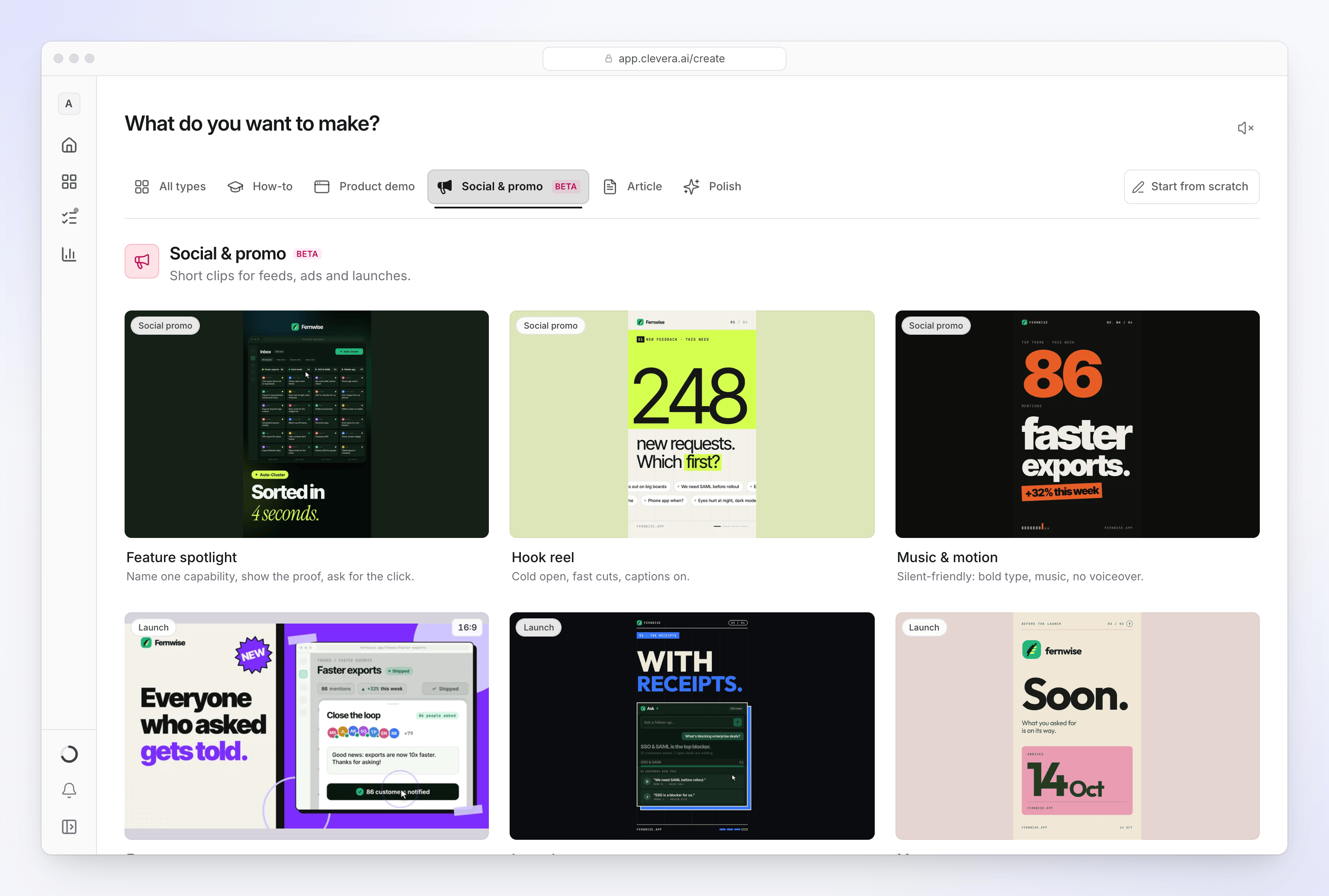
Elige el tipo de video correcto enumera cada tipo con sus valores predeterminados y lo que necesita.
Artículos
Un artículo se escribe a partir de una grabación de pantalla. La IA escucha lo que dijiste mientras grababas, observa lo que hiciste, escribe el texto y coloca capturas de pantalla de la grabación donde ayudan. Tú eliges el tipo (Artículo de guía práctica, Solución de problemas, Procedimientos operativos estándar, Entrada de blog o Actualización del producto), el tono y la profundidad. Un marcador de color muestra dónde hiciste clic en cada captura de pantalla.
Los artículos tienen su propio editor con colaboración en vivo, y puedes exportarlos como PDF, Word, Markdown, HTML y más. Consulta Convierte una grabación en un artículo.
Cuál debería crear
| Quieres… | Crear |
|---|---|
| Mostrar a un cliente cómo realizar una tarea en tu producto | Video de guía práctica (Tutorial de producto) |
| Ayudar a nuevos usuarios con la configuración inicial | Video de guía práctica (Introducción) o Incorporación |
| Explicar cómo solucionar un problema común | Video de guía práctica (Solución de problemas) o un artículo de Solución de problemas |
| Hacer una demo del producto a un cliente potencial | Demo de producto (Discurso de ventas o Descripción general del producto) |
| Anunciar un lanzamiento con imágenes reales del producto | Demo de producto (Funcionalidad destacada, Nueva versión o Lanzamiento del producto) |
| Publicar un anuncio o un Reel sobre una funcionalidad | Clip social: Funcionalidad destacada o Reel de gancho |
| Crear expectativa antes de un lanzamiento | Clip social: Teaser de misterio o Teaser de lanzamiento |
| Promocionar una oferta o un evento | Clip social: Oferta promocional o Promoción de evento |
| Compartir la cita o el resultado de un cliente | Clip social: Caso de éxito |
| Que un presentador guíe a los espectadores por tu producto | Clip social: Avatar de IA (planes de pago) |
| Escribir documentos o procedimientos operativos estándar a partir de una grabación | Artículo |
| Limpiar una grabación que ya hiciste | Pulir mi metraje → Limpieza |
| Otra cosa | Describe lo que quieres (Resumen personalizado) |
Cuánto cuesta
Crear un video o un artículo utiliza créditos. Cada plan incluye créditos cada mes (el plan Gratuito incluye 100), y Compose muestra un rango estimado junto a Generar antes de que empieces. Una generación necesita suficientes créditos para comenzar, y se te cobran los créditos que el trabajo realmente utiliza, que pueden ser más o menos que el estimado.
| Qué creas | Créditos típicos |
|---|---|
| Video de guía práctica, demo de producto o limpieza (grabación de hasta 5 minutos; las grabaciones más largas cuestan más) | 5–25 |
| Artículo | 5–15 |
| Clip social, Esfuerzo Medio (el clip del plan Gratuito) | 30–60 |
| Clip social, Esfuerzo Alto (predeterminado en planes de pago) | 50–120 |
| Clip social, Esfuerzo Adicional | 80–160 |
| Traducir un video o artículo terminado, por idioma | 3–10 |
Un avatar de IA, Grabar con IA y la investigación de sitios web añaden créditos al estimado. Exportar, compartir y editar manualmente nunca utiliza créditos. Los rangos de créditos son estimaciones basadas en generaciones recientes, no una cotización o un límite. Consulta Entender los créditos y Mira cuánto cuesta cada tipo de video.
Qué puedes hacer con el resultado
Cada video se abre en un editor cuando está listo. Desde allí puedes:
- Cambiar el guion, la voz, la música, los subtítulos y los zooms, o pedirle al asistente que haga cambios por ti.
- Traducirlo a cualquiera de los 74 idiomas y variantes.
- En un plan de pago, exportar un MP4 a 60 fps, hasta 2K en Starter y 4K en Pro. Exportar nunca utiliza créditos.
- Compartir un enlace o insertar el video en tu sitio, y ver quién lo vio. Esto funciona en todos los planes, incluido el Gratuito.