

Transferir propiedad del espacio de trabajo
Cede un espacio de trabajo de Clevera a otro miembro: quién puede hacerlo, los pasos, qué cambia para ti y para el nuevo propietario (facturación, asientos, roles) y los mensajes de error que podrías ver.
El propietario puede ceder el espacio de trabajo a otro miembro. El nuevo propietario obtiene control total, incluyendo la facturación y la eliminación del espacio de trabajo; tú permaneces en el equipo, generalmente como Administrador. El contenido, las colecciones, el plan y los créditos permanecen exactamente donde están.
Antes de empezar
- Solo el propietario puede transferir. Los Administradores y otros roles no ven la opción.
- El nuevo propietario ya debe ser miembro. Si eres la única persona, la página dice "Invita a alguien primero: la propiedad solo puede transferirse a un miembro de este equipo". Consulta Invitar compañeros de equipo.
- Revisa tus asientos de creador si el nuevo propietario es un Editor: el propietario siempre ocupa un asiento de creador (consulta Asientos).
- Ten tu contraseña a mano. La usarás para confirmar la transferencia. Si te registraste con Google o inicio de sesión único (SSO) y nunca elegiste una contraseña, escribe el nombre del espacio de trabajo en su lugar.
Transferir propiedad
Abre la Zona de peligro
Abre el menú del espacio de trabajo en la parte superior de la barra lateral, elige Configuración del equipo y luego Zona de peligro. En Transferir propiedad: "Haz que otro miembro sea el propietario. Tú permaneces en el equipo, generalmente como Administrador, y pierdes los derechos exclusivos del propietario, como realizar cambios en la facturación y eliminar el equipo."
Iniciar la transferencia
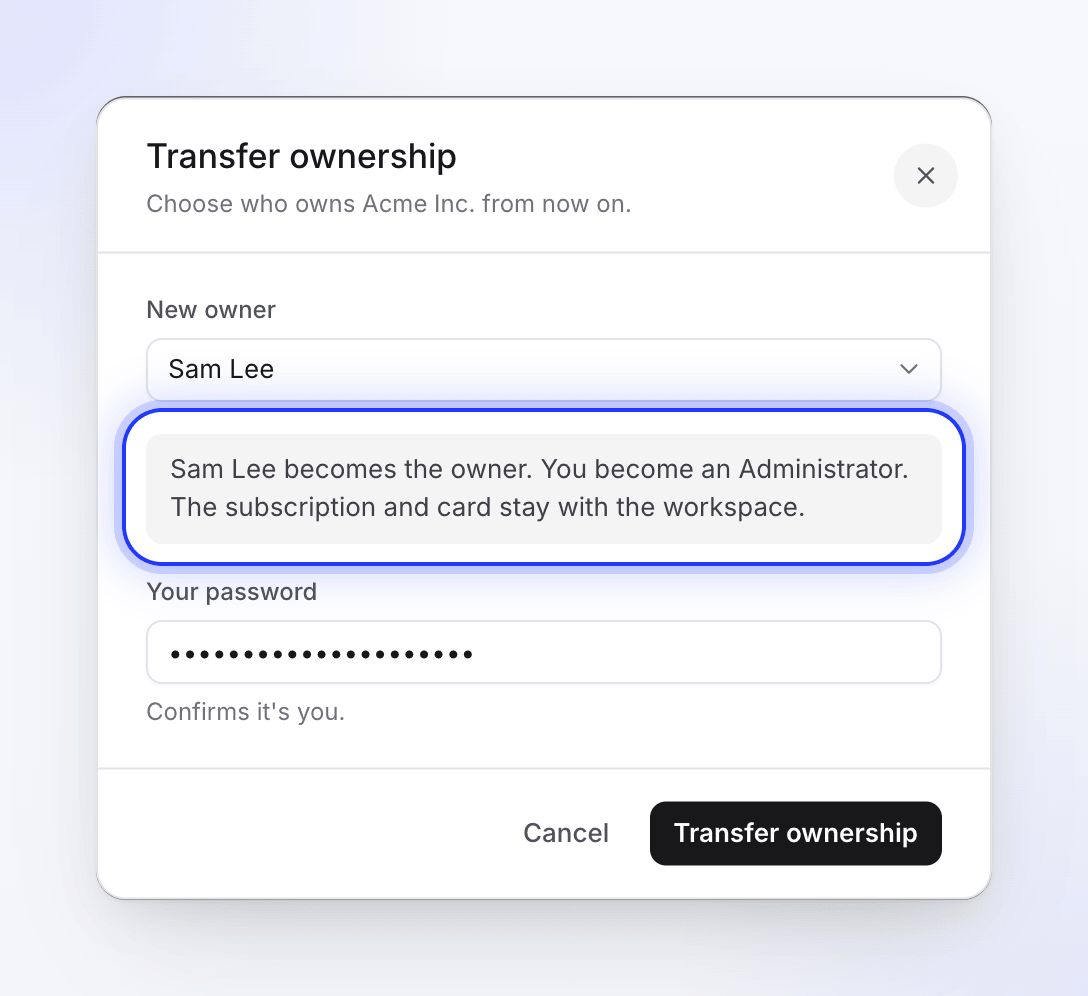
Haz clic en Transferir…. Se abre el diálogo Transferir propiedad: "Elige quién será el propietario de Acme Inc. a partir de ahora."
Elegir al nuevo propietario
Elige un miembro en Nuevo propietario. El diálogo te indica qué rol tendrás después:
Situación El diálogo dice Hay un asiento de creador libre, o el nuevo propietario ya usa uno "Sam Lee se convierte en el propietario. Tú te conviertes en Administrador. La suscripción y la tarjeta permanecen con el espacio de trabajo." El nuevo propietario es Editor y no hay asientos de creador libres "Sam Lee se convierte en el propietario y ocupa un asiento de creador. No hay asientos de creador libres, así que te conviertes en Editor (gratuito). La suscripción y la tarjeta permanecen con el espacio de trabajo." Confirma que eres tú
Escribe Tu contraseña ("Confirma que eres tú.") y haz clic en Transferir propiedad. Si te registraste con Google o SSO, el campo será Escribe Acme Inc. para confirmar en su lugar: escribe el nombre del espacio de trabajo exactamente como se muestra. Verás "Propiedad del equipo transferida correctamente". Si te convertiste en Editor, el mensaje es "Propiedad del equipo transferida. Ahora eres Editor, por lo que el equipo permanece dentro de sus asientos de creador."
Qué cambia
| Antes | Después | |
|---|---|---|
| Tu rol | Propietario | Administrador, o Editor cuando no hay asientos de creador libres (consulta Asientos) |
| Rol del nuevo propietario | Su rol anterior | Propietario |
| Cambiar plan, asientos, método de pago, comprar créditos | Tú | El nuevo propietario |
| Transferir propiedad de nuevo, eliminar el espacio de trabajo | Tú | El nuevo propietario |
| Contenido, colecciones, carpetas | Sin cambios | Sin cambios |
| Plan, suscripción, créditos y paquetes de créditos comprados | Pertenecen al espacio de trabajo | Siguen perteneciendo al espacio de trabajo; el nuevo propietario ahora los gestiona |
El nuevo propietario recibe una notificación, y este espacio de trabajo se convierte en el que verán la próxima vez que abran Clevera.
Asientos
El propietario siempre utiliza un asiento de creador. Si el nuevo propietario era Administrador o Creador de contenido, mantiene el asiento que ya tenía y tú mantienes el tuyo como Administrador.
Si el nuevo propietario era Editor, ahora necesita un asiento de creador:
- Hay un asiento de creador libre: lo ocupan, y tú permaneces como Administrador.
- No hay asientos de creador libres: ocupan el asiento del propietario, y tú te conviertes en Editor, lo cual es gratuito. El recuento de asientos permanece dentro de tu plan.
Las invitaciones pendientes (que aún no han caducado) para un rol de creador cuentan como asientos utilizados aquí. Para seguir siendo Administrador, añade un asiento o revoca una invitación de creador no utilizada antes de transferir. El nuevo propietario también puede cambiar tu rol después una vez que haya un asiento libre. Consulta asientos de creador.
¿Puedo deshacerlo?
No por tu cuenta. Solo el nuevo propietario puede transferirte la propiedad de vuelta, de la misma manera.
Solución de problemas
| Ves | Qué significa |
|---|---|
| "Invita a alguien primero: la propiedad solo puede transferirse a un miembro de este equipo." | Eres el único miembro. Invita al futuro propietario primero. |
| "La contraseña proporcionada es incorrecta." | Vuelve a escribir tu contraseña. |
| "Escribe el nombre del equipo exactamente como se muestra para confirmar." | Solo cuentas de Google o SSO: escribe el nombre del espacio de trabajo exactamente como aparece en la etiqueta del campo. |
| "Por favor, selecciona un usuario al cual transferir la propiedad." | Elige un Nuevo propietario. |
| "Este usuario no es miembro del equipo." | Se fue o fue eliminado. Invítalo de nuevo. |
| "No puedes transferirte la propiedad a ti mismo." | Elige a otra persona. |
| "No tienes permiso para transferir la propiedad del equipo. Solo los propietarios del equipo pueden transferir la propiedad." | Pide al propietario actual que lo haga. |
| Me convertí en Editor después de la transferencia | El nuevo propietario era Editor y no había asientos de creador libres. Pide al nuevo propietario que añada un asiento y cambie tu rol. |