

Seguir las ejecuciones en curso
Contenido › En curso enumera todos los vídeos, clips y artículos en proceso que puedes seguir, tanto los tuyos como los de tus compañeros. Responde a las preguntas de la IA, cancela una ejecución, vuelve a intentar una fallida o elimínala de la lista.
Contenido → En curso es una lista de todo lo que se está creando en tu espacio de trabajo y que puedes seguir: vídeos, clips para redes sociales y artículos, tanto tuyos como de tus compañeros. Úsala para ver qué se está ejecutando, responder a la IA cuando espera tu respuesta, detener una ejecución o gestionar una que haya fallado.
Abrirlo
Abre Contenido en la barra lateral y elige En curso en la lista de la izquierda de Contenido. En la barra lateral estrecha, el icono animado de En curso también lo abre mientras algo se está ejecutando.
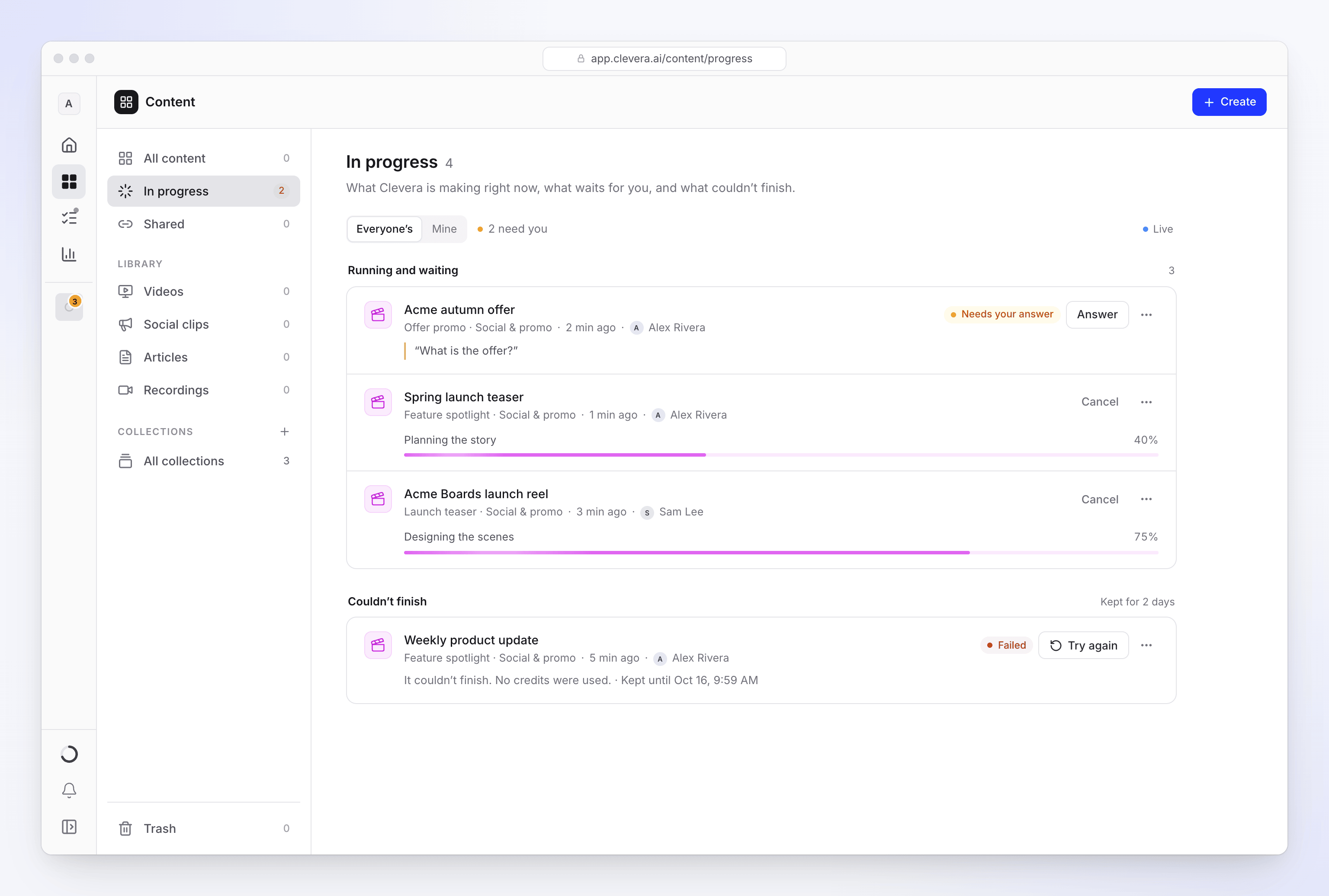
La lista se actualiza sola mientras está abierta (un marcador En directo lo indica). Dentro de una colección, solo muestra las ejecuciones de esa colección.
De quién son las ejecuciones
El interruptor De quién son las ejecuciones en la parte superior permite elegir entre Todos o Mío. Los propietarios y administradores del espacio de trabajo comienzan en Todos; los demás miembros comienzan en Mío. Solo verás las ejecuciones de los elementos que puedes abrir. Con Todos, cada fila muestra quién la inició.
Qué muestra cada fila
Las ejecuciones se dividen en dos grupos: En ejecución y esperando, y No se pudo terminar.
| Estado | Qué significa |
|---|---|
| En ejecución | Clevera lo está creando ahora. La fila muestra el paso actual y una barra de progreso. |
| En cola | "Comienza tan pronto como haya un espacio libre." No se cobra nada hasta que empieza. |
| Necesita tu respuesta | "Clevera hizo una pregunta y espera tu respuesta." La fila muestra la pregunta. |
| Sin respuesta | La ejecución ha estado inactiva durante un tiempo. Puede que se recupere; si no, fallará por sí sola. |
| Fallido | "No se pudo terminar." Las ejecuciones fallidas permanecen bajo No se pudo terminar durante 2 días; cada fila indica Guardado hasta una fecha y hora. Cuando una ejecución falló de nuestro lado, la fila dice "No se utilizaron créditos." |
Cuando la ejecución de un compañero termina mientras la estás viendo, un aviso indica que está lista, con mostrar para abrirla. Tus propias ejecuciones te avisan a través de tus notificaciones.
Actuar sobre una ejecución
El menú ⋯ de cada fila contiene las acciones adecuadas según su estado:
| Acción | Cuándo | Qué sucede |
|---|---|---|
| Abrir | Siempre | Abre la página de la ejecución o el elemento finalizado. |
| Responder | Necesita tu respuesta | Abre la pregunta ("Clevera tiene una pregunta para ti.") para que puedas responder sin salir de la lista. Luego: "Gracias, Clevera continúa." |
| Cancelar ejecución | En ejecución, en cola o sin respuesta | Pregunta primero "¿Cancelar “título”?". Si está en ejecución: "Clevera se detiene ahora. Los créditos solo se cobran por el trabajo terminado." Si está en cola: "No ha comenzado, así que no se cobra nada." Haz clic en Cancelar ejecución para detenerla o en Mantenerlo. |
| Inténtalo de nuevo | Fallido | Inicia la ejecución de nuevo. Utiliza créditos como un inicio nuevo. Los editores lo verán desactivado ("Tu rol puede editar contenido existente pero no puede crear contenido nuevo."). |
| Descartar | Fallido | Elimina la ejecución fallida de tu lista. |
| Descartar para todos | Fallido | Pregunta "¿Descartar “título”?" ("Se eliminará de esta lista para todos en el espacio de trabajo.") y lo elimina para todo el espacio de trabajo. |
Clevera comprueba cada acción según tu rol, por lo que es posible que no veas todas las acciones en la ejecución de un compañero.
Solución de problemas
| Mensaje | Qué hacer |
|---|---|
| "Eso no funcionó. Puedes empezar de nuevo." | Inténtalo de nuevo no pudo reiniciar la ejecución. Inicia el vídeo de nuevo desde Crear. |
| "No pudimos detenerlo. Inténtalo una vez más." | La cancelación no se procesó. Intenta Cancelar ejecución de nuevo. |
| "No pudimos borrar ese." | Descartar o descartar para todos no se procesó. Inténtalo de nuevo en un momento. |
| "Esta pregunta ya no está abierta." | La pregunta ya fue respondida o expiró y la IA continuó. |