

Incluye tu logotipo en un clip social
Los clips sociales encuentran tu logotipo automáticamente: a partir de un archivo de logotipo que adjuntes, tu sitio web, el logotipo de tu espacio de trabajo o tu material de archivo. Aprende el orden de búsqueda, cómo asegurarte de que se utilice el logotipo correcto y qué sucede cuando no se encuentra ninguno.
Cuando un clip social necesita tu logotipo, por ejemplo en la tarjeta de cierre o en un distintivo, Clevera lo encuentra por ti. Comprueba varios lugares en un orden fijo y utiliza el primer logotipo real que encuentra. Si deseas un logotipo específico, adjunta el archivo con "logo" en su nombre; eso tiene prioridad sobre todo lo demás.
De dónde proviene el logotipo
La IA busca en este orden y se detiene en el primer logotipo real:
| Orden | Fuente | Cómo funciona |
|---|---|---|
| 1 | Un archivo de logotipo que adjuntas a este clip | Una imagen cuyo nombre de archivo dice "logo" (por ejemplo acme-logo.png) se utiliza exactamente como la subiste. |
| 2 | Un sitio web que adjuntas | Clevera busca el logotipo para el dominio de ese sitio web, por ejemplo desde Investigar un sitio web. |
| 3 | El logotipo de tu espacio de trabajo | El logotipo en la configuración de tu equipo, utilizado solo si parece un logotipo. Se omite una foto o el marcador de posición predeterminado. |
| 4 | Un sitio web visto en tu material de archivo | Si un vídeo adjunto muestra la dirección de tu sitio, Clevera busca el logotipo de ese dominio. |
| 5 | Tu propio material de archivo | Si un fotograma de tu vídeo muestra claramente el logotipo, la IA redibuja una versión limpia a partir de él y la comprueba dos veces antes de usarla. |
Si ninguna de estas opciones proporciona un logotipo real, el clip establece el nombre de tu empresa o producto en texto, siguiendo el estilo del clip. Aun así, obtendrás una tarjeta de cierre limpia, solo que sin una marca.
Clevera mantiene una versión clara y una oscura siempre que puede, para que el logotipo permanezca legible tanto en fondos claros como oscuros.
Asegúrate de que se utilice tu logotipo
Obtén un archivo de logotipo limpio
Usa un PNG, SVG, WebP o JPG de tu logotipo, idealmente con un fondo transparente. Las imágenes pueden pesar hasta 8 MB.
Pon "logo" en el nombre del archivo
Cambia el nombre del archivo para que contenga la palabra "logo", por ejemplo
acme-logo.png,AcmeLogo.svgoacme_logo_white.png. La coincidencia es por palabras completas, por lo quelogout.pngocatalogo.pngno cuentan. Logos, logotype y logomark también funcionan.Adjúntalo al clip
En la página de composición, haz clic en + → Subir imágenes o PDF y elige el archivo, o suéltalo en el cuadro de resumen. Se adjunta como cualquier otra imagen; su mosaico muestra la imagen en sí.
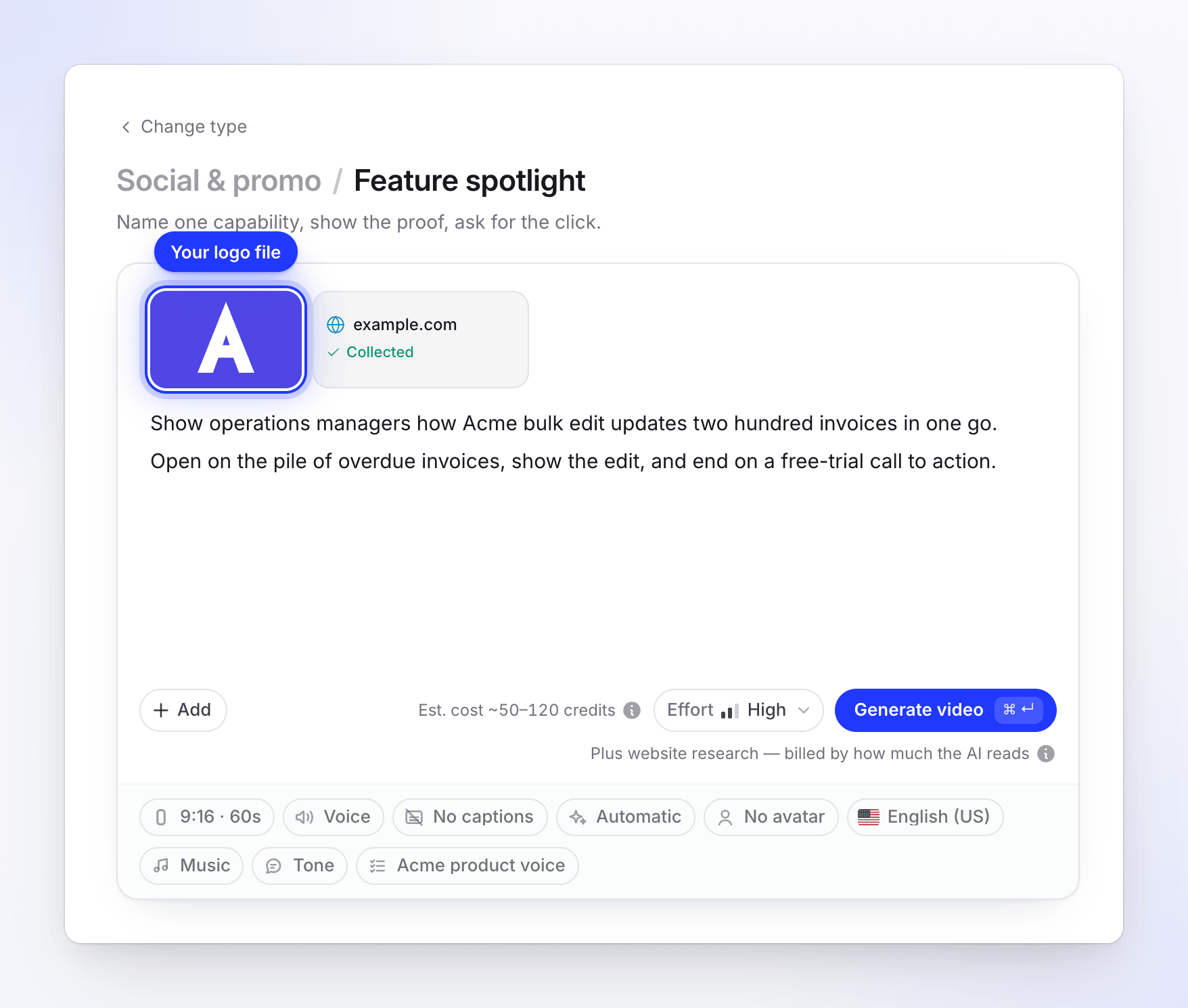
Generar
Haz clic en Generar vídeo. Tu archivo se utiliza tal cual: no se redibuja, no se vuelve a colorear ni se reemplaza.
Establece un logotipo de espacio de trabajo para cada clip
El logotipo del espacio de trabajo se utiliza cuando un clip no tiene un archivo de logotipo y ningún sitio web adjunto proporcionó uno.
- Abre la configuración de tu equipo y ve a General → Perfil del equipo.
- Junto a Logotipo ("JPG o PNG, hasta 8 MB. Lo cuadrado funciona mejor."), haz clic en Subir y elige tu logotipo.
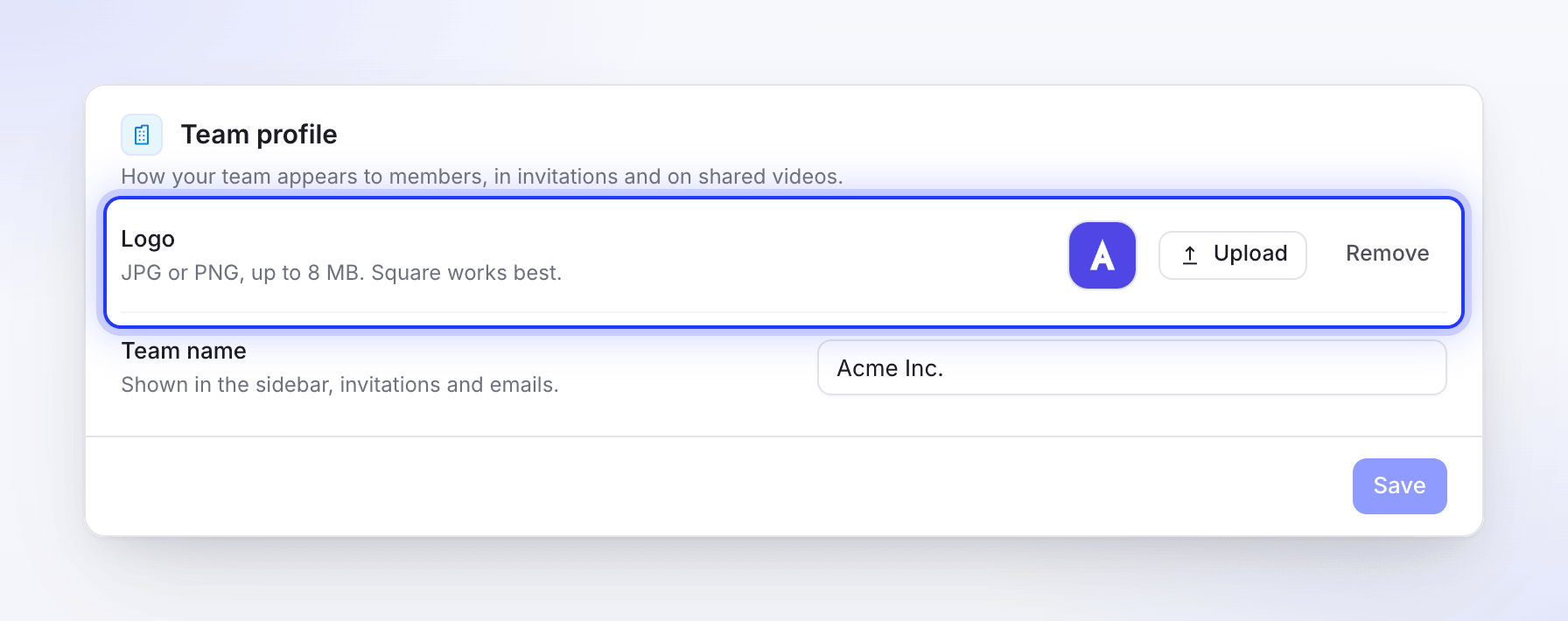
Se guarda tan pronto como lo eliges. Usa un logotipo, no una foto: un logotipo de espacio de trabajo que no se lee como tal es omitido.
Consejos
- Adjunta tu sitio web. Una ejecución de Investigar un sitio web suele proporcionar a la IA tu logotipo, colores e imágenes reales del producto. Consulta Investigar un sitio web para un clip social.
- ¿Cambiaste tu logotipo recientemente? Un logotipo buscado para un sitio web se recuerda hasta por 30 días, y "no se encontró logotipo" hasta por 7 días. Para usar un nuevo logotipo de inmediato, adjúntalo como un archivo llamado "logo".
- ¿Logotipo blanco? Nómbralo claramente (por ejemplo
acme-logo-white.png). Clevera archiva un logotipo claro como la versión para fondos oscuros. - ¿Varias marcas en un clip? Adjunta tu propio logotipo llamado "logo". Otros logotipos que adjuntes serán tratados como logotipos de socios o clientes.
Clips sociales frente a vídeos de tu grabación
Esta página trata sobre clips sociales. Los vídeos instructivos y las demostraciones de productos toman su logotipo de cierre de tu Plantilla de vídeo: las plantillas integradas usan el nombre y el logotipo de tu espacio de trabajo, y tus propias plantillas pueden llevar su propio logotipo. Consulta Usar una plantilla de vídeo para tu marca.
Solución de problemas
| Lo que ves | Por qué | Qué hacer |
|---|---|---|
| El clip termina con tu nombre en texto, no con tu logotipo | Ninguna fuente proporcionó un logotipo real | Adjunta un archivo llamado "logo" o establece un logotipo de espacio de trabajo. |
| Aparece el logotipo de un cliente o socio donde debería estar el tuyo | Tu propio logotipo no estaba marcado como tuyo | Nombra tu archivo "logo" y genera de nuevo. |
| Aparece un logotipo antiguo | La búsqueda del sitio web se recuerda durante un tiempo | Adjunta el nuevo archivo llamado "logo". |
| El logotipo es difícil de ver sobre el fondo | Solo estaba disponible una versión (clara u oscura) | Adjunta ambas versiones, cada una llamada "logo", o pide al asistente en el editor que cambie el fondo. Consulta Editar un clip social. |