

Escribe un artículo junto con tu equipo
Edita un artículo con tus compañeros al mismo tiempo: quién puede unirse, qué ves, qué hace "Editar de todos modos" cuando la edición en vivo no está disponible, y cómo "Recargar lo último" y "Mantener el mío" protegen el trabajo de todos.
Varias personas pueden editar el mismo artículo a la vez. Los cambios de todos aparecen a medida que escriben, el cursor de cada persona muestra su nombre y nada de lo que alguien escriba se sobrescribe sin preguntar. Este artículo cubre quién puede unirse, qué ves y qué hacer cuando la edición en vivo no está disponible.
Antes de empezar
- Todos necesitan acceso de edición al artículo. La persona que lo creó, el propietario del espacio de trabajo y los administradores del espacio de trabajo siempre pueden editar. Cualquier otra persona obtiene acceso de edición a través de una colección: una colección para todo el equipo permite editar a todos los que tengan un rol en el espacio de trabajo que lo permita, y una colección de personas específicas permite editar a las personas que añadas como Editor o Gestor.
- Los artículos fuera de una colección pueden ser abiertos por compañeros de equipo, pero solo pueden ser editados por su creador, el propietario del espacio de trabajo y los administradores. Mueve el artículo a una colección para trabajar en él juntos.
- Las personas que solo pueden visualizar siguen viendo el artículo en vivo, en modo de solo lectura, mientras otros escriben.
- Consulta roles y puestos de creador para saber qué puede hacer cada rol del espacio de trabajo.
Editen juntos
Comparte el artículo con tu equipo
Coloca el artículo en una colección que tus compañeros de equipo puedan editar: ⋯ → Añadir a la colección en la barra superior del editor.
Abre el mismo artículo
Cada persona abre el artículo desde Inicio, la colección o un enlace. El artículo se muestra al instante, en modo de solo lectura, y se vuelve editable un momento después cuando se conecta la edición en vivo. Si eso tarda más de un segundo aproximadamente, verás "Conectando con el artículo en vivo… Puedes leerlo mientras tanto".
Mira quién está ahí
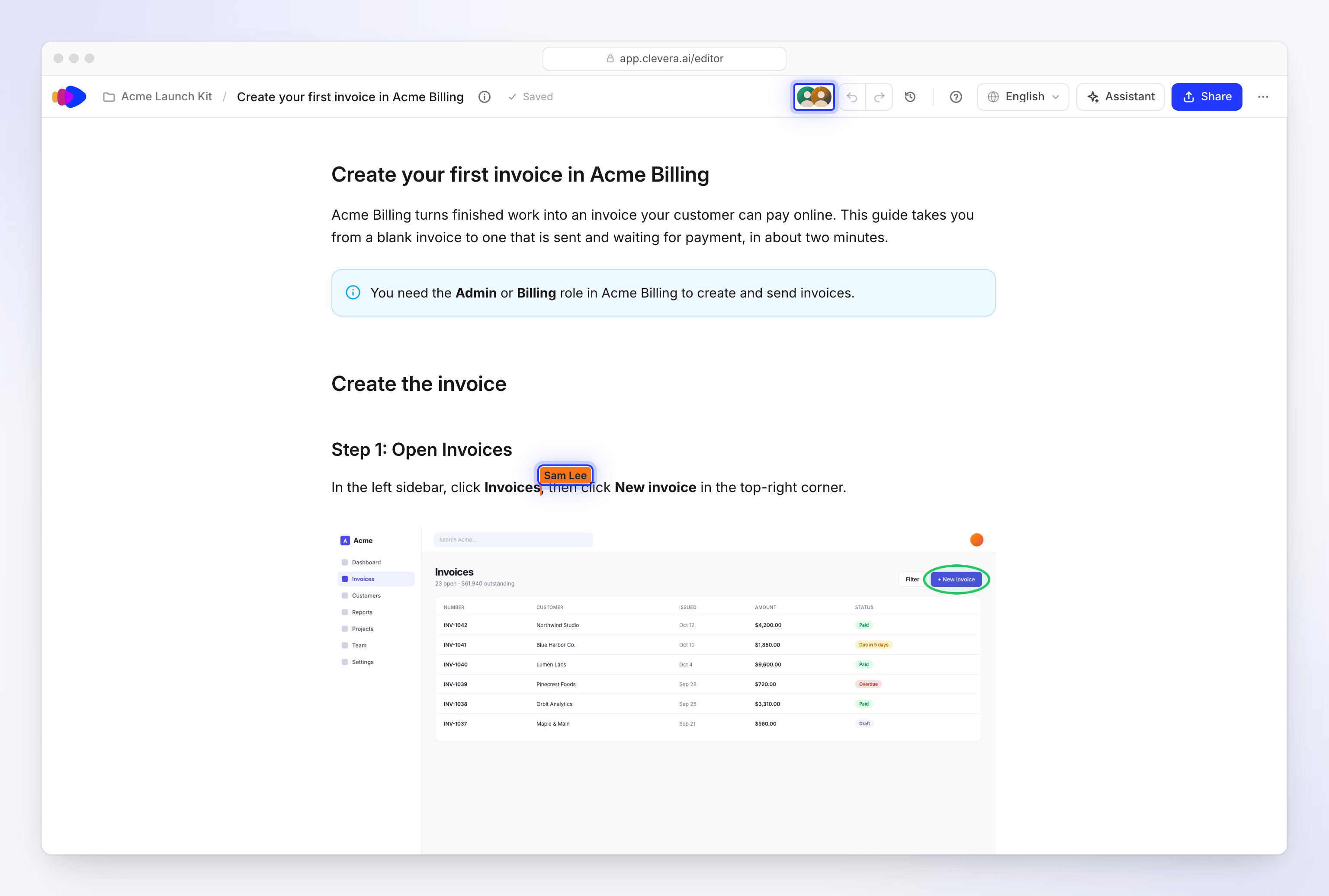
La barra superior muestra una imagen de cada persona en el artículo ("Personas en este artículo"). Pasa el cursor sobre una para ver su nombre y si está Editando o Visualizando.
Escriban al mismo tiempo
Todos escriben en el mismo artículo. Verás los cursores y selecciones de otras personas en su color, con su nombre. Los cambios se guardan solos; el estado de guardado muestra Guardado cuando los tuyos están almacenados.
Comprueba quién cambió qué
Abre el historial de revisiones. Un tramo de edición se convierte en una entrada que enumera a todos los que trabajaron en él, por ejemplo "Alex Rivera y Sam Lee".
Cuando la edición en vivo está pausada
La edición en vivo se pausa automáticamente mientras:
- el artículo se está generando o regenerando,
- el asistente lo está mejorando, o
- los cambios realizados por la IA aún están resaltados para su revisión.
Se reanuda cuando ese trabajo termina. Los cambios del asistente aparecen para todos al mismo tiempo.
Cuando la edición en vivo no está disponible
Si el editor no puede acceder a la edición en vivo durante unos 15 segundos, aparece una nota en la parte superior:
La edición en vivo no está disponible en este momento. Reintentando…
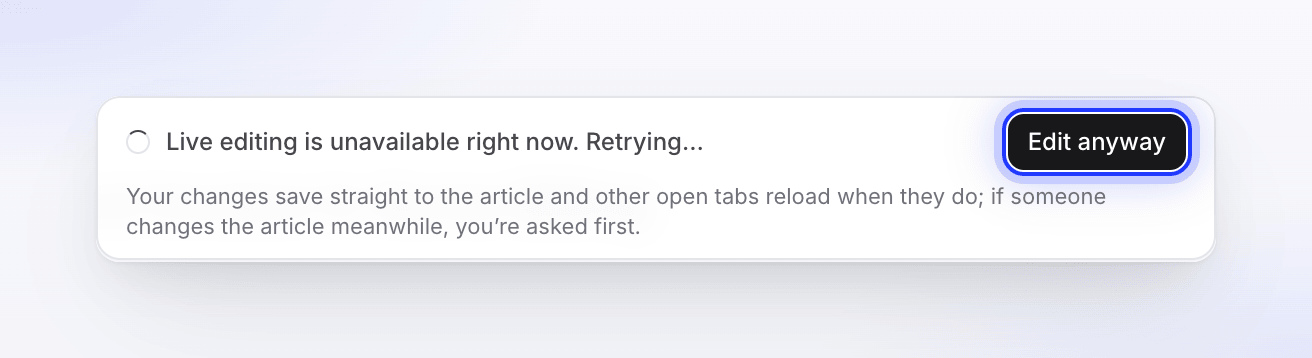
Clevera sigue reintentando en segundo plano. Puedes esperar o hacer clic en Editar de todos modos: "Tus cambios se guardan directamente en el artículo y otras pestañas abiertas se recargan cuando lo hacen; si alguien cambia el artículo mientras tanto, se te preguntará primero".
Mientras editas de esta manera, el editor muestra:
Editando sin colaboración en vivo. Tus cambios se guardan directamente en el artículo y otras pestañas abiertas se recargan cuando lo hacen; si alguien más lo cambia mientras tanto, se te preguntará antes de que se sobrescriba nada. La edición en vivo vuelve por sí sola.
Cuando la conexión regresa, verás "Volviendo a la edición en vivo…" y luego "La edición en vivo ha vuelto. Estás editando el artículo en vivo de nuevo". Tus ediciones se mantienen.
Cuando el artículo cambia mientras lo editas
A veces, todo el artículo se reemplaza mientras tienes ediciones sin guardar: alguien restauró una versión anterior, el asistente lo cambió, se regeneró o tradujo de nuevo, o alguien guardó con Editar de todos modos. Clevera no sobrescribe nada. Un banner amarillo explica lo que sucedió, por ejemplo:
| Causa | Título del banner |
|---|---|
| Un compañero restauró una versión | "Sam Lee restauró una versión anterior mientras editabas." |
| El asistente | "El asistente cambió este artículo mientras editabas." |
| Regenerado | "El artículo fue regenerado mientras editabas." |
| Traducción actualizada | "Esta traducción fue actualizada mientras editabas." |
| La versión de un compañero | "Sam Lee reemplazó el artículo con su versión mientras editabas." |
| Un guardado con Editar de todos modos | "Este artículo cambió mientras editabas sin colaboración en vivo." |
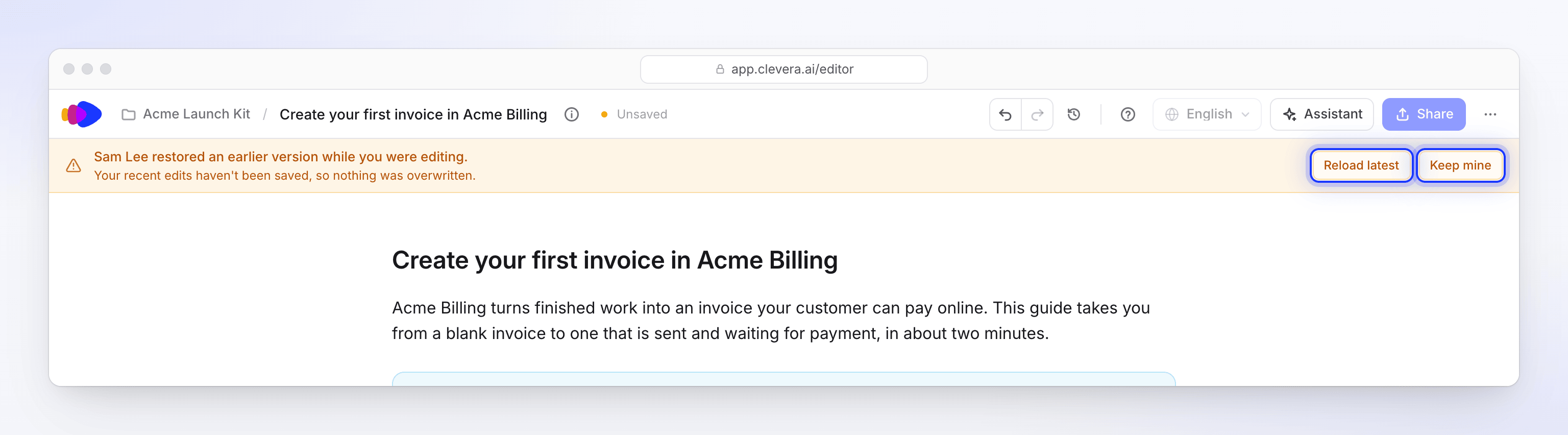
Debajo: "Tus ediciones recientes no se han guardado, así que no se sobrescribió nada". Elige:
| Botón | Qué sucede |
|---|---|
| Recargar lo último | Carga la nueva versión. Tus ediciones sin guardar se descartan. |
| Mantener el mío | "Guarda tu versión sobre ella. La otra versión permanece en el historial." |
Si no tenías ediciones sin guardar, el editor carga la nueva versión por sí solo y muestra una nota breve como "El asistente cambió este artículo. Estás viendo la nueva versión" con Ver en el historial.
Solución de problemas
| Ves | Qué hacer |
|---|---|
| "No tienes permiso para editar" | Pide acceso de edición al creador del artículo, a un administrador o al gestor de la colección, o pide que el artículo se mueva a una colección que puedas editar. |
| "Conectando con el artículo en vivo… Puedes leerlo mientras tanto." se queda fijo | Espera unos segundos. Después de unos 15 segundos se te ofrecerá Editar de todos modos. |
| "Aún no guardado. Reintentando cuando vuelvas a editar." | Tu conexión se interrumpió. Sigue editando; el siguiente guardado enviará todo. |
| "Tu versión parece vacía, así que no se guardó. Recarga la última versión en su lugar." | Haz clic en Recargar lo último. |
| "No se pudo guardar tu versión. Inténtalo de nuevo." | Haz clic en Mantener el mío de nuevo, o en Recargar lo último. |