

Elige qué notificaciones recibes
La campana en la barra lateral reúne tus notificaciones. Elige qué tipos quieres recibir, ya sea como ventana emergente, de forma silenciosa en tu bandeja de entrada o por correo electrónico, para todos los espacios de trabajo o solo para uno, y cuáles están siempre activadas.
Clevera te avisa cuando tus vídeos y exportaciones terminan, cuando la IA necesita una respuesta y cuando algo cambia en tu espacio de trabajo o en la facturación. Este artículo cubre la bandeja de entrada de notificaciones y cómo elegir lo que recibes en la aplicación y por correo electrónico.
La bandeja de entrada de notificaciones
Haz clic en la campana para abrir tus notificaciones. Cuando la barra lateral está expandida, la campana se encuentra en su encabezado; cuando solo muestra iconos, la campana está en la parte inferior, junto al anillo de créditos. Un número en la campana cuenta lo que hay nuevo desde la última vez que miraste; abrir el panel borra el número, pero las notificaciones en sí permanecen como no leídas hasta que las abres o las marcas.
En la parte superior del panel:
- Todos y No leído filtran la lista.
- Si estás en más de un espacio de trabajo, un menú permite cambiar entre Este espacio de trabajo y Todos los espacios de trabajo. Cuando otros espacios de trabajo tienen notificaciones no leídas, una línea en la parte inferior indica No leído en otros lugares con sus nombres y cantidades. Haz clic para verlo todo.
- La doble marca de verificación es Marcar todo como leído.
- El engranaje abre la Configuración de notificaciones.
- El icono de expandir abre la página completa de /notifications.
Las notificaciones se clasifican en hoy, ayer, A principios de esta semana y anterior. Cuando llegan tres o más del mismo tipo seguidas desde el mismo espacio de trabajo, se agrupan en una sola línea, por ejemplo "3 exportaciones están listas". Haz clic para expandir.
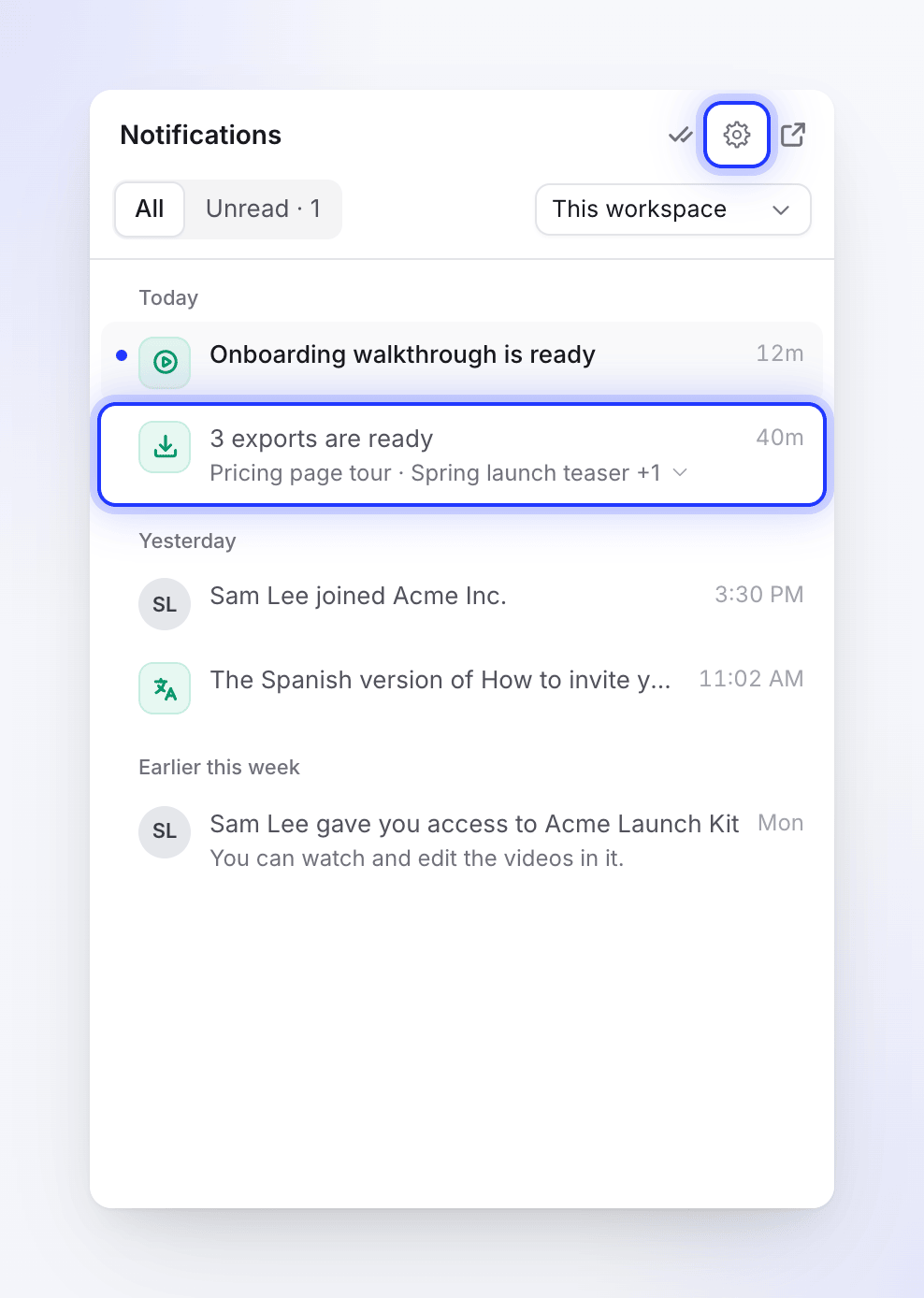
Haz clic en una notificación para abrir el contenido relacionado; esto también la marca como leída. Algunas notificaciones incluyen su propio botón, como Descargar en una exportación terminada o Inténtalo de nuevo en un clip social que no pudo crearse.
Las nuevas notificaciones también aparecen como una ventana emergente durante unos segundos. Las preguntas de la IA y las ventanas emergentes de Sin créditos y Error en el pago permanecen hasta que las cierras.
Acciones de fila
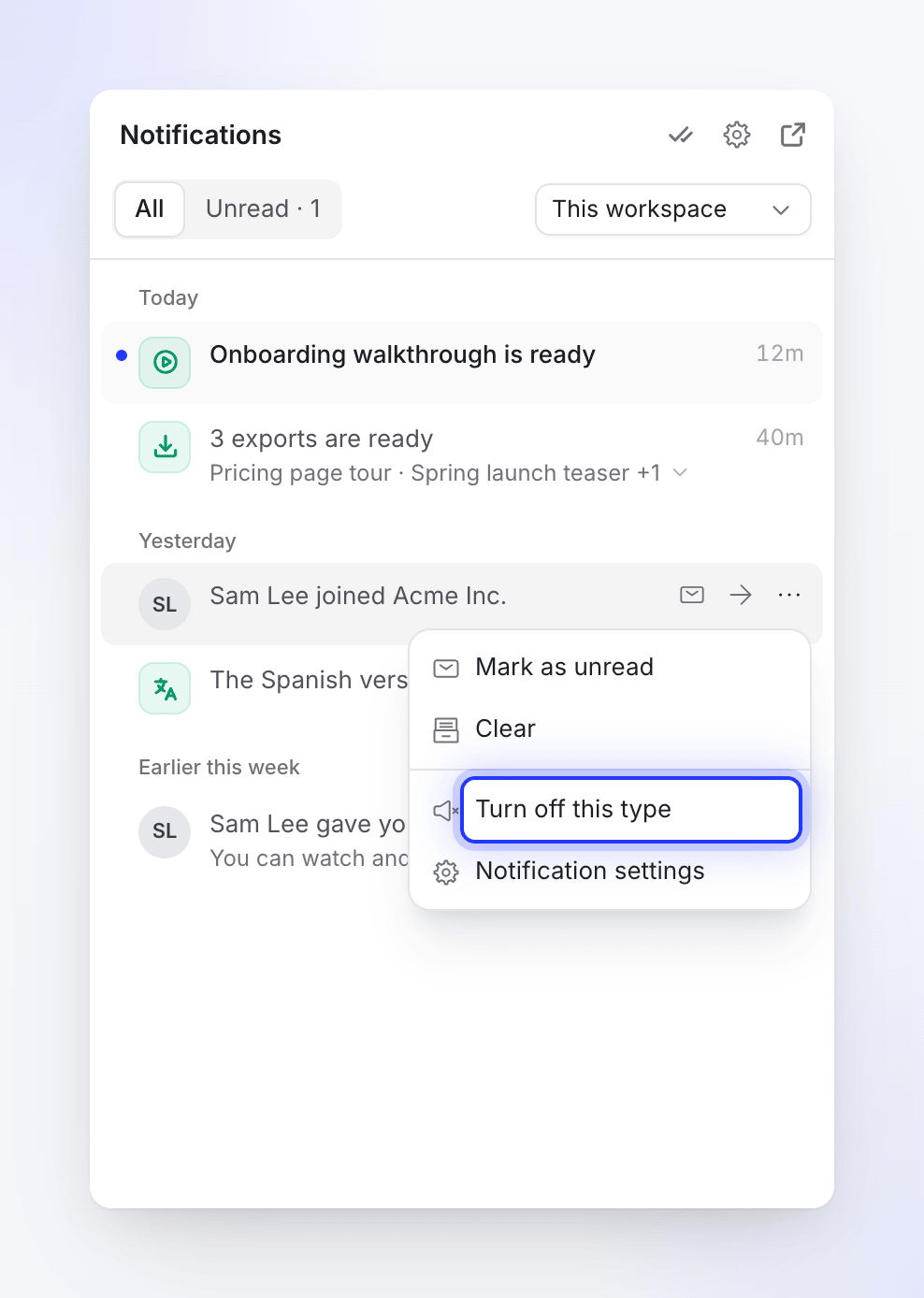
Pasa el cursor sobre una notificación para marcarla rápidamente como Marcar como leído / Marcar como no leído, o abre su menú ⋯:
| Acción | Qué hace |
|---|---|
| Marcar como leído / Marcar como no leído | Alterna el punto de no leído. En un grupo agrupado: Marcar todo como leído. |
| Limpiar | La mueve fuera de tu bandeja de entrada a Limpiado. En un grupo agrupado: Limpiar todo. |
| Mover de vuelta a la bandeja de entrada | Restaura una notificación limpiada. |
| Desactivar este tipo | Detiene este tipo de notificación en todos tus espacios de trabajo. Ver abajo. |
| Configuración de notificaciones | Abre tus ajustes. |
Desactivar este tipo establece ese tipo en Desactivado para todos los espacios de trabajo. Aparece un mensaje que dice "Ya no recibirás notificaciones como esta." con un botón de Deshacer durante 8 segundos. Las notificaciones que ya tienes permanecen en la lista. Algunos tipos, como las preguntas de la IA y los problemas de pago, no se pueden desactivar, por lo que el menú no ofrece esa opción.
La página completa de notificaciones
La página /notifications muestra el mismo feed con más espacio y más filtros: Todos, No leído y Limpiado, un filtro de categoría (Tu trabajo, Te necesita, Equipo, Acceso, Facturación, Recompensas, cuenta) y un filtro de espacio de trabajo.
Cuánto tiempo se guardan las notificaciones
| Notificación | Eliminada después de |
|---|---|
| Limpiado | 30 días |
| Leído | 90 días |
| Cualquier notificación | 180 días |
Si tu conexión se interrumpe, el panel muestra "Actualizaciones en vivo pausadas. Reconectando…" y se pone al día cuando vuelve.
Abre tu configuración de notificaciones
Ve a la configuración de tu cuenta
Haz clic en el nombre de tu espacio de trabajo en la parte superior de la barra lateral y elige Configuración de la cuenta, luego abre la pestaña Notificaciones. El engranaje en el panel de notificaciones te lleva directamente allí.
Elige el alcance
Si estás en más de un espacio de trabajo, Ajustes para elige dónde se aplican tus cambios. Todos los espacios de trabajo establece tus valores predeterminados. Elige un espacio de trabajo (bajo Solo en un espacio de trabajo) para sobrescribirlos solo allí; la página dirá entonces "Los cambios aquí se aplican solo a este espacio de trabajo. Todo lo demás sigue tu configuración para todos los espacios de trabajo."
Elige En la aplicación y Correo electrónico para cada tipo
Cada sección enumera las notificaciones que puedes recibir, con una opción En la aplicación y un interruptor de Correo electrónico. Pasa el cursor sobre el icono de información junto a un nombre para ver una breve descripción. Los cambios se guardan a medida que los haces ("Configuración de notificaciones guardada.").
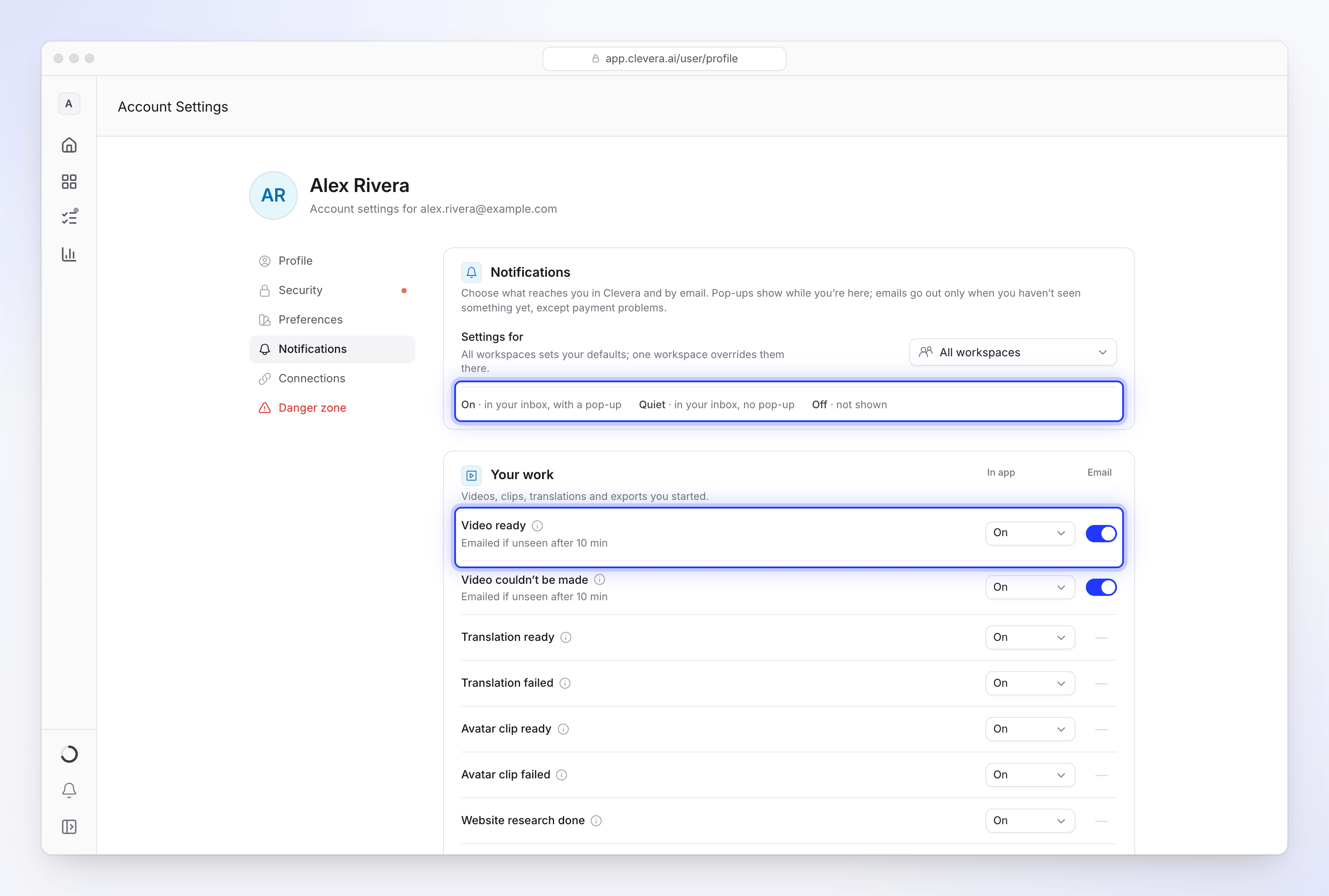
Las opciones de En la aplicación son:
| Opción | Significado |
|---|---|
| Activado | En tu bandeja de entrada, con ventana emergente |
| Silencioso | En tu bandeja de entrada, sin ventana emergente |
| Desactivado | No se muestra en absoluto |
Los tipos que nunca muestran ventana emergente solo ofrecen Activado y Desactivado.
Correo electrónico
Los correos electrónicos se envían solo cuando aún no has visto algo en la aplicación, excepto en problemas de pago. Debajo del nombre, una fila indica cuándo se envía el correo, por ejemplo "Enviado por correo si no se ha visto después de 10 min". Un guion en la columna Correo electrónico significa que ese tipo no tiene correo electrónico.
Si estableces En la aplicación en Desactivado, el interruptor de correo electrónico también se desactiva, con la información sobre herramientas "Actívalo en la aplicación para recibir el correo electrónico." Esto se debe a que el correo electrónico se envía desde la notificación de la bandeja de entrada: sin notificación, no hay correo electrónico.
Restablecer
Una fila que cambiaste muestra un botón de deshacer: Restablecer a predeterminado bajo Todos los espacios de trabajo, o Usar la configuración para todos los espacios de trabajo en un solo espacio de trabajo. En un espacio de trabajo, las filas dicen Igual que en todos los espacios de trabajo o Establecido para este espacio de trabajo. En la parte inferior de la primera tarjeta, Restablecer a predeterminado (o Limpiar sobrescrituras del espacio de trabajo) deshace cada cambio en ese alcance.
Sobre qué puedes recibir notificaciones
Solo ves los tipos que puedes recibir. Los propietarios ven la facturación; los propietarios y administradores ven los tipos de equipo sobre otras personas. Consulta Entender los espacios de trabajo, roles y asientos de creador para conocer los roles.
Tu trabajo
Vídeos, clips, traducciones y exportaciones que iniciaste.
| Notificación | En la aplicación | Correo electrónico por defecto |
|---|---|---|
| Vídeo listo | Activado | Si no se ha visto después de 10 min |
| No se pudo crear el vídeo | Activado | Si no se ha visto después de 10 min |
| Traducción lista | Activado | Sin correo electrónico |
| Error en la traducción | Activado | Sin correo electrónico |
| Clip de avatar listo | Activado | Sin correo electrónico |
| Error en el clip de avatar | Activado | Sin correo electrónico |
| Investigación web realizada | Activado | Sin correo electrónico |
| Error en la investigación web | Activado | Sin correo electrónico |
| Exportación lista | Activado | Si no se ha visto después de 5 min |
| Error en la exportación | Activado | Si no se ha visto después de 5 min |
| Exportación movida a nuestros servidores | Activado | Sin correo electrónico |
| Exportación detenida | Activado | Sin correo electrónico |
| Vídeo enviado a una plataforma | Activado | Sin correo electrónico |
| Error al enviar a una plataforma | Activado | Sin correo electrónico |
Traducción lista es cómo te enteras de que una traducción ha terminado: el editor no abre un diálogo para ello, la ventana emergente de la bandeja de entrada lo anuncia. Exportación movida a nuestros servidores significa que tu navegador se detuvo, por lo que terminamos la exportación en nuestros servidores. Exportación detenida significa que una exportación se detuvo cuando se cerró su pestaña; puedes reanudarla. Consulta Mi exportación se detuvo o falló. Vídeo enviado a una plataforma significa que un vídeo que enviaste llegó a YouTube u otra plataforma como borrador; Error al enviar a una plataforma significa que no pudo entregarse.
Te necesita
Preguntas para ti: una ejecución está esperando tu respuesta. Está Activado por defecto, su ventana emergente permanece hasta que la atiendes, y no puede bajar de Silencioso, porque una ejecución depende de ti. No tiene correo electrónico propio. Consulta Responde a las preguntas de la IA durante la generación.
Equipo
| Notificación | Quién lo recibe | En la aplicación |
|---|---|---|
| Actividad del equipo | Propietarios y administradores | Desactivado |
| Alguien se unió | Propietarios y administradores | Silencioso |
| Alguien se fue | Propietarios y administradores | Silencioso |
| El rol de un miembro cambió | Propietarios y administradores | Silencioso |
| Fuiste eliminado | Todos | Activado |
| Tu rol cambió | Todos | Activado |
| La propiedad cambió | Todos | Activado |
| Cierre del espacio de trabajo | Todos | Activado |
Actividad del equipo cubre la finalización o error de los vídeos y exportaciones de otras personas, en espacios de trabajo que posees o administras. Está desactivado por defecto para que un espacio de trabajo ocupado no inunde tu bandeja de entrada, y nunca se envía por correo electrónico. Las notificaciones de equipo no tienen correo electrónico.
Acceso
| Notificación | En la aplicación |
|---|---|
| Colección compartida contigo | Activado |
| Tu acceso cambió | Silencioso |
| Acceso eliminado | Silencioso |
Facturación
La mayoría de las notificaciones de facturación se envían al propietario del espacio de trabajo.
| Notificación | Quién la recibe | En la aplicación | Correo electrónico por defecto |
|---|---|---|---|
| Créditos agotándose | Propietario | Activado | Sí |
| Sin créditos | Propietarios y administradores | Activado | Solo propietario, si no se ha visto tras 10 min |
| Créditos añadidos | Propietario | Activado | Sin correo |
| Créditos mensuales renovados | Propietario | Activado | Sin correo |
| Créditos caducados | Propietario | Activado | Sin correo |
| Error en el pago | Propietario | Activado | Siempre, de inmediato |
| Pago recibido | Propietario | Activado | Sin correo |
| Cambios en el plan | Propietario | Activado | Sin correo |
| Reembolsos | Propietario | Activado | Sin correo |
| Conexión caducada | Todos | Activado | Sin correo |
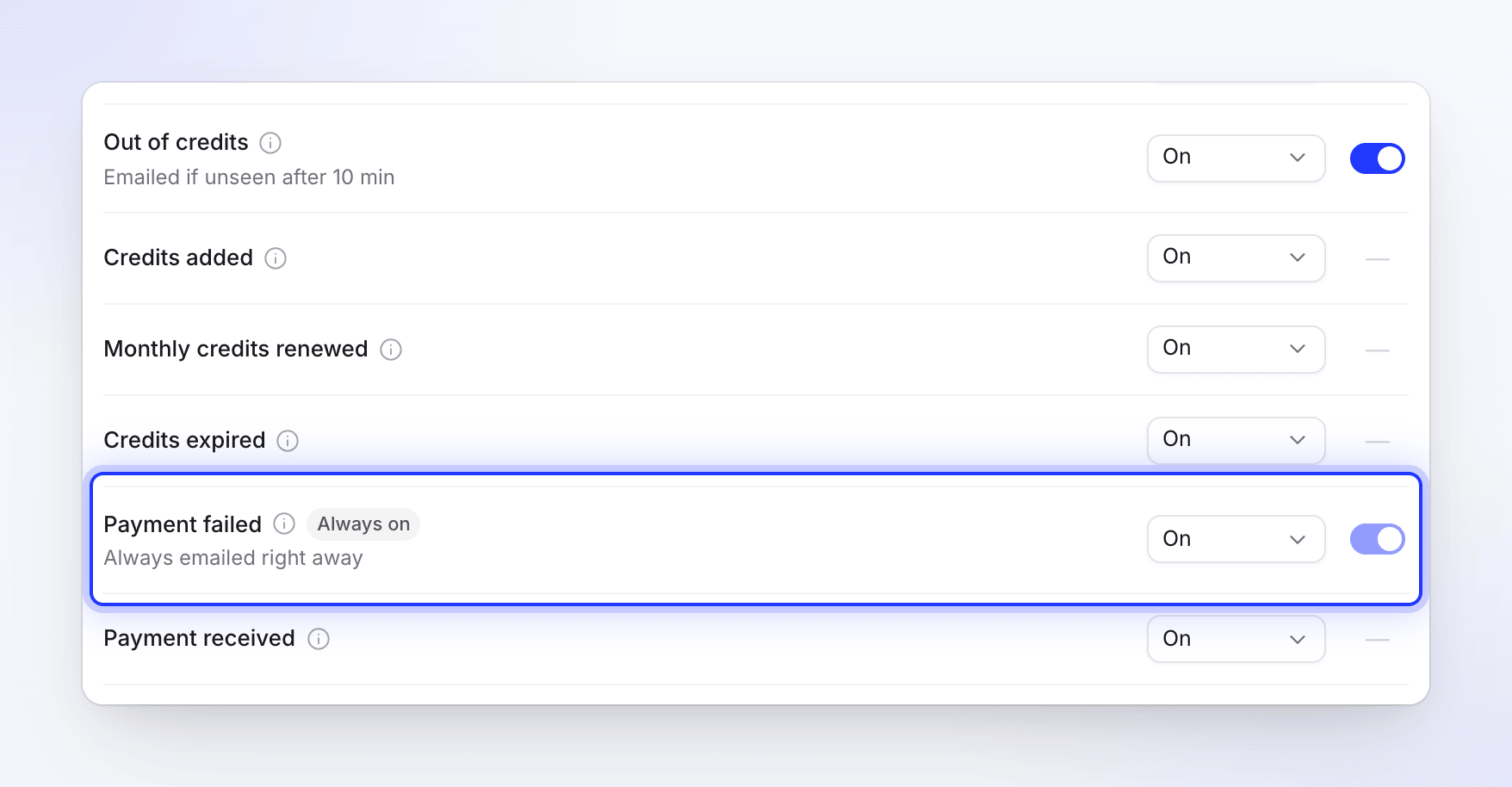
Error en el pago está marcado como Siempre activo: puedes ponerlo en modo Silencioso, pero no puedes desactivarlo ni desactivar su correo electrónico. Conexión caducada significa que una aplicación conectada (Notion, Confluence…) necesita volver a conectarse. Consulta Solucionar un error de pago y Me he quedado sin créditos.
Recompensas
Un amigo se suscribió, Créditos por referidos añadidos y Créditos de bienvenida están Activado en la aplicación y se envían por correo electrónico por defecto. Consulta Gana créditos invitando a amigos.
Cuenta
El estado de tu cuenta y espacio de trabajo: Cuenta reactivada, y para los propietarios Espacio de trabajo suspendido, Espacio de trabajo reactivado y Espacio de trabajo aprobado. Estos están Siempre activo: puedes ponerlos en modo Silencioso, pero no Desactivado.
Otros correos electrónicos en esta pestaña
Debajo de las secciones de notificaciones hay dos tarjetas más:
- Resúmenes e informes: informes semanales sobre tu espacio de trabajo y recordatorios sobre trabajo pendiente. Consulta Recibir informes del espacio de trabajo por correo electrónico.
- Correo electrónico: el interruptor de Noticias y consejos sobre el producto ("Nuevas funciones, consejos y ofertas ocasionales. Puedes darte de baja en cualquier momento"). Los correos electrónicos de la cuenta, como invitaciones, recibos y alertas de seguridad, siempre llegan.
Alertas en la página de generación
Mientras se genera un vídeo, su página también emite un breve sonido y marca la pestaña del navegador cuando la IA tiene una pregunta o el vídeo está listo. Una notificación del navegador solo aparece si ya has permitido las notificaciones para Clevera en tu navegador; Clevera nunca solicita ese permiso. Los detalles están en Sigue tu vídeo mientras se genera.
Solución de problemas
| Lo que ves | Qué hacer |
|---|---|
| El interruptor de correo electrónico aparece en gris | En la aplicación está Desactivado para esa fila. Configúralo primero en Activado o Silencioso. Los problemas de pago siempre se envían por correo. |
| No ves las filas de facturación | Las notificaciones de facturación se envían al propietario del espacio de trabajo. |
| Una notificación que desactivaste sigue apareciendo | Ya estaba en tu bandeja de entrada. Las nuevas de ese tipo se detendrán. |
| No encuentro la campana | Con la barra lateral mostrando solo iconos, está en la parte inferior de la misma. Pulsa ⌘ B (Ctrl B) para expandir la barra lateral. |
| "No se pudieron cargar tus ajustes de notificación" | Comprueba tu conexión y haz clic en Inténtalo de nuevo. |
| "No se pudo guardar. Por favor, inténtalo de nuevo." | Tu cambio se deshizo. Inténtalo de nuevo en un momento. |