

Recopilar comentarios y mensajes de los lectores
Pregunta a los lectores si una página les ha servido de ayuda, personaliza la pregunta y los motivos, y (en el plan Starter y superiores) permíteles enviarte correos electrónicos a través de un formulario de contacto dirigido a una dirección confirmada.
Tu sitio de documentación puede preguntar a los lectores si una página les ha servido de ayuda y, en el plan Starter y superiores, permitirles escribirte a través de un formulario de contacto. Los votos y comentarios aparecen en Perspectivas → Comentarios; los mensajes de contacto se envían por correo electrónico a una dirección que tú confirmes.
Antes de empezar
- Ambos se configuran en Ajustes → Comentarios y contacto. Debes ser el propietario del espacio de trabajo, administrador o editor.
- El widget “¿Te ha resultado útil esta página?” está disponible en todos los planes y activado por defecto.
- El formulario de contacto está disponible en el plan Starter y superiores, y desactivado por defecto.
- Los cambios llegan a los lectores cuando publicas.
“¿Te ha resultado útil esta página?”
Al final de cada página, los lectores ven “¿Te ha resultado útil esta página?” con las opciones Sí y No.
- Sí les da las gracias.
- No pregunta “¿Qué ha fallado?” con una lista de motivos para elegir (opcional) y un cuadro de comentarios: “Cuéntanos más (opcional)”. Los lectores hacen clic en Enviar comentarios u Omitir.
- Un lector puede votar una vez por página al día. Volver a votar ese mismo día cambia su voto.
- Los comentarios pueden tener hasta 2000 caracteres.
Cambiar la pregunta y los motivos
En la tarjeta Comentarios:
| Ajuste | Qué hace | Por defecto |
|---|---|---|
| “¿Te ha resultado útil esta página?” | Muestra el widget al final de cada página. | Activado |
| Pregunta | Tu propia redacción, por idioma del sitio. Hasta 120 caracteres. | Vacío: “¿Te ha resultado útil esta página?” en el idioma del lector |
| Después de “No” | La pregunta sobre los motivos. Hasta 80 caracteres. | Vacío: “¿Qué ha fallado?” en el idioma del lector |
| Motivos | Los motivos que los lectores pueden elegir, en orden. Hasta 8. | Información desactualizada, Faltan pasos, Difícil de seguir, No es lo que necesitaba, Algo no funciona |
- Añadir motivo añade el tuyo propio. Ponle un nombre en el idioma predeterminado del sitio; también puedes añadir los otros idiomas.
- Los motivos integrados que dejes sin nombre se traducen para cada lector.
- Elimina todos los motivos y los lectores verán solo el cuadro de comentarios.
- Usar los motivos integrados restaura la lista original.
Cambiar el nombre o el orden de un motivo mantiene sus votos anteriores.
Desactivarlo para una página
Abre la página en Páginas y, en sus ajustes, desactiva Widget de comentarios. El resto del sitio mantendrá el widget.
Leer los comentarios
Los votos, la tasa de utilidad, los motivos y cada comentario se encuentran en Perspectivas → Comentarios. Consulta Leer las perspectivas del sitio de documentación.
Cuando una página recibe 5 o más votos en 30 días y menos de la mitad indican que fue útil, el propietario, los administradores, los editores y el autor de la página reciben una notificación: “Los lectores dicen que página en sitio no está ayudando”.
Formulario de contacto
El formulario de contacto permite a los lectores enviarte un mensaje desde el sitio. Es un formulario sencillo: nombre, correo electrónico y mensaje, enviado a una dirección de correo electrónico de tu elección. No hay bandeja de entrada en Clevera; respondes por correo electrónico.
Activar el formulario de contacto
Abrir los ajustes de contacto
Ve a Ajustes → Comentarios y contacto y busca la tarjeta Contacto.
Actívalo y añade tu dirección
Activa Formulario de contacto e introduce la dirección en Enviar mensajes a, por ejemplo, tu bandeja de entrada de soporte. Los lectores nunca verán esta dirección.
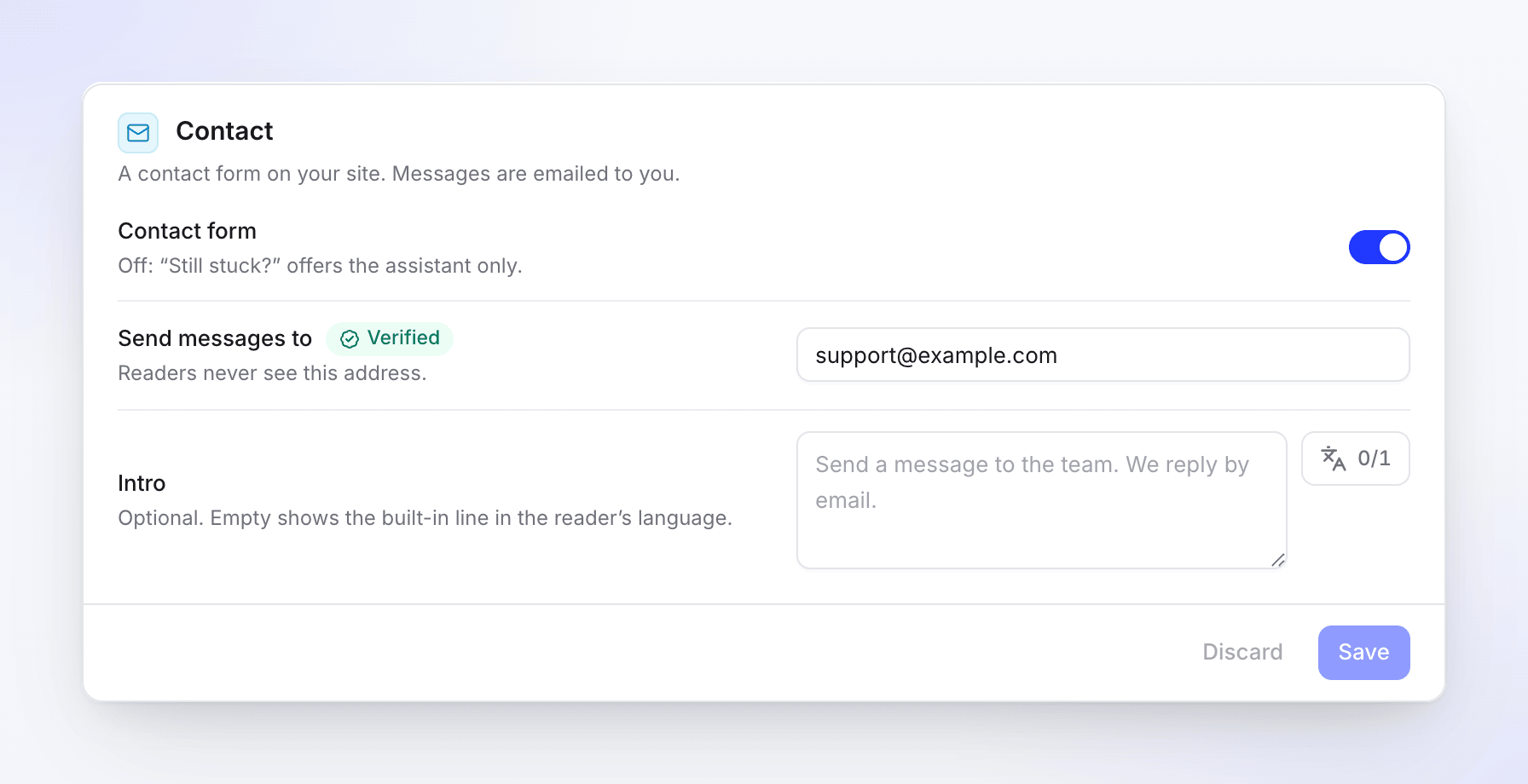
La tarjeta Contacto Guardar y confirmar la dirección
Haz clic en Guardar. Clevera envía un enlace de confirmación a esa dirección: “Confirma tu correo electrónico para el formulario de contacto de sitio”. Ábrelo y haz clic en el enlace. La tarjeta mostrará entonces Verificado.
Publicar
Publica el sitio. El formulario aparecerá en tu página de contacto.
Opcional: escribe una Introducción para la parte superior del formulario, hasta 300 caracteres por idioma. Déjalo vacío para mostrar “Envía un mensaje al equipo. Responderemos por correo electrónico.” en el idioma del lector.
El enlace de confirmación
- Funciona durante 7 días.
- Cambiar la dirección requiere una nueva confirmación. El enlace anterior deja de funcionar.
- Puedes solicitar un nuevo enlace una vez por minuto, y hasta 10 al día por sitio.
Lo que ven los lectores
- Una página de contacto en
/contactcon el título “Contactar con soporte”, tu introducción y el formulario: Tu nombre, Correo electrónico, ¿Cómo podemos ayudarte? y Enviar mensaje. - Al final de cada página, un cuadro “¿Sigues atascado?” con Contactar con soporte. Cuando el asistente está activado, el cuadro ofrece ambas opciones.
- Si elegiste Página de contacto en Cuando no pueda responder en los ajustes del asistente, este dirigirá a los lectores allí cuando tus páginas no cubran su pregunta.
- Mientras el lector escribe, el formulario sugiere hasta tres de tus páginas bajo “Estos artículos pueden responder a tu pregunta”, para que puedan encontrar la respuesta sin escribir.
- Después de enviar: “Mensaje enviado. Responderemos por correo electrónico.”
También puedes colocar el formulario en una página propia del sitio con el bloque de formulario de contacto. Consulta Crear páginas del sitio.
El correo electrónico que recibes
Cada mensaje llega como un correo electrónico: “Nuevo mensaje de nombre a través de sitio”. Incluye:
- El nombre y correo electrónico del lector, el mensaje y la página desde la que escribió.
- Su idioma y cuándo lo envió.
- Las páginas que el formulario le sugirió antes de enviarlo.
Haz clic en responder en tu aplicación de correo: la respuesta va directamente al lector. El propietario y los administradores también reciben una notificación en Clevera de que ha llegado un mensaje, indicando a dónde se envió.
Protección contra spam
El formulario realiza una comprobación invisible en el navegador del lector; los lectores no tienen que resolver ningún rompecabezas. Además, un mensaje se considera spam cuando:
- Se envía en los 3 segundos siguientes a abrir el formulario, o más de un día después.
- La misma dirección de correo electrónico envía más de 3 mensajes en una hora.
- El sitio recibe más de 50 mensajes en un día.
- Contiene más de 3 enlaces.
- El mismo mensaje ya se envió ese día.
El spam nunca se te envía por correo electrónico. Al lector se le sigue indicando que el mensaje fue enviado. Un lector que envía varios mensajes rápidamente ve “Has enviado varios mensajes. Por favor, inténtalo de nuevo más tarde.”
Los mensajes se conservan durante 180 días y luego se eliminan.
Planes
| Free | Starter y superior | |
|---|---|---|
| “¿Te ha resultado útil esta página?” | Sí | Sí |
| Formulario de contacto | No | Sí |
Si tu espacio de trabajo pasa al plan Free, el formulario se desactiva en el sitio en vivo en la siguiente publicación. Tus ajustes se conservan y vuelven cuando actualizas. La tarjeta dice “Desactivado en el sitio en vivo en tu plan. Tus ajustes se conservan.”
Solución de problemas
| Ves | Qué hacer |
|---|---|
| No llegan mensajes | Comprueba que la tarjeta muestre Verificado y que el sitio se haya publicado después de activar el formulario. Busca en tu carpeta de spam correos de Clevera. |
| “Este enlace ha caducado” | Los enlaces de confirmación funcionan durante 7 días. Haz clic en Reenviar en Comentarios y contacto. |
| “Este enlace ya no es válido” | Se envió un enlace más reciente o la dirección cambió. Usa el enlace más nuevo o haz clic en Reenviar. |
| “Enviamos un enlace hace menos de un minuto. Revisa la bandeja de entrada y vuelve a intentarlo.” | Espera un minuto antes de volver a solicitarlo. |
| “Hemos enviado el máximo de enlaces de confirmación permitidos hoy. Inténtalo mañana.” | Solicitaste 10 enlaces hoy. Inténtalo mañana. |
| “El formulario de contacto está disponible en el plan Starter y superiores.” | Actualiza para activar el formulario. |
| Los lectores ven “El mensaje no pudo ser enviado. Por favor, inténtalo de nuevo más tarde.” | Un problema temporal. Los lectores pueden volver a intentarlo un poco más tarde. |
| Los lectores ven “Los mensajes se envían desde tu sitio publicado.” | Están en la vista previa de la aplicación. El formulario solo envía desde el sitio en vivo. |