

Entender los créditos
Cómo funcionan los créditos de Clevera: los tres tipos de créditos en la billetera de tu espacio de trabajo, el orden en que se consumen, las recargas mensuales (también en planes anuales), qué es siempre gratis y qué sucede cuando un trabajo supera tu saldo.
Los créditos son la moneda única que utiliza Clevera para el trabajo de IA: escribir, poner voz y crear tus videos, clips para redes sociales, artículos y traducciones. Este artículo explica de dónde provienen tus créditos, el orden en que se consumen, cuándo se recargan y qué sucede cuando te quedan pocos.
Qué es un crédito
Un crédito es una unidad de trabajo de IA. Todo lo que la IA hace por ti (leer tu grabación, escribir el guion, grabar la voz en off, dirigir un clip para redes sociales, traducir) consume créditos. Todo lo que haces manualmente es gratis.
- Antes de que comience una generación, verás una estimación para tus elecciones exactas, por ejemplo Est. cost ~50–120 créditos.
- Mientras se ejecuta, cada paso de la IA se cobra a medida que sucede.
- Después de que termina, habrás pagado los créditos que el trabajo realmente utilizó. Eso puede ser más o menos que la estimación.
Clevera cuenta los pasos pequeños con precisión y redondea hacia arriba en el total acumulado de tu espacio de trabajo, no en cada paso, por lo que un paso rápido de la IA no cuesta un crédito entero por sí solo.
| Consume créditos | Siempre gratis |
|---|---|
| Generar videos, clips para redes sociales y artículos | Exportar videos como MP4 (en planes de pago) |
| Traducciones | Edición manual: zooms, estilos, música, escenas y texto |
| El avatar de IA | Compartir enlaces, incrustaciones y analíticas |
| Cambios mayores que le pides al asistente de IA, después de confirmar su plan | Ediciones pequeñas del asistente de IA, hasta un límite diario de uso justo |
| Article AI, el menú de IA en el editor de artículos | Grabar con la aplicación de escritorio |
| Nuevas voces en off, por ejemplo después de cambiar el guion | Subir grabaciones, imágenes y PDFs |
| Grabar con IA e investigación de sitios web | Vistas previas de apariencia del avatar |
Las ediciones pequeñas del asistente son gratuitas hasta un límite diario de uso justo; al superarlo, consumen aproximadamente 1 crédito cada una. Los cambios mayores muestran su costo antes de que los confirmes. Consulta Know when credits are charged.
Para conocer el costo de cada tipo de video, consulta See what each kind of video costs.
Una billetera por espacio de trabajo
Los créditos pertenecen al espacio de trabajo, no a una persona: "Una billetera para todos en este equipo". Todos los que crean videos en el espacio de trabajo consumen del mismo saldo, y la página de Uso muestra quién utilizó qué.
- Los créditos nunca se mueven entre espacios de trabajo. Si tienes dos espacios de trabajo, cada uno tiene su propia billetera.
- Solo el propietario del espacio de trabajo puede comprar créditos o cambiar el plan. Otros miembros ven "Pídele al propietario de tu equipo que añada créditos" cuando la billetera tiene poco saldo.
Los tres tipos de créditos
Tu billetera contiene hasta tres tipos de créditos. Puedes ver cada uno en la tarjeta de Créditos en Facturación y en el menú de créditos en la parte inferior de la barra lateral.
| Tipo | De dónde provienen | Cuándo caducan |
|---|---|---|
| Créditos incluidos | Tu plan, cada mes: 100 en Free, 900 en Starter, 4,000–9,200 en Pro | En la siguiente recarga mensual. Los créditos incluidos no utilizados no se acumulan. Cuando cancelas un plan de pago, permanecen utilizables hasta el final del período que pagaste. |
| Créditos de bonificación | Invitar amigos, promociones y créditos añadidos por el equipo de Clevera | Nunca |
| Créditos comprados | Paquetes de créditos que compras en Starter o Pro | Nunca |
Los créditos de bonificación y comprados permanecen en la billetera cuando cambias de plan, cancelas o pasas a Free.
El orden en que se consumen los créditos
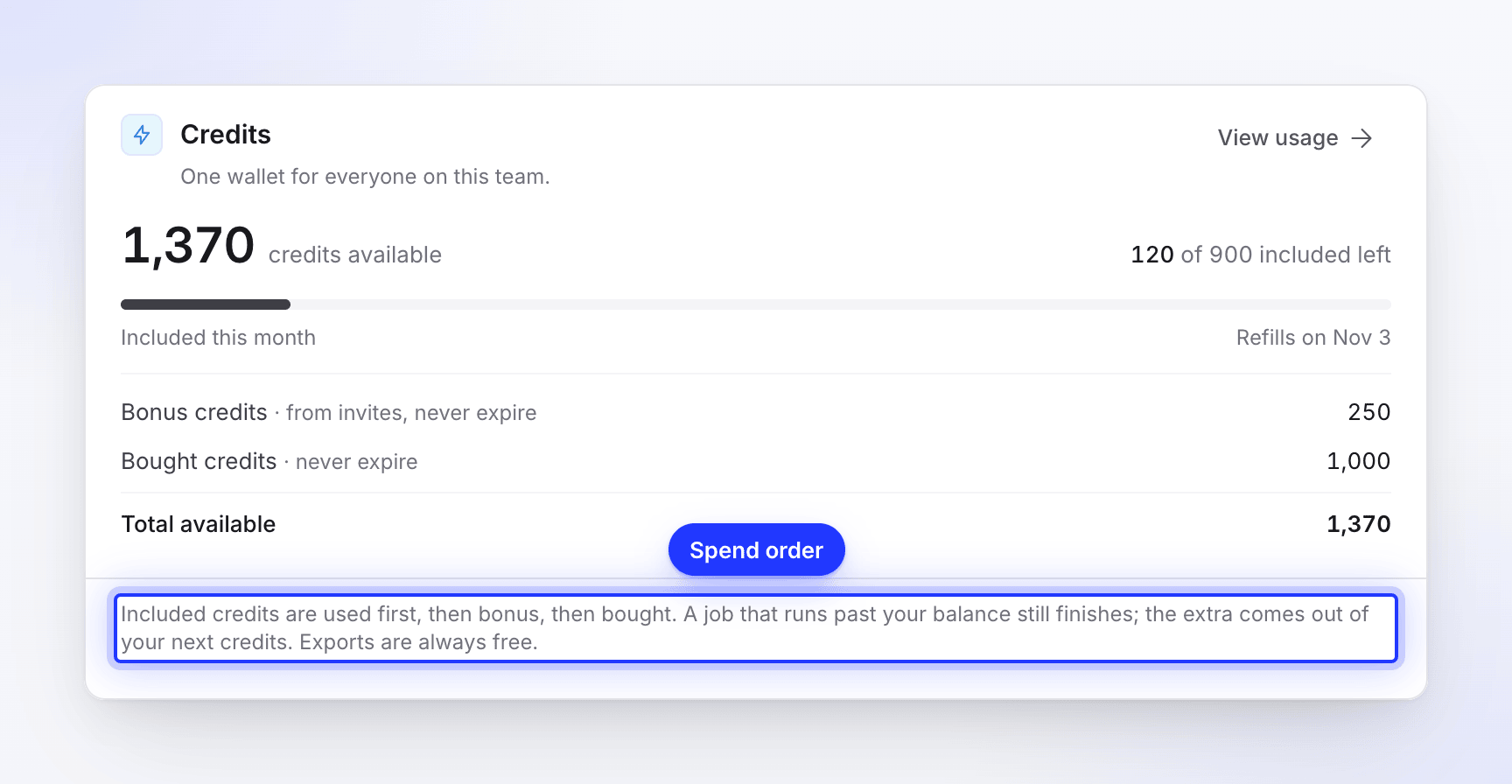
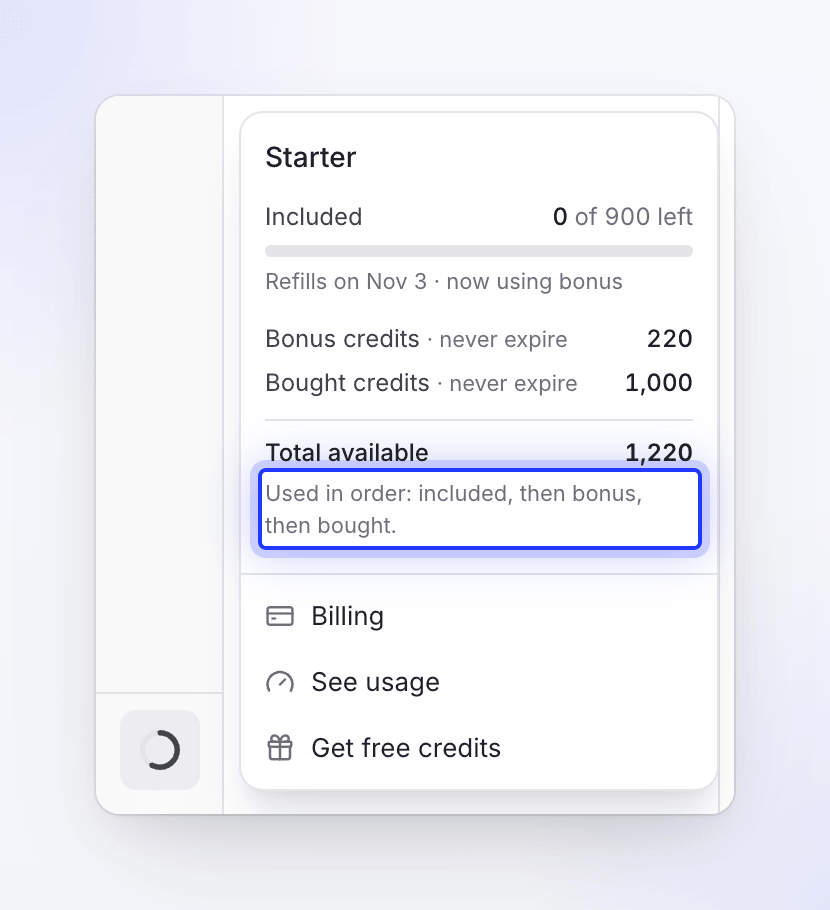
Clevera siempre consume créditos incluidos primero, luego créditos de bonificación y después créditos comprados; la barra lateral dice "Utilizados en orden: incluidos, luego bonificación, luego comprados". Los créditos que caducan se utilizan antes que los que no, por lo que nunca pierdes créditos comprados debido a un reinicio mensual.
Por ejemplo, un espacio de trabajo Starter tiene 120 créditos incluidos restantes, 250 créditos de bonificación y 1,000 créditos comprados, y genera un clip para redes sociales que utiliza 150 créditos:
| Incluidos | Bonificación | Comprados | Total | |
|---|---|---|---|---|
| Antes del clip | 120 | 250 | 1,000 | 1,370 |
| El clip utiliza 150 | −120 | −30 | 0 | −150 |
| Después del clip | 0 | 220 | 1,000 | 1,220 |
Cuando los créditos incluidos se agotan, la billetera lo indica: "Se recarga el 3 de nov · usando créditos de bonificación ahora".
Cuándo se recargan los créditos incluidos
Los créditos incluidos se recargan una vez al mes. En cada recarga, cualquier crédito incluido que no hayas utilizado caduca, y luego se añaden los créditos del nuevo mes. Tu bandeja de entrada muestra ambos: "900 créditos añadidos para noviembre" y "120 créditos no utilizados del mes pasado caducaron".
| Plan | Créditos incluidos al mes | Cuándo se recargan |
|---|---|---|
| Free | 100 | Cada mes, el día que el espacio de trabajo comenzó en Free |
| Starter, mensual o anual | 900 | Cada mes, en tu día de facturación |
| Pro, mensual o anual | 4,000 con 2 puestos, más 650 por cada puesto extra | Cada mes, en tu día de facturación |
| Personalizado | Acordado contigo | Cada mes |
La fecha de recarga se muestra debajo de la barra de créditos incluidos ("Se recarga el 3 de nov") en el menú de créditos de la barra lateral y en Facturación.
Después de una actualización a mitad de mes, los créditos incluidos del mes actual son una parte prorrateada, y la billetera dice: "La asignación de este período es prorrateada; a partir de tu próxima recarga será de 4,000 créditos incluidos al mes". Consulta Change your plan or seats.
Cuando un trabajo utiliza más de lo que te queda
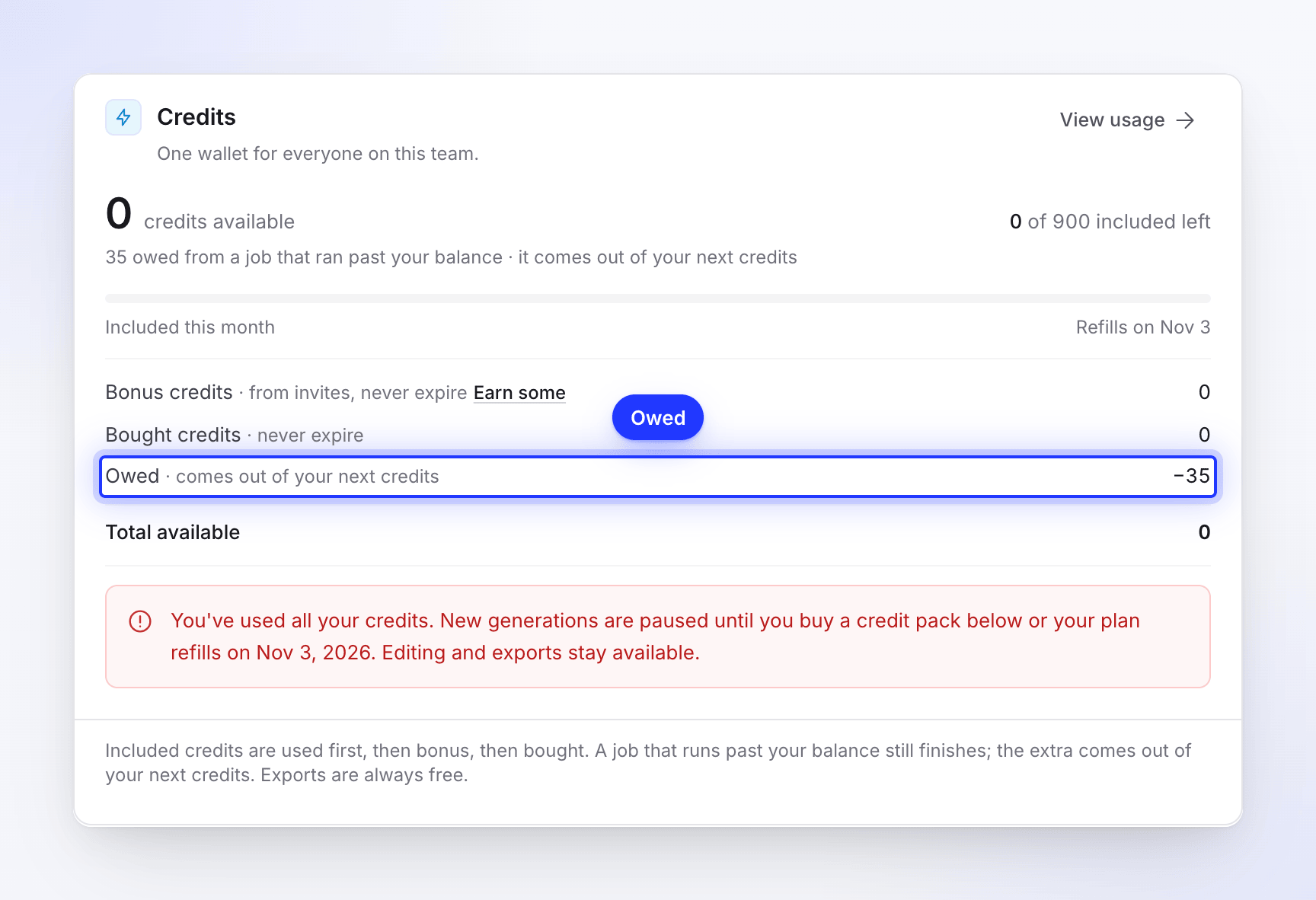
Un trabajo que ya ha comenzado siempre termina, incluso si utiliza más créditos de los que te quedan. Nunca obtendrás medio video porque la billetera se quedó vacía a mitad de camino.
El exceso aparece en la billetera como Adeudado · se descontará de tus próximos créditos, y se toma de tus siguientes créditos, generalmente en la próxima recarga mensual. La facturación lo explica como "Un trabajo que supera tu saldo aún termina; el exceso se descuenta de tus próximos créditos".
Dónde ver tu saldo
| Dónde | Qué muestra |
|---|---|
| El medidor de crédito en la parte inferior de la barra lateral | Tus créditos restantes. Cuando la barra lateral solo muestra iconos, es un pequeño anillo de crédito. Haz clic en él para ver los créditos incluidos restantes con la fecha de recarga, créditos de bonificación y comprados, Total disponible y enlaces a Facturación, Ver uso, Comprar créditos (Actualizar plan en Free) y Obtener créditos gratis. |
| Facturación → Créditos | La billetera completa: créditos disponibles, "N de M incluidos restantes", bonificación, comprados, cualquier cantidad adeudada y Ver uso. |
| La estimación debajo de Generar | Tu saldo junto a la estimación, cuando es menor que la estimación. |
| La página de Uso | Cada crédito utilizado y añadido, por actividad, miembro, elemento y colección. Consulta Check where your credits went. |
El medidor se vuelve ámbar cuando queda menos de un cuarto de tus créditos, y rojo por debajo de una décima parte.
Quedarse con pocos créditos
Cuando los créditos se agotan, lo ves en varios lugares:
- el medidor de crédito de la barra lateral y la tarjeta de Créditos en Facturación cambian de color y muestran una nota breve, como "Quedan 120 créditos. Compra un paquete de créditos a continuación o espera a que tus créditos incluidos se recarguen el 3 de nov."
- la estimación debajo de Generar dice "Te quedan pocos créditos (40 restantes)" cuando tu saldo es inferior a la parte superior de la estimación, con un enlace a Comprar créditos (Actualizar plan en Free).
- tu bandeja de entrada recibe "Los créditos se están agotando" y, en cero, "Acme Inc. se ha quedado sin créditos".
La edición, el uso compartido y, en los planes de pago, las exportaciones MP4 siguen funcionando con una billetera vacía. Para añadir créditos, compra un paquete de créditos, gana créditos de bonificación invitando amigos o cambia tu plan.