

Conectar un dominio personalizado a un sitio de documentación
Publica tu sitio de documentación en un subdominio propio, como help.example.com: añade un registro CNAME sencillo, verifícalo y Clevera emitirá el certificado. Pasos por proveedor, todos los estados y soluciones para problemas de proxy, aplanamiento, CAA y certificados.
Un dominio personalizado permite que tus lectores abran tu sitio de documentación en una dirección que tú posees, como help.example.com, en lugar de la dirección gratuita yoursite.clevera.help. Añades un registro DNS en tu proveedor de dominio. Clevera lo comprueba, emite el certificado de seguridad y lo renueva por ti.
Esta página cubre la configuración, todos los estados y mensajes en la pantalla de Dominio, y cómo solucionar cada problema. Si algo no funciona, ve a Solución de problemas.
Antes de empezar
- Plan: los dominios personalizados están incluidos en los planes Starter, Pro, Business y Custom. En el plan Free, la tarjeta de Dominio personalizado muestra "Usa help.tuempresa.com" y Actualizar plan.
- Rol: el propietario del espacio de trabajo, los administradores y los editores pueden conectar, verificar y eliminar un dominio. Otros roles verán "Solo los administradores y editores pueden cambiar el dominio."
- Solo un subdominio: conecta
help.example.com,docs.example.comosupport.example.com. Los dominios raíz comoexample.comywww.example.comno se pueden conectar. - Acceso DNS: necesitas añadir un registro donde esté alojado el DNS de tu dominio. Normalmente es tu registrador (GoDaddy, Namecheap, Squarespace) o un servicio DNS como Cloudflare o Route 53.
- Un dominio por sitio: cada sitio de documentación tiene un dominio personalizado. Para usar otro, elimina primero el actual.
Conecta tu dominio
Abre Dominio
Abre tu sitio de documentación y haz clic en Dominio bajo Sitio en la barra lateral. La tarjeta de Dirección gratuita muestra la dirección que siempre funciona.
Introduce tu subdominio
En la tarjeta de Dominio personalizado, escribe el dominio bajo Dominio, por ejemplo
help.example.com. Introduce solo el dominio: sinhttps://y sin ruta. Haz clic en Conectar. Clevera dirá "Añade el registro DNS a continuación en tu proveedor de dominio."Añade el registro en tu proveedor
Clevera muestra Registros a añadir. Inicia sesión donde esté alojado el DNS de tu dominio y añade el registro CNAME exactamente como se muestra. Cada nombre y valor tiene un botón de copiar. Consulta Registros a añadir y Pasos para tu proveedor.
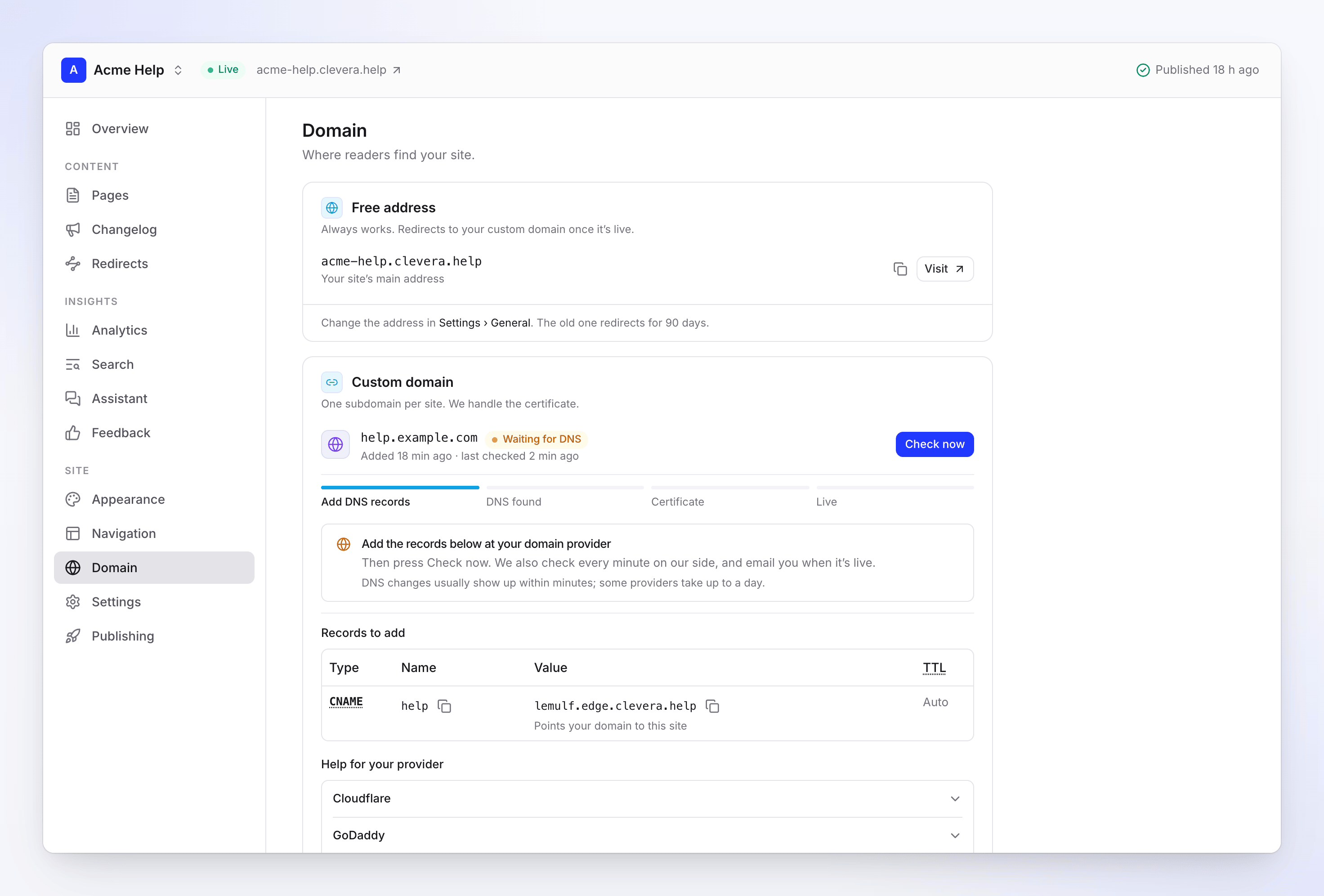
El registro a añadir mientras el dominio espera DNS Verifícalo
De vuelta en Clevera, haz clic en Verificar ahora. Clevera también lo comprueba por su cuenta cada minuto al principio, así que puedes salir de la página. Recibirás una notificación cuando el dominio esté en directo.
Espera el certificado
Cuando se encuentra el registro, el estado cambia a Comprobando DNS y luego a Emitiendo certificado. El certificado suele tardar entre 5 y 30 minutos.
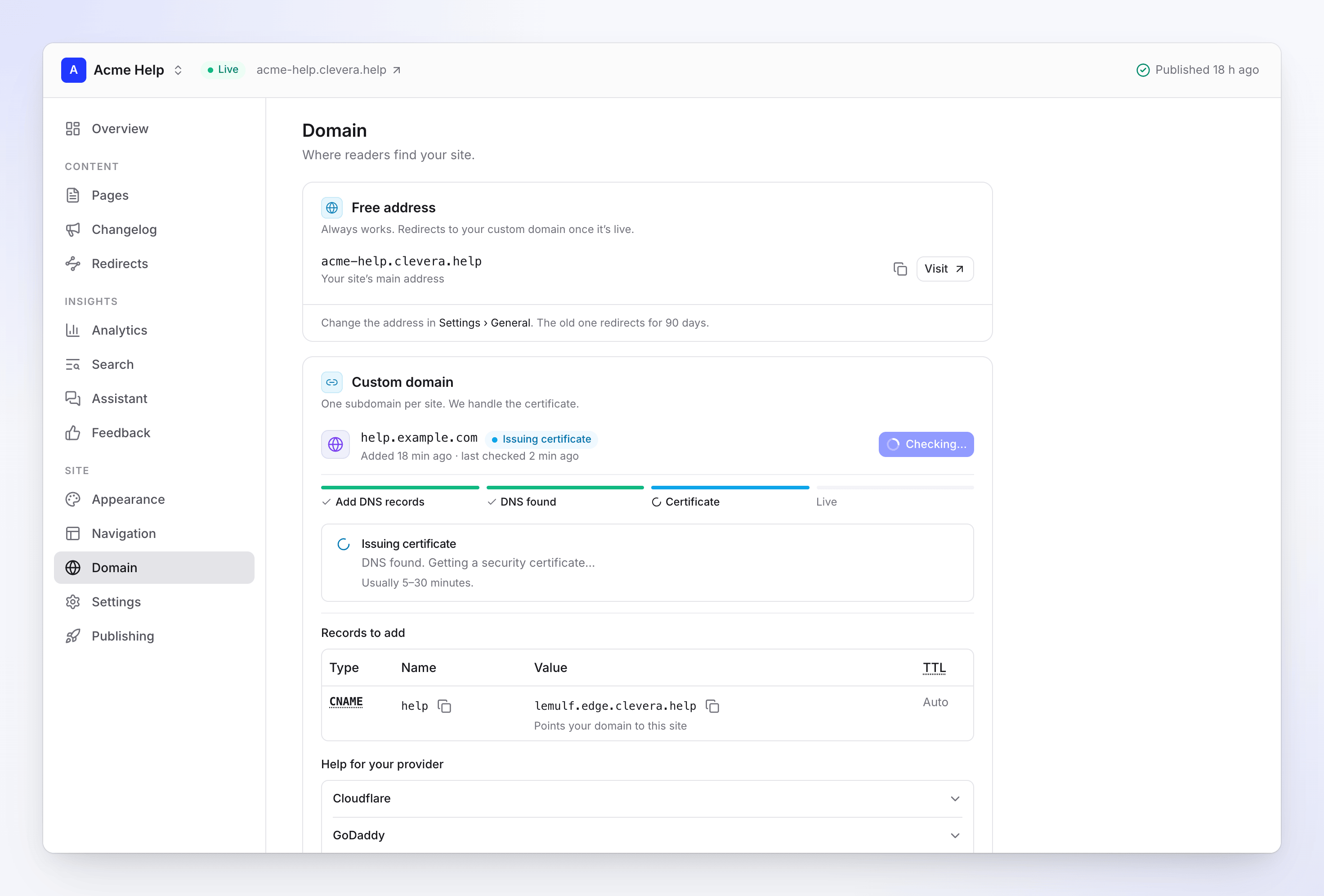
DNS encontrado: el certificado está en camino Abre tu sitio en la nueva dirección
Cuando el estado sea En directo, tu sitio responderá en tu dominio y la dirección gratuita redirigirá a él. Durante los primeros minutos, la nueva dirección aún puede mostrar "no encontrado": consulta El sitio muestra "no encontrado" justo después de En directo.
Registros a añadir
| Tipo | Nombre | Valor | TTL |
|---|---|---|---|
| CNAME | help (la parte antes de tu dominio) |
El destino de tu sitio, como a1b2c3d4.edge.clevera.help |
Auto |
| TXT | _clevera-verify.help.example.com |
Un código mostrado en Clevera | Auto |
- El CNAME "Apunta tu dominio a este sitio". Copia su valor desde la pantalla de Dominio: cada sitio tiene su propio destino.
- El registro TXT "Demuestra que el dominio es tuyo". Solo aparece cuando Clevera necesita una prueba: cuando el dominio está conectado a otro sitio de Clevera, o cuando reconectas un dominio que desconectaste en los últimos 90 días. De lo contrario, solo añades el CNAME.
- Debe ser un CNAME sencillo. No un registro A, ni ALIAS o ANAME, ni un Alias de Route 53, ni un registro aplanado o con proxy. Nuestro proveedor de alojamiento solo acepta un dominio cuyo DNS responda con un CNAME al destino de tu sitio.
- Elimina primero otros registros con el mismo nombre. Un registro A, AAAA o CNAME antiguo para
helpentra en conflicto con el nuevo.
Cómo introducir el nombre
Clevera muestra el nombre CNAME corto (help) y el nombre TXT completo (_clevera-verify.help.example.com). La mayoría de los proveedores añaden tu dominio al nombre por ti, así que introduce help y _clevera-verify.help.
Si escribes el nombre completo en un proveedor así, el registro se convierte en help.example.com.example.com y Clevera nunca lo encuentra. Si tu proveedor pide el nombre completo (algunos lo hacen, y Route 53 muestra el dominio junto a la casilla), comprueba lo que guarda.
Pasos para tu proveedor
La pantalla de Dominio tiene las mismas guías bajo Ayuda para tu proveedor. "El nombre" y "el valor" se refieren a los valores en Registros a añadir.
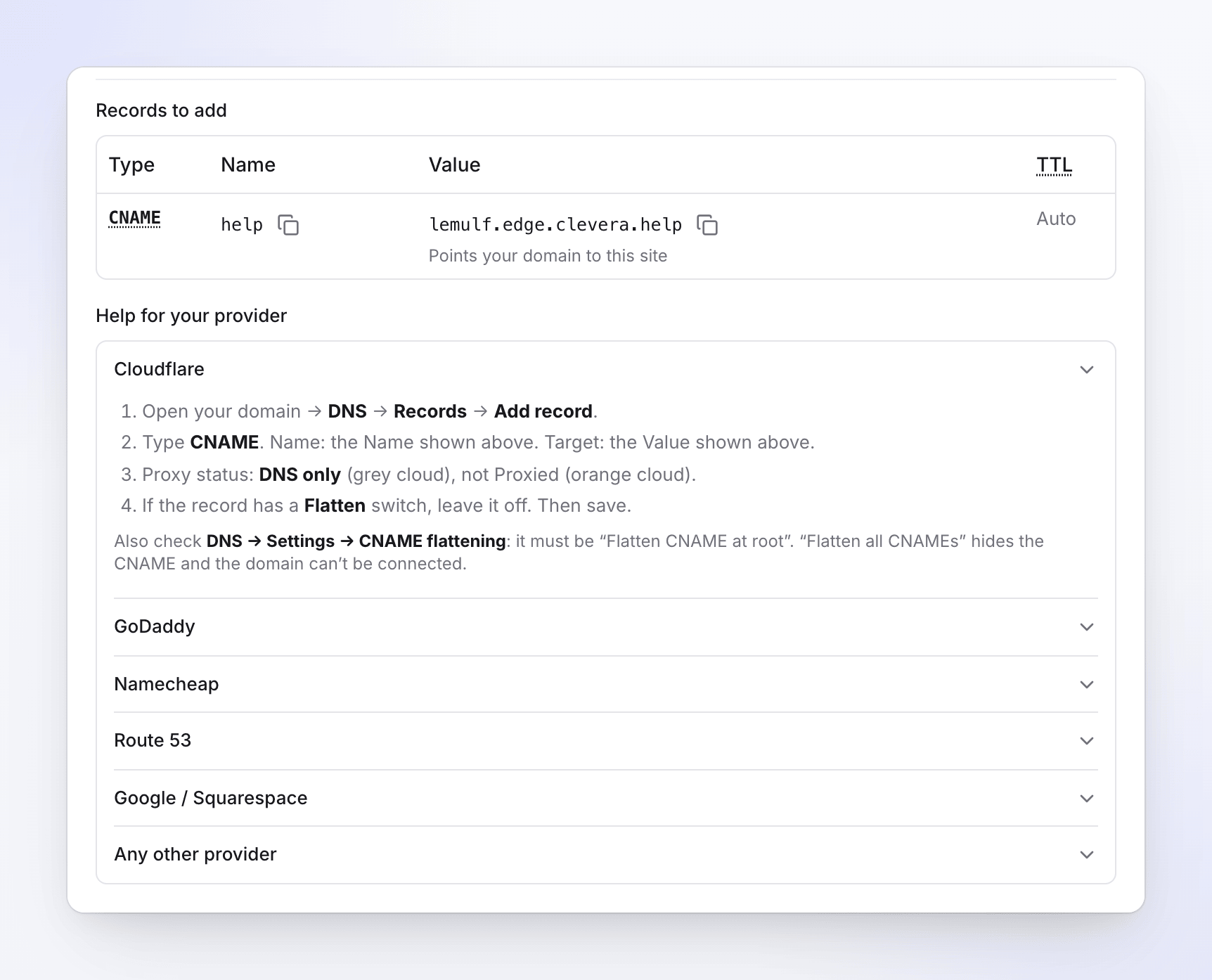
- Abre tu dominio → DNS → Registros → Añadir registro.
- Tipo CNAME. Nombre: el nombre mostrado en Clevera. Destino: el valor mostrado en Clevera.
- Estado del proxy: Solo DNS (nube gris), no con proxy (nube naranja).
- Si el registro tiene un interruptor de Aplanar, déjalo desactivado. Luego guarda.
Cuidado: comprueba también DNS → Ajustes → Aplanamiento de CNAME. Debe ser "Aplanar CNAME en la raíz". "Aplanar todos los CNAME" oculta el CNAME y el dominio no se puede conectar. Mantén el registro en Solo DNS incluso después de que el dominio esté en directo.
- Mis productos → tu dominio → DNS → Añadir nuevo registro.
- Tipo CNAME. Nombre: solo la parte antes de tu dominio (
help, nohelp.example.com). - Valor: el valor mostrado en Clevera. Deja el TTL como está, luego guarda.
Cuidado: GoDaddy rechaza un CNAME cuando otro registro ya usa ese nombre. Elimina primero el registro A o CNAME antiguo para él.
- Lista de dominios → Gestionar → DNS avanzado → Añadir nuevo registro.
- Tipo Registro CNAME. Host: solo la parte antes de tu dominio. Namecheap añade el resto.
- Valor: el valor mostrado en Clevera. Luego haz clic en la marca de verificación para guardar.
Cuidado: si tu dominio usa servidores de nombres personalizados (otro host DNS), añade el registro allí en su lugar. Los registros de Namecheap se ignorarán entonces.
- Zonas alojadas → tu dominio → Crear registro.
- Nombre del registro: solo la parte antes de tu dominio. Tipo de registro: CNAME.
- Valor: el valor mostrado en Clevera. Política de enrutamiento: Simple. Luego crea el registro.
Cuidado: deja el interruptor Alias desactivado. Un registro alias responde con direcciones en lugar de un CNAME, y el dominio no se puede conectar.
- Squarespace Dominios → tu dominio → DNS → Ajustes de DNS.
- Bajo Registros personalizados, haz clic en Añadir registro.
- Tipo CNAME. Host: solo la parte antes de tu dominio. Datos: el valor mostrado en Clevera. Luego guarda.
Cuidado: los cambios suelen aparecer en una hora.
- Añade un registro CNAME con el nombre y valor mostrados en Clevera.
- Elimina primero cualquier otro registro que use el mismo nombre (A, AAAA o CNAME).
- Usa un CNAME sencillo. Los registros ALIAS, ANAME o "aplanados" responden con direcciones en su lugar, y el dominio no se puede conectar.
- Si tu proveedor tiene un interruptor de proxy o CDN para el registro, desactívalo.
- Si Clevera lista un registro TXT, añádelo de la misma manera.
Cuidado: los cambios suelen aparecer en minutos; algunos proveedores tardan unas pocas horas.
Qué significan los estados
La etiqueta junto a tu dominio muestra su estado. La barra de progreso debajo avanza a través de Añadir registros DNS, DNS encontrado, Certificado y En directo.
| Estado | Qué está pasando | Qué hacer |
|---|---|---|
| Esperando DNS | Clevera aún no ha encontrado el CNAME. "Los cambios de DNS suelen aparecer en minutos; algunos proveedores tardan hasta un día." | Añade el registro, luego haz clic en Verificar ahora. |
| Comprobando DNS | Se encontró el registro y nuestro proveedor de alojamiento lo está confirmando. "Puedes salir de esta página: seguimos comprobando." | Nada. Verificar ahora muestra Comprobando… mientras tanto. |
| Emitiendo certificado | "DNS encontrado. Obteniendo un certificado de seguridad…" Suele tardar entre 5 y 30 minutos. | Nada. Mantén el registro como está. |
| En directo | Tu sitio responde en tu dominio. "En directo desde fecha · el certificado se renueva automáticamente." | Mantén el registro en su lugar. |
| Necesita corrección | Algo bloquea la conexión. El cuadro rojo dice lo que Clevera encontró y qué cambiar. | Corrígelo, luego haz clic en Verificar de nuevo. Consulta Solución de problemas. |
| Falta registro DNS | El CNAME de un dominio en directo dejó de responder correctamente. | Vuelve a poner el registro. Consulta Ya no podemos encontrar tu registro CNAME. |
| Pausado | Tu plan ya no incluye dominios personalizados, o el sitio está pausado. "Los lectores son enviados a tu dirección gratuita por ahora." | Actualiza el plan o mantén el sitio. Consulta Pausado. |
Con qué frecuencia comprueba Clevera
| Estado | Comprobaciones |
|---|---|
| Esperando DNS (también cuando necesita corrección) | Cada minuto durante la primera hora, cada 15 minutos durante los siguientes 3 días, luego una vez al día |
| Comprobando DNS | Hasta 3 intentos en unos 3 minutos |
| Emitiendo certificado | Cada minuto, hasta aproximadamente un día |
| En directo | Una vez al día. Tras una comprobación fallida, de nuevo cada 3 horas |
| Falta registro DNS | Una vez al día, hasta 14 días |
| Necesita corrección tras Comprobando DNS o Emitiendo certificado | No se vuelve a comprobar hasta que hagas clic en Verificar de nuevo |
- Comprobar ahora realiza una verificación de inmediato. Puedes usarlo una vez por minuto.
- Cuando el dominio necesita corrección o falta su registro, el botón indica Verificar de nuevo. En un dominio que falló durante la comprobación o emisión, reinicia todo el proceso, incluidas las comprobaciones minuto a minuto.
- Los problemas encontrados durante Esperando DNS (objetivo incorrecto, proxy, aplanamiento, CAA) se vuelven a comprobar automáticamente: corrige el registro y el dominio avanzará sin que tengas que hacer clic en nada.
Notificaciones
El propietario del espacio de trabajo, los administradores y los editores reciben esto en las notificaciones de Clevera:
| Notificación | Cuándo |
|---|---|
| "help.example.com está en directo para sitio" | El dominio se puso en directo. |
| "No se pudo conectar help.example.com" | El dominio falló durante la comprobación o emisión. Se envía por correo si sigue sin leerse tras 10 minutos. |
| "El registro DNS para help.example.com ha desaparecido" | El dominio pasó a Falta registro DNS o Pausado. Se envía por correo si sigue sin leerse tras 10 minutos. |
| "El certificado para help.example.com caduca en n días" | El certificado no puede renovarse, normalmente porque el registro cambió. |
Después de que el dominio esté en directo
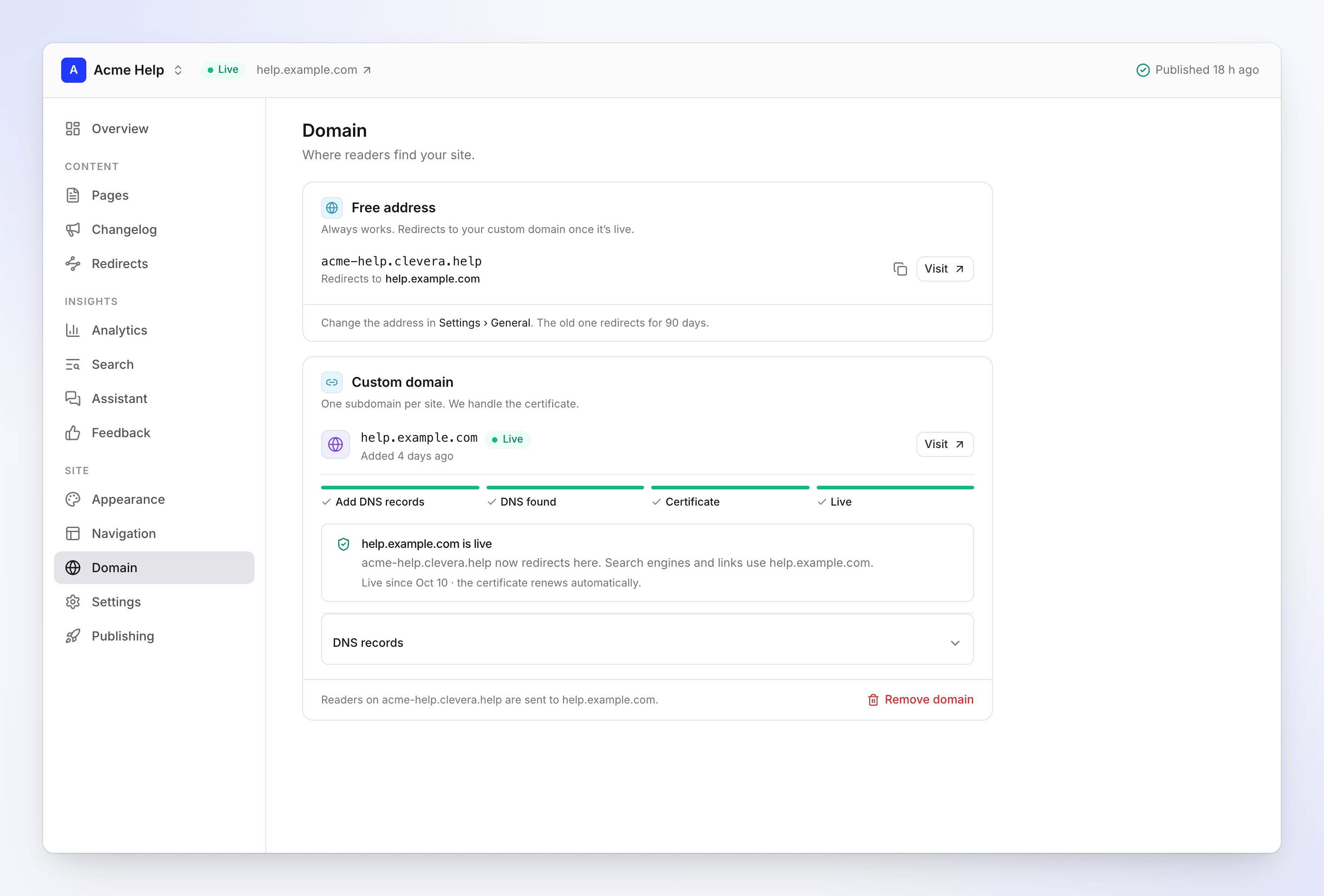
- "Los lectores en acme-help.clevera.help son enviados a help.example.com." La dirección gratuita sigue funcionando y redirige, por lo que los enlaces antiguos no se rompen.
- "Los motores de búsqueda y los enlaces usan help.example.com." Clevera vuelve a publicar el sitio una vez para que sus enlaces, mapa del sitio y etiquetas de motores de búsqueda usen la nueva dirección.
- El certificado se renueva automáticamente siempre que el CNAME permanezca en su lugar, sin proxy y sin aplanar.
- Los registros se mueven a Registros DNS: "Consérvalos en tu proveedor de dominio. Los comprobamos a diario."
- Los sitios privados también funcionan en el dominio personalizado; los lectores inician sesión allí. Consulta Controla quién puede leer un sitio de documentación.
Si el registro desaparece
Una comprobación fallida no cambia nada. Clevera vuelve a comprobar cada 3 horas. Si el CNAME falla 3 comprobaciones seguidas durante al menos 6 horas, el estado pasa a ser Falta registro DNS y recibes "El registro DNS para help.example.com ha desaparecido".
- "Los lectores en acme-help.clevera.help siguen accediendo al sitio."
- Es posible que los lectores en tu dominio personalizado no lleguen al sitio.
- Vuelve a colocar el CNAME y el dominio se recuperará por sí solo en la siguiente comprobación, o de inmediato con Verificar de nuevo.
- Recibirás recordatorios después de 7 y 13 días. Si no se soluciona en 14 días, Clevera desconectará el dominio. La fecha aparece en la pantalla de Dominio.
Si tu plan cambia
Si tu espacio de trabajo se traslada a un plan sin dominios personalizados, el dominio queda Pausado y los lectores son enviados a tu dirección gratuita. "Desconectaremos el dominio en 14 días a menos que el sitio vuelva a un plan con dominios personalizados." Actualiza antes de esa fecha y se reactivará con los mismos registros.
Lo mismo ocurre cuando un sitio se pausa porque tu plan incluye menos sitios de documentación: el dominio se pausa hasta la fecha de desconexión del sitio. Consulta Planes y límites de sitios de documentación.
Desconectar un dominio
Haz clic en Eliminar dominio en la parte inferior de la tarjeta de Dominio personalizado y confirma en Desconectar.
- "Los lectores verán un error allí hasta que elimines el registro DNS." Elimina el CNAME en tu proveedor después.
- La dirección gratuita vuelve a ser la dirección principal: "acme-help.clevera.help es la dirección principal de nuevo."
- "Mantenemos help.example.com para este espacio de trabajo durante 90 días, para que nadie más pueda tomarlo." Conectarlo de nuevo dentro de esos 90 días solicitará el registro TXT: "help.example.com fue desconectado. Conectarlo de nuevo requiere el registro TXT."
- Si el dominio estaba en directo, Clevera vuelve a publicar el sitio para que sus enlaces usen la dirección gratuita de nuevo.
Para cambiar la dirección gratuita en sí, ve a Ajustes → General. La dirección antigua redirige durante 90 días.
Solución de problemas
Busca lo que ves a continuación. Cada corrección termina con Verificar de nuevo (o Comprobar ahora) en la pantalla de Dominio. Los cambios de DNS pueden tardar unos minutos en aparecer, a veces horas: los resolutores mantienen la respuesta antigua hasta que su TTL expira. Si Clevera sigue viendo el registro antiguo justo después de que lo cambiaras, espera unos minutos y verifica de nuevo.
Atascado en Esperando DNS
Ves: el indicador permanece en Esperando DNS con "Añade los registros a continuación en tu proveedor de dominio".
Por qué: Clevera aún no puede encontrar ningún registro para el nombre. Las causas habituales:
- El registro está en el host DNS incorrecto. Si los servidores de nombres de tu dominio apuntan a otro lugar (por ejemplo, Namecheap con servidores de nombres personalizados, o un dominio movido a Cloudflare), los registros añadidos en el registrador se ignoran. Añade el registro donde apuntan los servidores de nombres.
- El nombre está duplicado. Introdujiste
help.example.comdonde el proveedor añade el dominio, por lo que el registro eshelp.example.com.example.com. Cambia el nombre ahelp. - El registro no se guardó. Algunos proveedores necesitan una confirmación adicional (la marca de verificación de Namecheap).
- Aún no ha aparecido. Un registro nuevo suele aparecer en minutos; algunos proveedores tardan unas horas.
Corrección: corrige el registro, espera unos minutos y haz clic en Comprobar ahora. Usa Comprobar un registro tú mismo para ver lo que ve el resto del mundo. Si no aparece nada después de un día, comprueba los servidores de nombres.
"Tu CNAME apunta a otro lugar"
Ves: Necesita corrección y "help.example.com apunta a algo. Cambia el CNAME a tu objetivo."
Por qué: el nombre responde, pero no con el objetivo de tu sitio:
- El CNAME tiene un error tipográfico o apunta a un host antiguo (tu servicio de asistencia o herramienta de documentación anterior).
- Un registro A o AAAA antiguo para
helpsigue ahí, por lo que el mensaje muestra direcciones IP. - Acabas de cambiar el registro y los resolutores aún tienen la respuesta antigua.
Corrección: establece el valor del CNAME al objetivo que se muestra en Registros a añadir, y elimina cualquier otro registro que use este nombre. "Si acabas de cambiarlo, espera unos minutos: los servidores DNS pueden mantener la respuesta antigua durante un tiempo." Luego haz clic en Verificar de nuevo.
"Tu registro pasa a través del proxy de Cloudflare"
Ves: Necesita corrección y "Establécelo en solo DNS (nube gris). La nube naranja oculta nuestro objetivo y el certificado no puede emitirse."
Por qué: el registro está Proxied (nube naranja), que es el valor predeterminado de Cloudflare. Cloudflare responde entonces con sus propias direcciones, por lo que nuestro proveedor de alojamiento no puede ver el CNAME ni emitir el certificado.
Corrección: en Cloudflare, abre DNS → Registros, edita el registro y establece el Estado del proxy en Solo DNS (nube gris). Guarda, luego haz clic en Verificar de nuevo. Mantenlo en Solo DNS también después de que el dominio esté en directo.
"Tu proveedor DNS aplana el CNAME"
Ves: Necesita corrección y "help.example.com responde con direcciones en lugar de un CNAME a tu objetivo. Desactiva el aplanamiento de CNAME para este registro."
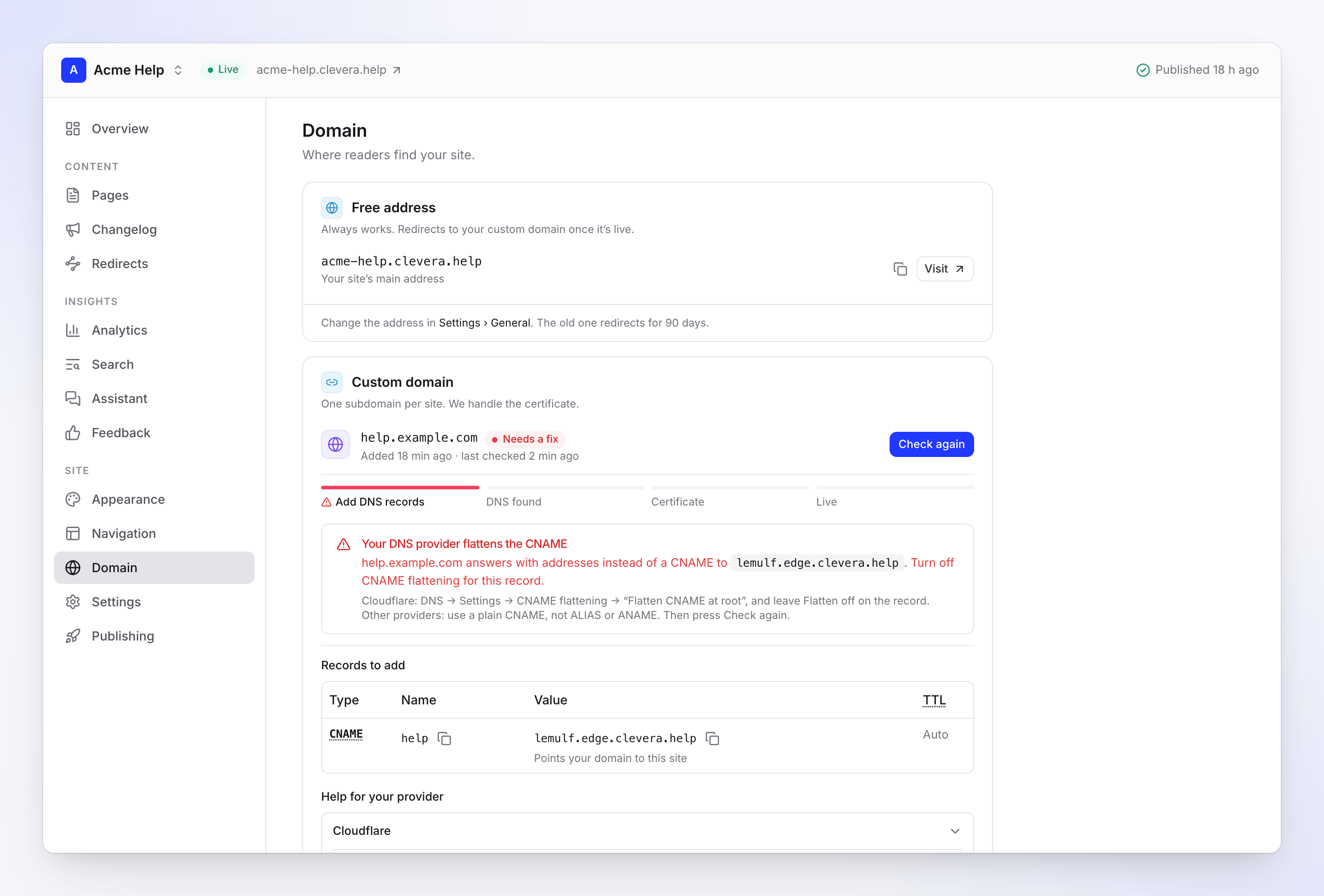
Por qué: el registro apunta al lugar correcto, pero tu proveedor publica las direcciones detrás de él en lugar del CNAME en sí. Nuestro proveedor de alojamiento solo acepta un dominio que responda con un CNAME real, por lo que rechaza uno aplanado. Todos estos aplanan:
- El ajuste de zona de Cloudflare DNS → Ajustes → Aplanamiento de CNAME → "Aplanar todos los CNAME"
- El interruptor Aplanar de Cloudflare en el registro
- Registros ALIAS o ANAME (ofrecidos por muchos hosts DNS)
- Registros Alias de Route 53
Corrección:
- Cloudflare: establece DNS → Ajustes → Aplanamiento de CNAME en "Aplanar CNAME en la raíz", y desactiva el interruptor Aplanar del registro.
- Route 53: elimina el registro Alias y crea un CNAME simple con el interruptor Alias desactivado.
- Otros proveedores: reemplaza el registro ALIAS o ANAME con un CNAME simple.
Luego haz clic en Verificar de nuevo.
"Nuestro proveedor de alojamiento no pudo confirmar el dominio"
Ves: Necesita corrección y "No vio que help.example.com apuntara a tu objetivo. Esto suele significar que el registro cambió en los últimos minutos, o que tu proveedor DNS lo aplana o lo envía a través de un proxy."
Por qué: Clevera encontró el registro, pero cuando nuestro proveedor de alojamiento miró un momento después, no vio el CNAME. Normalmente:
- El registro cambió en los últimos minutos, por lo que algunos servidores DNS aún dan la respuesta antigua.
- El registro está aplanado (consulta arriba) o con proxy (consulta arriba).
Fix: "Asegúrate de que sea un CNAME simple con el proxy desactivado, espera unos minutos y luego presiona Verificar de nuevo. ¿Sigue fallando después de una hora? Contacta con el soporte." Clevera no vuelve a intentarlo por su cuenta, así que haz clic en Verificar de nuevo después de cada cambio.
Bloqueado en Emitiendo certificado, o "El certificado no se emitió"
Ves: Emitiendo certificado durante más de una hora, o después de aproximadamente un día Necesita corrección con "No pudimos obtener un certificado en un día. Por lo general, un registro CAA lo bloquea, o el CNAME pasa a través de un proxy o está aplanado."
Por qué: el certificado se valida a través de tu CNAME, por lo que el registro debe seguir apuntando directamente al destino de tu sitio hasta que se emita. No llega cuando:
- un registro CAA no permite Amazon (consulta la siguiente sección);
- el registro fue procesado por un proxy o aplanado después de que Clevera lo encontrara;
- el registro se cambió o eliminó mientras se emitía el certificado.
Lo normal es de 5 a 30 minutos.
Fix: verifica los registros CAA y haz que el CNAME sea un registro simple, sin proxy, que apunte a tu destino. Luego haz clic en Verificar de nuevo. Esto reinicia el proceso y emite un nuevo certificado.
"Tus registros CAA bloquean el certificado"
Ves: Necesita corrección y "Los registros CAA de tu dominio no permiten que Amazon emita un certificado. Añade 0 issue "amazon.com" como un registro CAA en example.com."
Por qué: los registros CAA nombran las autoridades de certificación autorizadas para emitir certificados para tu dominio. Los certificados para cada sitio de documentación de Clevera se emiten a través de Amazon. El nombre más cercano con registros CAA es el que decide: para help.example.com, ganan los registros CAA en help.example.com; de lo contrario, los de example.com. Si esos registros nombran otras autoridades pero no a Amazon, se rechaza el certificado. Si no hay registros CAA, nada está bloqueado.
Fix: añade un registro CAA en la zona que indica el mensaje (normalmente tu dominio raíz):
| Tipo | Nombre | Valor |
|---|---|---|
| CAA | @ (o el nombre en el mensaje) |
0 issue "amazon.com" |
Mantén tus otros registros CAA. Luego haz clic en Verificar de nuevo.
"Este dominio ya está siendo utilizado por otro servicio"
Ves: Necesita corrección y "help.example.com está conectado a otro servicio de alojamiento, quizás tu anterior host de documentación. Elimínalo allí primero."
Por qué: el mismo nombre de host está vinculado en otro lugar del proveedor de alojamiento que utilizamos, a menudo tu anterior host de documentación o tu propia configuración allí. Un nombre de host solo puede estar vinculado una vez.
Fix: elimina help.example.com del otro servicio (la configuración de dominio personalizado de tu antigua herramienta de documentación, o tu propia configuración de alojamiento), luego haz clic en Verificar de nuevo. Si no puedes encontrar dónde está vinculado, contacta con el soporte.
"Este dominio está conectado a otro sitio de Clevera"
Ves: Necesita corrección, "Añade el registro TXT a continuación para demostrar que es tuyo.", y una fila TXT bajo Registros a añadir.
Por qué: otro sitio de documentación de Clevera tiene este dominio, o lo mantuvo en los 90 días posteriores a su desconexión. Para moverlo, debes demostrar que controlas el DNS.
Fix: añade el registro TXT (nombre _clevera-verify.help, valor de Clevera) y apunta el CNAME al destino de este sitio. Cuando Clevera encuentre ambos, el dominio se moverá a este sitio y el otro sitio volverá a su dirección gratuita. O elimina primero el dominio del otro sitio. Las solicitudes no verificadas se descartan después de 30 días.
El navegador muestra "403 ERROR" o "No es seguro"
Ves: en tu dominio personalizado, una página simple que dice "403 ERROR — The request could not be satisfied. Bad request…", o una advertencia de "No es seguro" / certificado.
Por qué: esto es normal hasta que el estado sea En directo. El dominio aún no está conectado (su certificado no se ha emitido), o se desconectó mientras el CNAME aún apuntaba a Clevera.
Fix:
- Aún no está en directo: termina la configuración hasta que el estado indique En directo. Mientras tanto, los lectores pueden usar tu dirección gratuita.
- Desconectado: elimina el CNAME en tu proveedor o vuelve a conectar el dominio.
- En directo pero sigue apareciendo: tu navegador puede haber almacenado en caché la página antigua. Haz una actualización forzada (Cmd+Shift+R en Mac, Ctrl+Shift+R en Windows) o prueba en una ventana privada.
El sitio muestra "no encontrado" justo después de estar En directo
Ves: el estado es En directo, pero el dominio personalizado muestra la página de "no encontrado" del sitio.
Por qué: cuando el dominio se pone en directo, Clevera vuelve a publicar el sitio bajo la nueva dirección. Eso toma unos minutos.
Fix: espera unos minutos, luego haz una actualización forzada (Cmd+Shift+R o Ctrl+Shift+R) o abre una ventana privada.
"Ya no podemos encontrar tu registro CNAME"
Ves: Falta registro DNS y "Es posible que los lectores no lleguen al sitio. Desconectaremos el dominio el fecha si no se soluciona; añade el CNAME a continuación de nuevo."
Por qué: un dominio en directo falló en la verificación DNS de Clevera durante al menos 6 horas. El registro se eliminó o editó, o todavía existe pero fue procesado por un proxy o aplanado (ambos ocultan el CNAME), o el dominio se movió a otro host DNS sin él.
Fix: vuelve a colocar el CNAME exactamente como se muestra bajo Registros a añadir, como un registro simple con el proxy desactivado, luego haz clic en Verificar de nuevo. El dominio vuelve a estar En directo. Mientras tanto, los lectores en tu dirección gratuita verán el sitio.
Pausado
Ves: Pausado y "help.example.com está pausado": "Los lectores son enviados a acme-help.clevera.help por ahora. Desconectaremos el dominio el fecha a menos que el sitio vuelva a un plan con dominios personalizados."
Por qué: el espacio de trabajo se movió a un plan sin dominios personalizados, o el sitio se pausó porque el plan incluye menos sitios de documentación.
Fix: actualiza tu plan, o mantén este sitio cuando elijas qué sitios conservar, antes de la fecha indicada. El dominio se reactiva con el mismo registro. Deja el CNAME en su lugar.
Otros mensajes
| Mensaje | Qué hacer |
|---|---|
| Los dominios raíz no se pueden conectar | "Elimina este dominio y conecta un subdominio en su lugar." Redirige el dominio raíz en tu proveedor. |
| El dominio no se pudo conectar | "Verifica los registros a continuación, luego presiona Verificar de nuevo." "Si sigue fallando, contacta con el soporte." |
Mensajes al conectar
| Ves | Qué hacer |
|---|---|
| "Introduce un dominio como help.example.com." | Escribe un dominio completo con un punto, como help.example.com. |
| "Omite https:// — introduce solo el dominio." | Elimina https://. Haz clic en Usar help.example.com para solucionarlo en un paso. |
| "Introduce solo el dominio, sin una ruta." | Elimina todo después del dominio, como /docs. |
| "Usa un dominio que poseas. Tu dirección clevera.help ya funciona." | Las direcciones propias de Clevera no se pueden conectar. |
| "Los dominios raíz como example.com no pueden apuntar a un sitio de documentación directamente…" | Haz clic en Usar help.example.com, o escribe otro subdominio. Redirige el dominio raíz en tu proveedor. |
| "Los dominios personalizados están incluidos en planes de pago. Actualiza para usar tu propio dominio." | Actualiza a Starter o superior. |
| "Este sitio de documentación ya tiene un dominio personalizado. Desconéctalo primero." | Cada sitio tiene un dominio personalizado. Elimina el actual. |
Verifica un registro tú mismo
Ejecuta esto en una terminal (macOS o Linux), con tu propio dominio:
dig +short CNAME help.example.com
- Imprime el destino de tu sitio (como
a1b2c3d4.edge.clevera.help.): el CNAME es correcto. - Imprime otra cosa: el CNAME apunta a otro lugar. Corrige el valor.
- No imprime nada: ejecuta
dig +short help.example.com. Si eso imprime direcciones IP, el registro está aplanado, procesado por un proxy o es un registro A. Si tampoco imprime nada, el registro no existe donde el mundo lo busca: verifica el nombre y los servidores de nombres.
En Windows, usa:
nslookup -type=CNAME help.example.com
Un sitio web de búsqueda de DNS pública también funciona: busca el registro CNAME para tu dominio.
Qué enviar al soporte
Si una corrección no funciona, contacta con el soporte de Clevera con:
- el nombre del sitio de documentación;
- el dominio, como
help.example.com; - el mensaje exacto en la pantalla de Dominio;
- la salida de
dig +short CNAME help.example.com(o la líneanslookupen Windows).