

Ajustar ampliaciones y movimientos de cámara
Desactiva las ampliaciones automáticas, cambia su nivel, añade las tuyas o dibuja una ruta de ampliación y desplazamiento en la pestaña Zoom del editor de video. Cómo siguen las ampliaciones a tu cursor, cada configuración y su valor predeterminado.
Clevera añade ampliaciones a los videos creados a partir de tu grabación para que los espectadores puedan ver dónde haces clic. La pestaña Zoom en el editor de video te permite desactivar cada ampliación, cambiar qué tanto se acerca, añadir las tuyas o dibujar una ruta exacta de ampliación y desplazamiento.
Antes de empezar
- Cuando se vuelve a grabar una línea, las ampliaciones que no has cambiado se mueven con el metraje reajustado, por lo que permanecen en el mismo momento.
- La pestaña Zoom se encuentra en el editor de video para videos instructivos, demostraciones de productos y videos Polish. Los clips sociales no la tienen: sus movimientos de cámara se planifican con cada escena. Para cambiar uno, pregunta al asistente, por ejemplo "acerca más el clic en la escena 3", o edita los Segmentos de la grabación en sus opciones. Consulta Editar un clip social.
- Necesitas derechos de edición en el video.
- Las ampliaciones en una grabación hecha con la aplicación de escritorio de Clevera siguen a tu cursor. Los archivos de video subidos no tienen datos de cursor, por lo que sus ampliaciones van a un punto de enfoque fijo.
Cómo se crean las ampliaciones automáticas
Mientras genera un video instructivo o una demostración de producto, la IA observa la grabación y decide cuándo es útil una vista más cercana: un clic, un formulario que se rellena, un menú que se abre. Añade una ampliación para cada uno de esos momentos. Debido a que el cursor no está grabado en tu video, la cámara puede seguirlo suavemente mientras está ampliado. Consulta Entender las ampliaciones automáticas y los efectos de cursor.
La lista de ampliaciones
Abre la pestaña Zoom. El encabezado cuenta las ampliaciones, por ejemplo "22 ampliaciones · 3 desactivadas". Cada fila muestra cuándo se reproduce la ampliación ("0:05 – 0:10") y su nivel y duración ("1.5× · 5.0s"), o Ruta para una ruta personalizada.
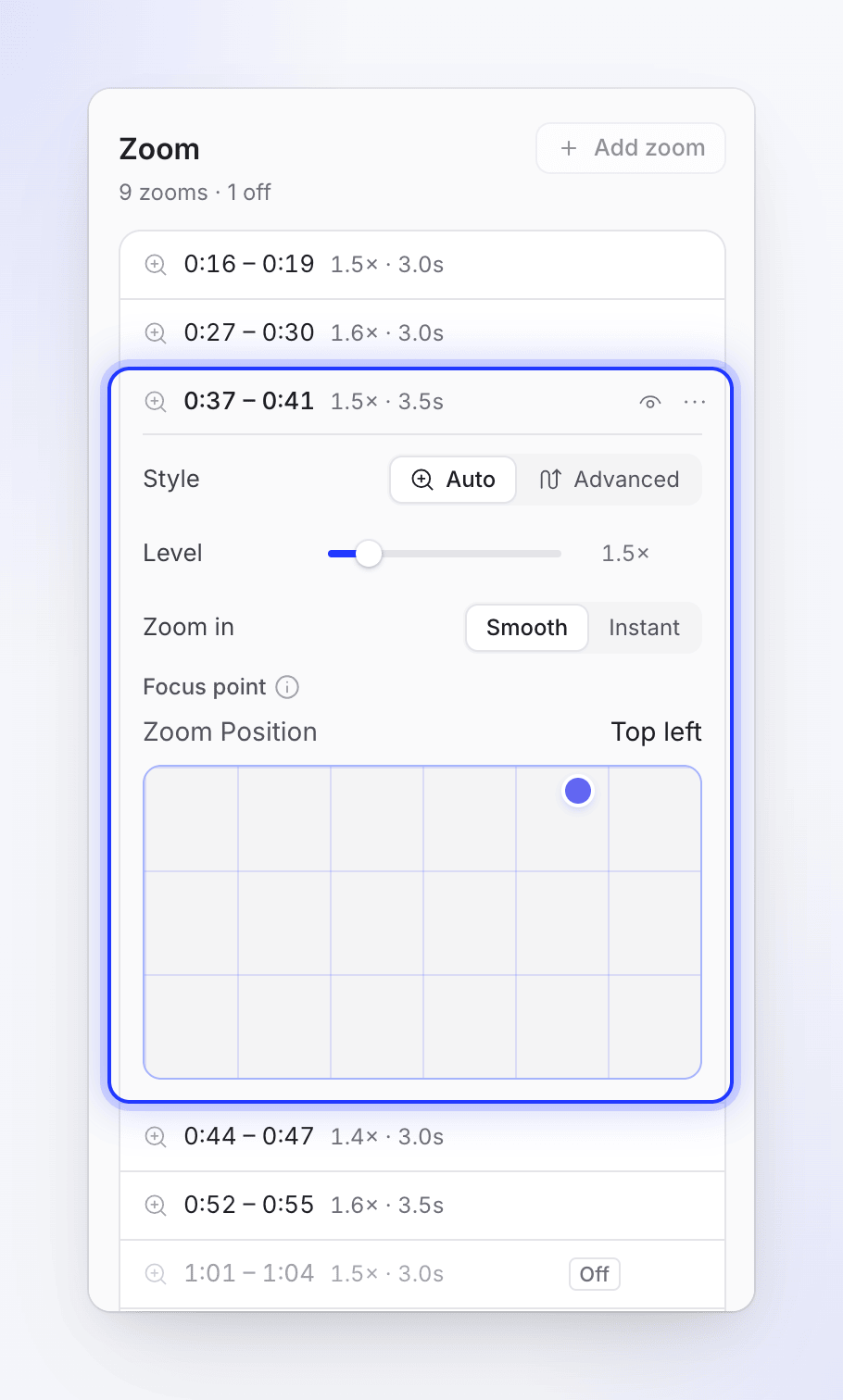
| Control | Qué hace |
|---|---|
| Botón de ojo | Desactivar este zoom / Activar este zoom. Un zoom desactivado mantiene su configuración y muestra Desactivado. |
| Haz clic en una fila | Abre su configuración y mueve el cabezal de reproducción a su inicio |
| ⋯ (Opciones de zoom n) | Editar ruta… (Ampliaciones avanzadas) y Eliminar zoom |
Al eliminar, se pregunta "¿Eliminar zoom 3?": "Se eliminará de la línea de tiempo. Deshacer lo recupera".
La lista sigue al cabezal de reproducción a medida que se reproduce el video.
Cambiar una ampliación
Abre la fila de una ampliación y elige su Estilo:
- Auto: "Sigue al cursor (o al punto de enfoque)". Establece qué tanto se acerca y cómo comienza.
- Avanzado: "Tu propia ruta de ampliación y desplazamiento". Dibuja exactamente hacia dónde mira la cámara con el tiempo.
Configuración automática
| Configuración | Opciones | Predeterminado |
|---|---|---|
| Nivel | 1.1×–4.0× | 1.5× |
| Acercar | Suave ("Entrada gradual") o Instantáneo ("Corta directamente a la ampliación") | Suave |
| Punto de enfoque (videos sin datos de cursor) | Arrastra un punto en la cuadrícula de 3×3: Arriba izquierda, Arriba centro, Arriba derecha, Centro izquierda, Centro, Centro derecha, Abajo izquierda, Abajo centro, Abajo derecha, o en cualquier lugar intermedio (Personalizado). "Hacia dónde se acerca la cámara. Este video no tiene cursor que seguir." | Establecido por la IA |
Mover o cambiar el tamaño de una ampliación
Las ampliaciones tienen su propia pista en la línea de tiempo. Arrastra un bloque de ampliación para moverlo, o arrastra sus bordes para hacerlo más largo o más corto (al menos 1 segundo). Las ampliaciones no pueden superponerse. Haz doble clic en un bloque de ampliación para abrirlo en la pestaña Zoom. Selecciónalo y presiona Eliminar para quitarlo, o ← / → para moverlo un fotograma (Shift: un segundo).
Añadir una ampliación
Mueve el cabezal de reproducción
Coloca el cabezal de reproducción donde el espectador deba mirar más de cerca.
Haz clic en Añadir zoom
Una ampliación de 5 segundos a 1.5× comienza en el cabezal de reproducción. Si el video aún no tiene ampliaciones, la pestaña dice "No hay ampliaciones aún" con el mismo botón Añadir zoom.
Ajústala
Cambia su nivel o estilo en la pestaña, y arrastra sus bordes en la línea de tiempo.
Añadir zoom está desactivado cuando "El cabezal de reproducción está dentro de otra ampliación" o el cabezal de reproducción está "Demasiado cerca del final del video" (queda menos de medio segundo).
Dibujar una ruta de ampliación y desplazamiento
Usa Avanzado cuando quieras que la cámara se mueva entre varios puntos, por ejemplo desde un menú hasta el panel que abre. La guía completa, con un ejemplo práctico, es Dibujar una ruta de ampliación y desplazamiento.
Cambia la ampliación a Avanzado
Abre la ampliación, establece el Estilo en Avanzado y haz clic en Editar ruta…. Se abre la ventana Zoom y desplazamiento con el rango de tiempo de la ampliación. La primera vez, la ruta comienza desde el movimiento de cámara que la ampliación automática ya realizó.
Establece dónde aterriza la cámara
Selecciona el primer diamante (Acercar) y arrastra el marco en el video hacia donde debería mirar la cámara. Establece su Ampliación (1.1×–4×).
Añadir puntos
Mueve el cabezal de reproducción y haz clic en Añadir punto (o haz doble clic en la pista). La cámara viaja a cada punto y se mantiene allí. Selecciona un punto para establecer su encuadre, Ampliación y Tiempo.
Elige el movimiento
Usa Movimiento: Suave ("Suavizado uniforme · 1.2 s", predeterminado), Magnético ("Aterrizaje suave · 1.3 s") o Ajustar ("Cortes, sin desplazamiento").
Reproducir y guardar
Haz clic en Reproducir la ruta para comprobarla, luego en Guardar ruta.
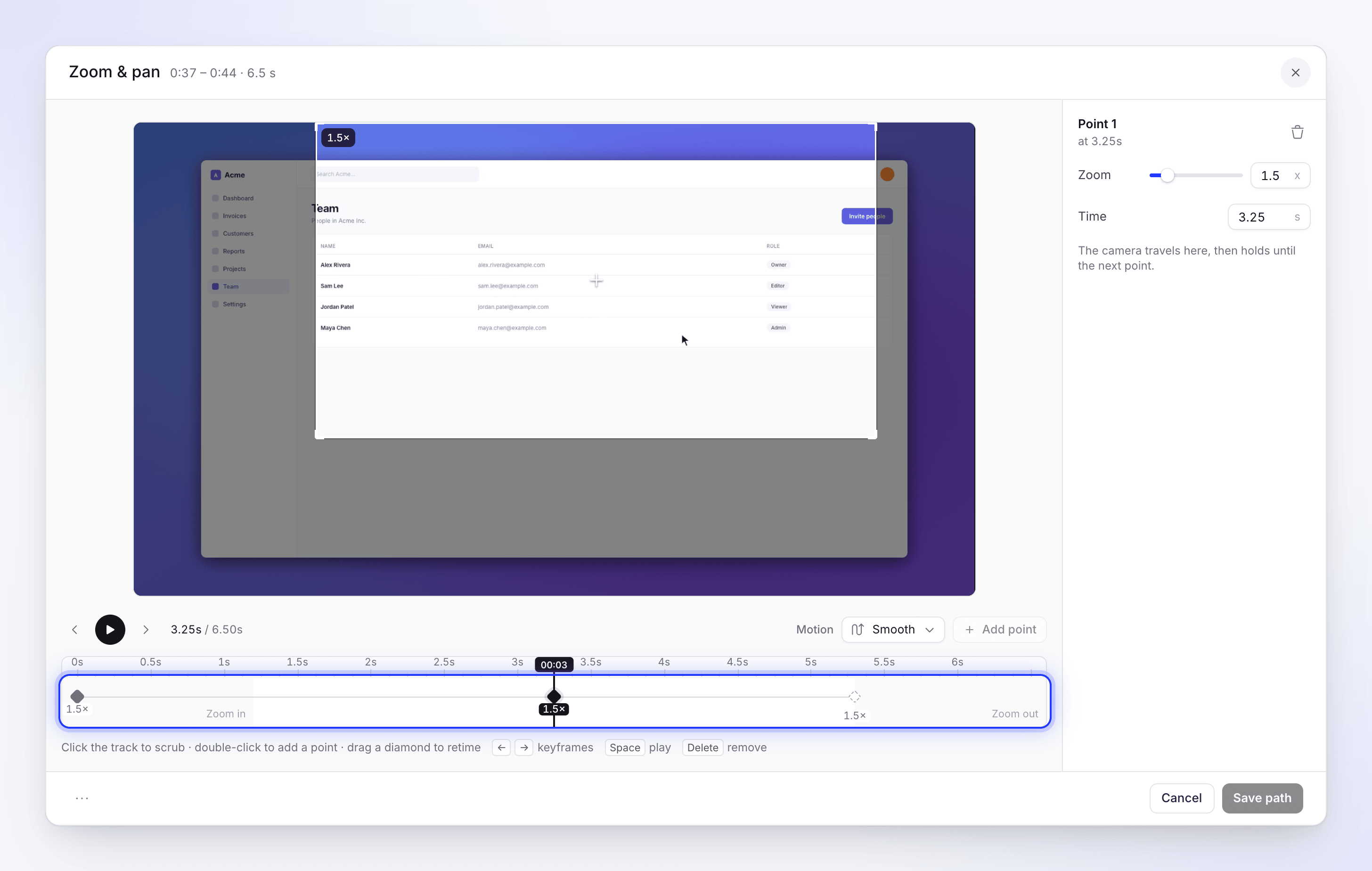
Cómo funciona la ruta:
- Acercar: el primer diamante, donde aterriza la cámara. Siempre está al principio y no se puede eliminar.
- Puntos: la cámara viaja a cada uno y se mantiene hasta el siguiente.
- Alejar: comienza después del último punto, por sí solo. Su posición sigue al punto anterior.
| Límite de ruta | Valor |
|---|---|
| Puntos por ampliación | Hasta 20 |
| Espacio entre puntos | Al menos medio segundo |
| Dónde pueden ir los puntos | No durante la animación de acercar o alejar |
Teclado en la ventana Zoom y desplazamiento: ← y → se mueven entre puntos, Espacio reproduce, Eliminar quita el punto seleccionado. Opciones de ruta → Restablecer ruta empieza de nuevo. Cancelar en una ampliación que nunca tuvo una ruta guardada la devuelve a Auto.
Ampliaciones, pasos e idiomas
- Las ampliaciones están vinculadas a un momento de la grabación. Cuando un paso antes de una ampliación se vuelve más largo o más corto, por ejemplo después de editar su narración o su sincronización y ritmo, la ampliación se mueve con él.
- La cámara de un paso instructivo proviene solo de la pestaña Zoom. Editar sincronización y ritmo elige el metraje y la velocidad; no tiene controles de cámara en estos videos.
- Cada idioma de un video tiene sus propias ampliaciones. Una ampliación que añades después de traducir aparece solo en el idioma que tienes abierto. Consulta Entender las versiones de idioma.
- El Deshacer de la barra superior cubre los cambios de ampliación.
Qué cuesta
Cambiar, añadir y eliminar ampliaciones es gratuito. No utiliza créditos.
No hay un botón para eliminar todas las ampliaciones o para hacer que la IA las rehaga. Pregunta al asistente en su lugar, por ejemplo "elimina todas las ampliaciones en el segundo capítulo" o "acerca el botón Guardar en el paso 4", desactiva las ampliaciones una por una, o restaura una versión anterior desde el historial de revisiones. Restaurar Solo algunas partes no incluye las ampliaciones; restaura el Video completo para recuperar las ampliaciones anteriores.