

Crear y aplicar Reglas de la IA
Las Reglas de la IA son conjuntos de instrucciones reutilizables que la IA sigue en cada video: el contexto de tu producto, audiencia, tono, aciertos y lo que no se debe hacer, palabras que usar o evitar, pronunciaciones y reglas personalizadas. Crea un conjunto de reglas, aplícalo y conviértelo en el valor predeterminado de tu espacio de trabajo.
Las Reglas de la IA son instrucciones que escribes una vez y que la IA sigue en cada video al que las aplicas: qué hace tu empresa, quién es tu audiencia, el tono que debes usar, palabras que usar o que nunca debes usar, cómo pronunciar el nombre de tu producto. Las agrupas en conjuntos de reglas y marcas las que quieras en cada video.
Funcionan en todos los tipos: clips para redes sociales, tutoriales, demostraciones de productos, pulido y artículos.
Conjuntos de reglas: los tuyos y los de Clevera
| Tipo | Quién puede cambiarlo | Cómo aparece |
|---|---|---|
| Tuyo | La persona que lo creó. Elige si todos en el espacio de trabajo pueden usarlo. | Un icono de lápiz para editar |
| Clevera | Creado por Clevera y disponible para todos los espacios de trabajo. Solo lectura. | Un icono de ojo para ver; Duplicar para crear tu propia copia |
Aplicar conjuntos de reglas a un video
Abre la píldora de Reglas de la IA
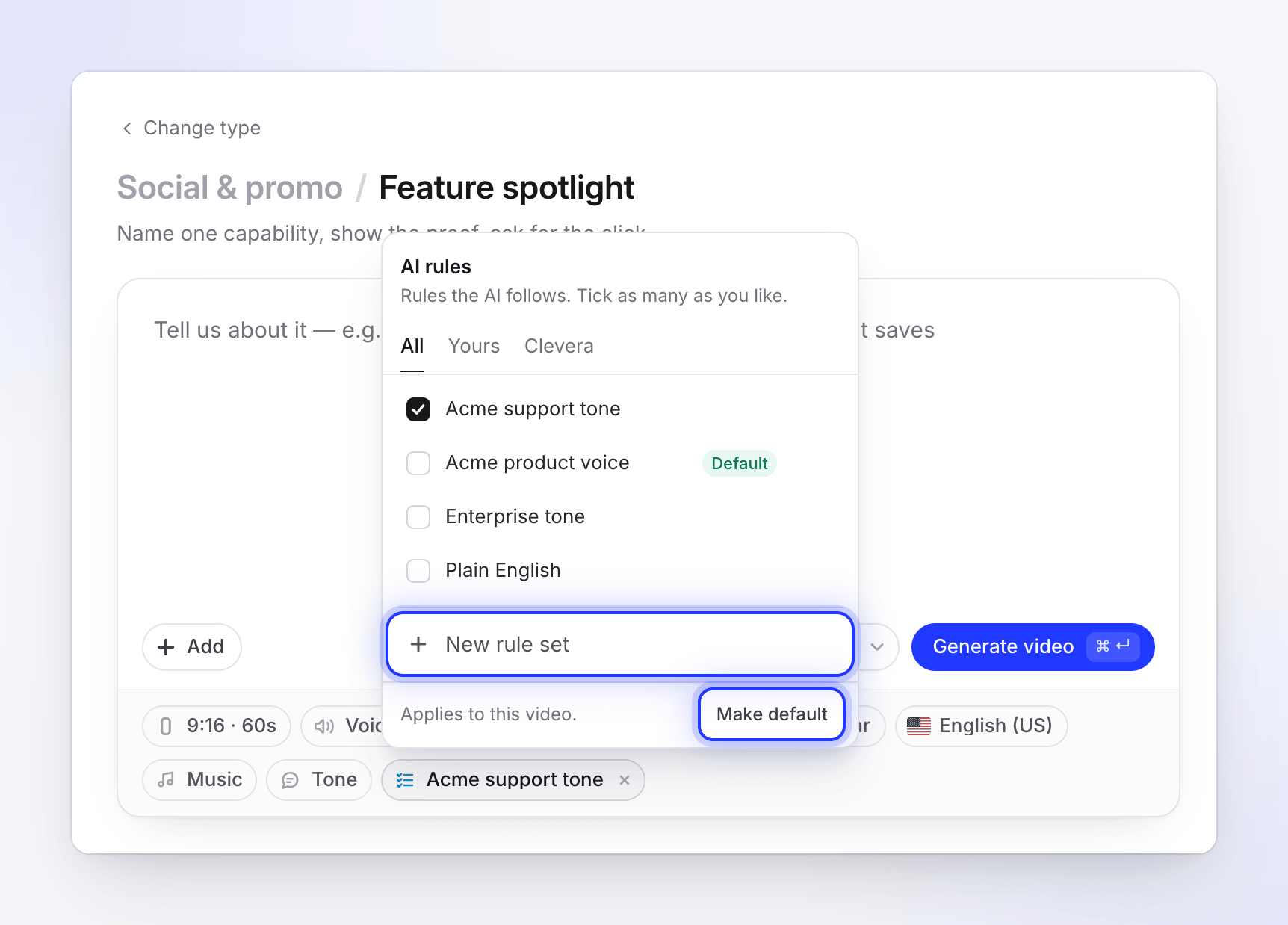
En la página Redactar, haz clic en la píldora Reglas de la IA. Su menú dice "Reglas que sigue la IA. Marca tantas como quieras".
Marca los conjuntos de reglas
Marca todos los conjuntos que desees. El menú permanece abierto mientras marcas. Pasa el cursor sobre un conjunto para ver su primera regla. Una vez que tu espacio de trabajo tenga sus propios conjuntos, aparecerán las pestañas Todos, Tuyo y Clevera, y aparecerá un cuadro de búsqueda cuando haya más de ocho conjuntos.
Cierra el menú
La píldora muestra el nombre del conjunto, o "2 conjuntos de reglas" cuando has marcado varios. El pie de página dice "Se aplica a este video".
Puedes aplicar hasta 10 conjuntos de reglas a un video.
Haz que sean el valor predeterminado de tu espacio de trabajo
Para comenzar cada video nuevo con los mismos conjuntos, márcalos y haz clic en Hacer predeterminado en el pie de página del menú. El pie de página dirá entonces "Los videos nuevos comienzan con estos" y esos conjuntos mostrarán una insignia de Predeterminado.
El valor predeterminado se aplica a cada video nuevo de cualquier tipo, para todos en el espacio de trabajo. Aún puedes desmarcar un conjunto en un video individual.
Crear un conjunto de reglas
Inicia un nuevo conjunto
En el menú Reglas de la IA, haz clic en + Nuevo conjunto de reglas en la parte inferior. Para comenzar desde uno de los conjuntos de Clevera, haz clic en su icono de ojo y luego en Duplicar.
Rellena las secciones
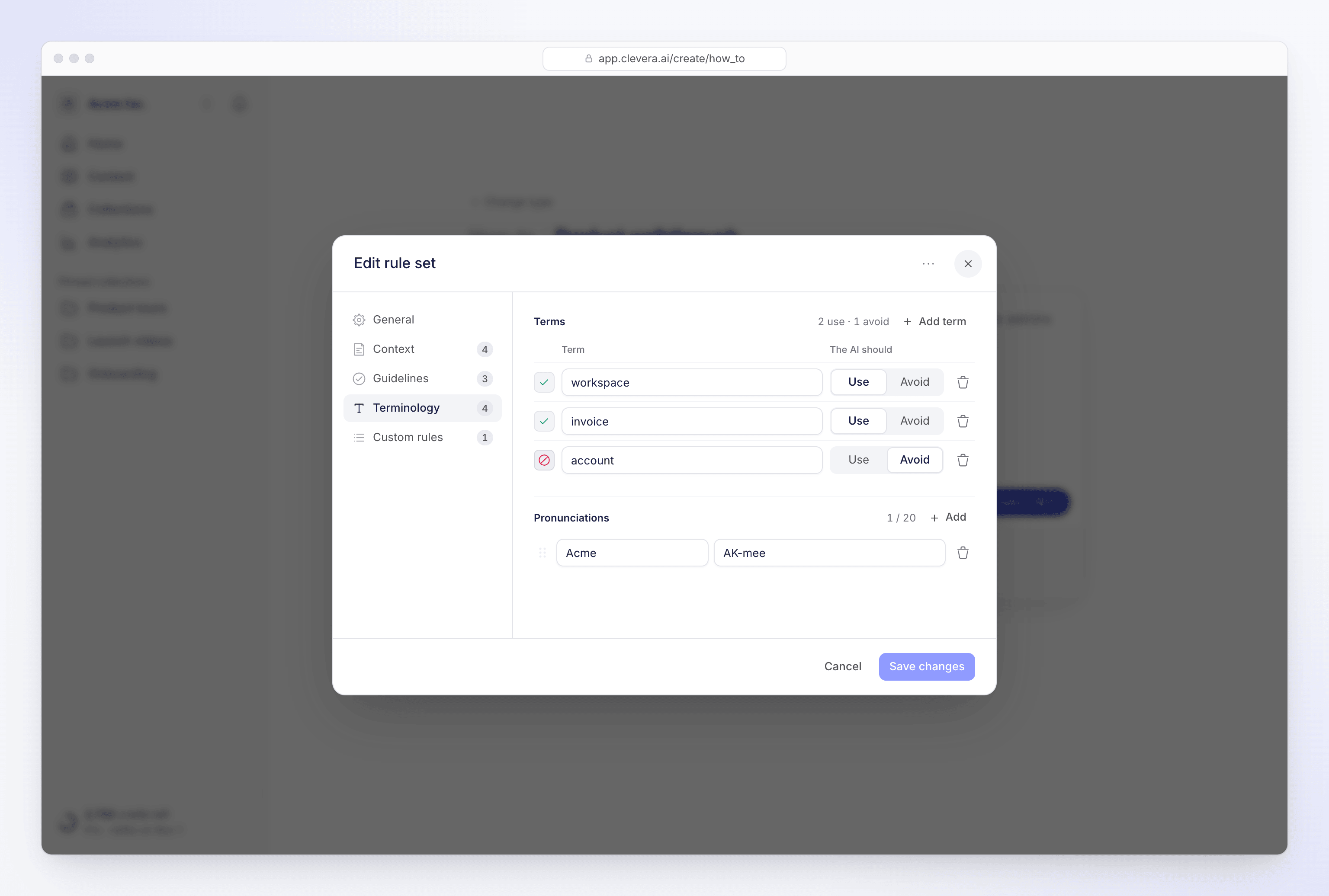
El editor tiene cinco secciones en su lista lateral. Rellena solo lo que te importe; cada campo es opcional excepto el nombre.
Guárdalo
Haz clic en Guardar conjunto de reglas. Antes de guardar, la IA comprueba que las reglas sean claras y apropiadas; si algo no se puede usar, los campos se resaltan con lo que debes corregir. Un nuevo conjunto queda marcado en el video que estás creando.
Qué incluir en cada sección
| Sección | Campos | Límites |
|---|---|---|
| General | Nombre ("p. ej. Voz del producto, B2B") y ¿Quién puede usar esto?: Todos en el espacio de trabajo o Solo la persona que lo creó | Nombre de hasta 120 caracteres |
| Contexto | Contexto ("¿Qué debe saber siempre la IA sobre tu empresa, producto o caso de uso?"), Audiencia, Tono, Enfoque del producto | Contexto de hasta 2000 caracteres; Audiencia y Tono hasta 120; Enfoque del producto hasta 150 |
| Directrices | Aciertos ("Comportamientos y patrones que la IA debe seguir.") y Lo que no se debe hacer ("Cosas que la IA debe evitar."), cada uno con una etiqueta opcional | Hasta 10 de cada uno; etiqueta hasta 60, texto hasta 250 caracteres |
| Terminología | Términos, cada uno marcado como Usar o Evitar, y Pronunciaciones ("Una palabra o frase corta, con una breve pista fonética.") | Hasta 20 términos de cada tipo, 50 caracteres cada uno; hasta 20 pronunciaciones |
| Reglas personalizadas | "Instrucciones enfocadas para guiones, narración y copia. Se leen en este orden." Cada una tiene un asunto y la regla. | Hasta 8 reglas; asunto hasta 80, regla hasta 300 caracteres |
Ejemplo de conjunto de reglas para Acme Inc.
| Campo | Ejemplo |
|---|---|
| Nombre | Voz del producto Acme |
| Contexto | Acme es un software de facturación para pequeñas agencias de diseño. Los clientes son propietarios de agencias y sus responsables financieros. |
| Audiencia | Propietarios de agencias |
| Tono | Amistoso y directo |
| Acierto | Muestra el resultado antes de los pasos. |
| Lo que no se debe hacer | No prometas funciones que estén "próximamente". |
| Términos: Usar | espacio de trabajo, cliente, factura |
| Términos: Evitar | cuenta, consumidor, recibo |
| Pronunciación | Acme → "AK-mi" |
| Regla personalizada | Precios: nunca indiques precios; di "consulta ejemplo.com/pricing". |
Editar, compartir o eliminar un conjunto de reglas
- Editar: haz clic en el lápiz junto a tu conjunto, cámbialo y haz clic en Guardar cambios. Solo el creador puede cambiar ¿Quién puede usar esto?; otros ven "Solo {name} puede cambiar quién puede usar este conjunto de reglas."
- Eliminar: abre el conjunto, elige Eliminar conjunto de reglas de su menú y confirma. "Se elimina para todos en el espacio de trabajo. Los videos ya creados mantienen las reglas que usaron."
- Si cierras el editor con cambios sin guardar, te preguntará ¿Descartar cambios? con Descartar o Seguir editando.
Cambiar un conjunto de reglas solo afecta a los videos que hagas después.
Solución de problemas
| Mensaje | Qué hacer |
|---|---|
| "Encontramos problemas en tu conjunto de reglas. Revisa los campos resaltados e inténtalo de nuevo." | Corrige los campos resaltados. Las secciones con problemas están marcadas en la lista lateral. |
| "No pudimos comprobar y guardar el conjunto de reglas. Por favor, inténtalo de nuevo." | Inténtalo de nuevo en un momento. |
| "No pudimos guardar el valor predeterminado. Inténtalo de nuevo." | Intenta Hacer predeterminado de nuevo. |
| "No pudimos eliminar este conjunto de reglas. Inténtalo de nuevo." | Inténtalo de nuevo. |
| "Aún no hay conjuntos de reglas" | "Crea uno para darle a la IA tus términos, tono y las cosas que nunca debe decir." |