

Añadir idiomas a un sitio de documentación
Publica un sitio de documentación en más de un idioma: elige los idiomas del sitio y el idioma predeterminado, traduce artículos, páginas del sitio, títulos y etiquetas de menú, y mira lo que ven los lectores cuando una página aún no está traducida.
Un sitio de documentación puede publicarse en varios idiomas. Cada artículo y página del sitio tiene su propia copia por idioma, los lectores cambian de idioma en el encabezado del sitio y una página que aún no está traducida se sigue mostrando en tu idioma predeterminado. El plan Free incluye 2 idiomas por sitio, el Starter 5 y el plan Pro o superior, tantos como quieras.
Antes de empezar
- Los propietarios, administradores y editores pueden cambiar los idiomas de un sitio.
- Puedes elegir entre 74 idiomas, incluidas variantes regionales como English (UK) y Spanish (Latin America).
| Plan | Idiomas por sitio |
|---|---|
| Free | 2 |
| Starter | 5 |
| Pro, Business, Custom | Ilimitados |
Añadir un idioma
Abre los ajustes del sitio
Abre tu sitio de documentación y ve a Ajustes → General.
Añadir idiomas
En Idiomas, añade los idiomas que quieras. "Los artículos existen por idioma; los lectores cambian en el encabezado". Un contador muestra cuántos permite tu plan.
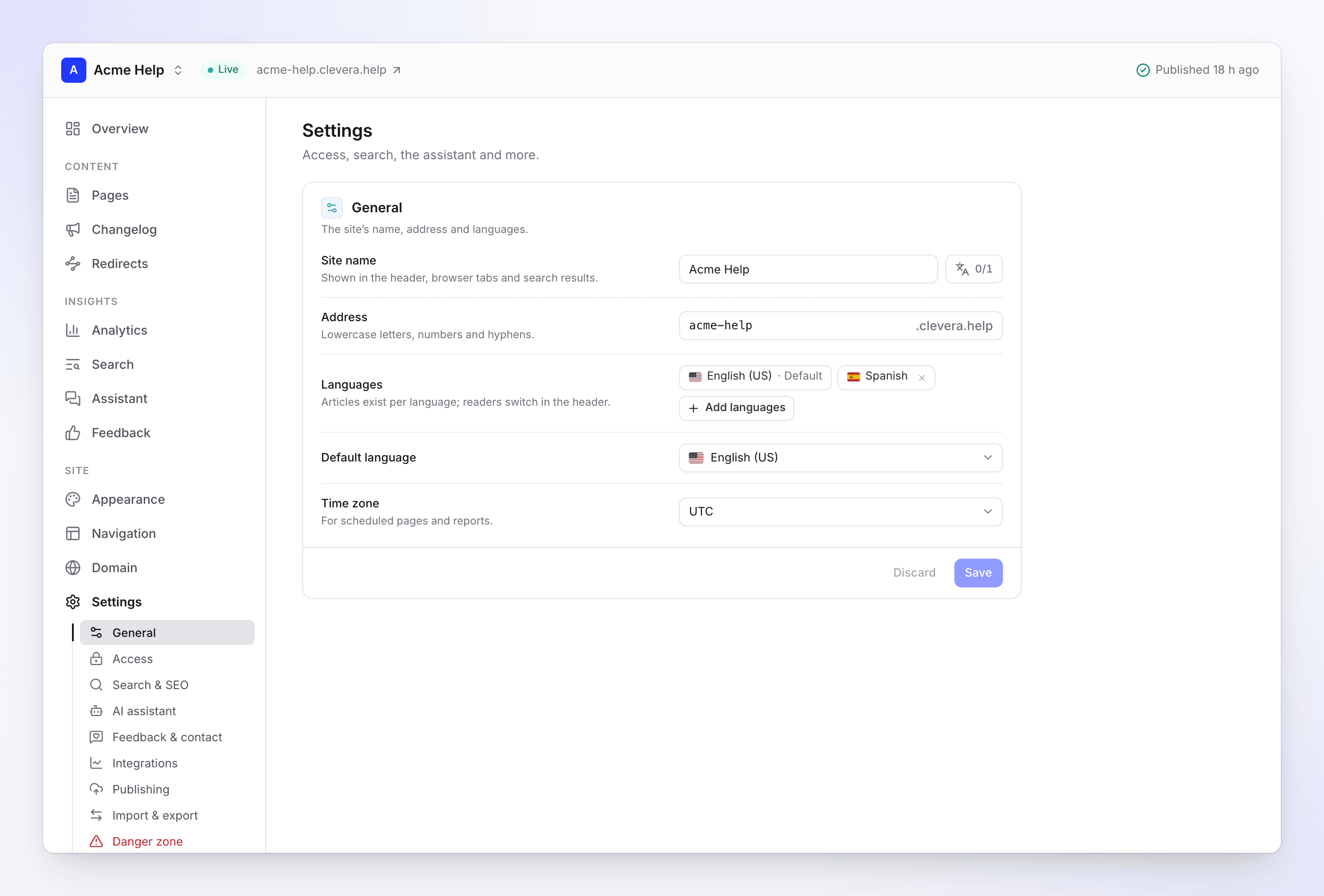
El ajuste Idiomas en Ajustes, General Comprueba el idioma predeterminado
Idioma predeterminado es "El idioma en el que escribes las palabras del sitio. Su dirección no tiene prefijo de idioma". Es el idioma al que recurren los lectores y desde el que comienzan las traducciones.
Guardar y publicar
Haz clic en Guardar, traduce tus páginas (consulta a continuación) y luego publica el sitio.
Cómo funcionan las direcciones
El idioma predeterminado reside en la raíz del sitio; todos los demás idiomas obtienen un prefijo creado a partir de su código.
| Idioma | Ejemplo de dirección |
|---|---|
| Inglés (predeterminado) | help.example.com/getting-started |
| Alemán | help.example.com/de-de/getting-started |
| Japonés | help.example.com/ja-jp/getting-started |
Debido a esto, ninguna página o sección puede usar un código de idioma como su dirección. Si alguien lo hace, al añadir ese idioma aparecerá: "Una página o sección ya usa la dirección /de-de. Cambia su slug antes de añadir este idioma".
Traduce tu contenido
Añadir un idioma no traduce nada por sí solo. Cada tipo de contenido tiene su propia forma de entrada, y solo la traducción por IA de páginas completas utiliza créditos.
| Qué | Cómo traducirlo | Coste |
|---|---|---|
| Artículos | Abre la página en Páginas, elige el menú Idioma en la barra superior y luego Traducir…. Cada idioma es una copia independiente que puedes editar. Consulta Editar un artículo. | Créditos, como cualquier traducción de artículo |
| Páginas del sitio | ⋯ → Traducir a todos los idiomas… en la barra superior de la página. Consulta Crear páginas del sitio. | Créditos, mostrados como Artículo IA |
| Títulos de página, títulos de menú y resúmenes | Detalles → Idiomas: elige el idioma para editar o haz clic en Traducir desde el inglés | Gratis |
| Títulos de sección | Traducir título de sección o Traducir título… en el menú de la sección en Páginas | Gratis |
| Etiquetas de menú | Traducir todas las etiquetas en Navegación. Consulta Configurar la navegación del sitio de documentación. | Gratis |
| Título y subtítulo de la página de inicio | Otros idiomas → Traducir a todos los idiomas bajo cada campo en Apariencia | Gratis |
| Entradas del registro de cambios | La acción de traducir propia de la entrada. Consulta Publicar un registro de cambios del sitio de documentación. | Créditos |
Las traducciones gratuitas están limitadas a 60 solicitudes por espacio de trabajo por hora. Después de eso: "Has traducido mucho en la última hora. Inténtalo de nuevo en un momento". El texto que dejas vacío en un idioma muestra el texto del idioma predeterminado: "Los vacíos muestran el texto en inglés".
En los ajustes de página, cada idioma muestra su progreso, como "En 2 de 3", con una bandera por idioma; una bandera en gris significa "no traducido, los lectores ven el inglés".
Revisar las traducciones por IA de las páginas del sitio
Las traducciones por IA de las páginas del sitio se guardan como borradores hasta que alguien las marca como listas, por lo que nada sin revisar se publica. Para omitir esa revisión, activa Publicar traducciones de IA sin revisión en Ajustes → Publicando. "Desactivado: las páginas del sitio traducidas esperan como borradores hasta que alguien las marca como listas". Está desactivado de forma predeterminada.
Lo que ven los lectores
- El encabezado tiene un selector de Idioma con todos los idiomas publicados.
- La misma página en otro idioma se abre en la dirección correspondiente, por lo que los lectores permanecen en la página que estaban leyendo.
- Si una página no tiene copia en el idioma del lector, ven la versión del idioma predeterminado con "Esta página aún no está disponible en tu idioma, por lo que se muestra en inglés".
- Los idiomas de derecha a izquierda, como el árabe y el hebreo, se leen de derecha a izquierda.
Si tu plan cambia
Si tu espacio de trabajo cambia a un plan con menos idiomas, no se elimina nada. Los idiomas que superan el límite permanecen en tus ajustes con sus artículos pero no se publican: "No publicado en tu plan: italiano, holandés. Permanecen aquí con sus artículos". No puedes añadir otro idioma hasta que estés por debajo del límite o actualices el plan.
Solución de problemas
| Ves | Qué hacer |
|---|---|
| "Tu plan publica hasta 2 idiomas por sitio. Starter incluye 5 idiomas." | Elimina un idioma o actualiza el plan. |
| "El idioma predeterminado debe ser uno de los idiomas del sitio." | Añade el idioma a Idiomas antes de establecerlo como predeterminado. |
| "Una página o sección ya usa la dirección /fr-fr. Cambia su slug antes de añadir este idioma." | Cambia primero el nombre de la dirección de esa página o sección. |
| "Aún no hay artículos en este idioma." | El artículo no tiene copia en el idioma al que cambiaste. Usa Traducir… en el menú Idioma. |
| "Tu plan no publica este idioma. Actualiza para traducir a él." | El idioma supera el límite de tu plan. Actualiza o elimina otro idioma. |
| "Escribe la página en inglés primero, luego tradúcela." | Una página del sitio necesita texto en el idioma predeterminado antes de poder traducirse. |
| "No se devolvieron traducciones. Inténtalo de nuevo." | La traducción gratuita no devolvió nada. Inténtalo de nuevo en un momento. |