

Cambia tu plan o plazas
Actualiza tu plan, cámbialo a uno inferior, alterna entre mensual y anual, o añade y elimina plazas Pro. Las actualizaciones de plan entran en vigor ahora a un precio prorrateado con una parte de los créditos adicionales; los cambios a planes inferiores y la reducción de plazas entran en vigor en tu renovación.
Puedes cambiar tu plan, periodo de facturación o número de plazas Pro en cualquier momento desde Facturación. Los cambios que suponen un coste mayor entran en vigor de inmediato a un precio prorrateado; los cambios que suponen un coste menor entran en vigor en tu próxima renovación, por lo que mantienes lo que ya has pagado hasta entonces.
Antes de empezar
- Solo el Propietario del espacio de trabajo puede cambiar el plan o las plazas. Los demás verán "Solo el propietario del equipo puede cambiar el plan o los detalles de pago".
- Las actualizaciones de plan y las plazas adicionales requieren que tus pagos estén al día. Si tienes uno pendiente, verás "Tu último pago falló. Por favor, actualiza tu método de pago antes de actualizar tu plan o añadir plazas". — soluciona el pago primero. Aún puedes programar un cambio a un plan inferior mientras tengas un pago pendiente.
- Los planes personalizados se gestionan con nuestro equipo: Facturación muestra "Tu plan es gestionado por nuestro equipo" y un botón de Contáctanos.
- En el plan Free, te suscribes en su lugar: consulta Elige un plan.
Cambia tu plan
Abre Cambiar plan
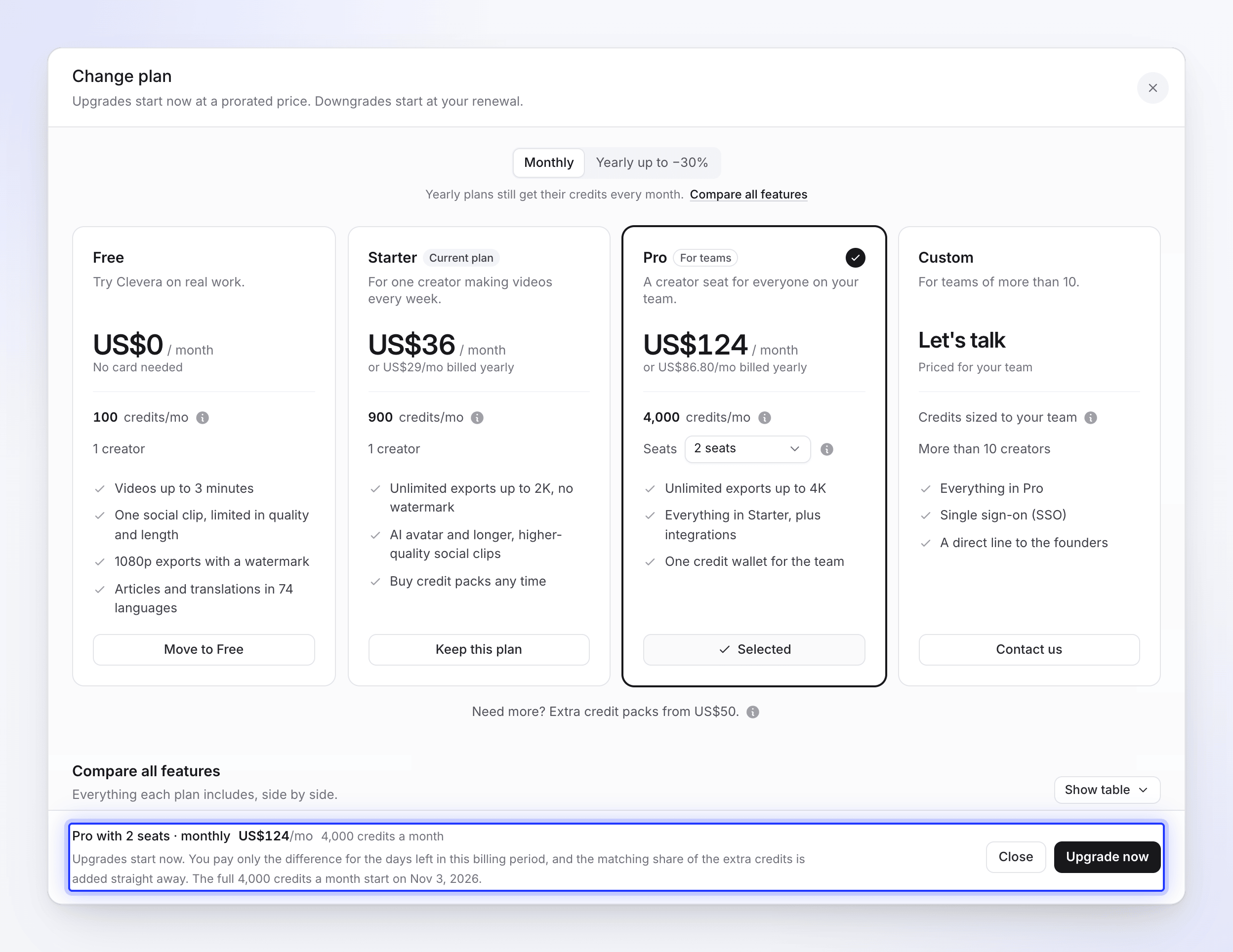
En Facturación, haz clic en Cambiar plan en la tarjeta Plan. Se abrirá la ventana con el mensaje "Las actualizaciones de plan entran en vigor ahora a un precio prorrateado. Los cambios a planes inferiores entran en vigor en tu renovación".
Elige el periodo, el plan y las plazas
Elige mensual o anual, y luego Seleccionar Starter o Seleccionar Pro. El plan que hayas elegido aparecerá como Seleccionado, con una marca de verificación. Para Pro, elige el número de plazas. Tu plan actual mostrará Mantener este plan.
Revisa el resumen
El pie de página muestra lo que has elegido, su precio y los créditos (por ejemplo, "Pro con 3 plazas · mensual 160 USD/mes 4650 créditos al mes") y exactamente lo que sucede hoy.
Al cambiar a un plan inferior, el pie de página también enumera lo que perderían tus sitios de documentación y agentes de IA, por ejemplo: "Agentes de IA y API: los tokens de API, las aplicaciones conectadas y los webhooks dejarán de funcionar", "1 sitio de documentación supera el nuevo límite de 1 y se pausará y quedará sin conexión después de 30 días", "Los sitios de documentación privados se despublicarán" o "Los dominios personalizados en tus sitios de documentación se eliminarán después de un periodo de gracia de 14 días". Solo se enumera lo que tu espacio de trabajo utiliza hoy, y no se elimina nada. Consulta Planes y límites de sitios de documentación.
Confirmar
Haz clic en Actualizar plan o Programar cambio. Tu bandeja de entrada lo confirmará, por ejemplo: "Tu plan ahora es Pro: 4000 créditos al mes" o "Tu plan cambiará a Starter el 3 de nov.".
Qué sucede y cuándo
| Cambio | Cuándo empieza | Lo que pagas hoy | Créditos |
|---|---|---|---|
| Actualizar plan (Starter → Pro, más plazas) | Ahora | Solo la diferencia por los días restantes en este periodo de facturación | La parte proporcional de los créditos adicionales se añade de inmediato. Los créditos mensuales completos empiezan en tu renovación. |
| Cambiar a plan inferior (Pro → Starter, menos plazas) | En tu renovación | No se cobra ni se reembolsa nada | Mantienes tu plan actual y sus créditos hasta entonces. |
| Mensual → anual | Ahora, como un nuevo periodo de facturación | Un año del nuevo plan, menos el crédito por la parte no utilizada de tu periodo actual | Los créditos mensuales completos empiezan ahora y seguirán llegando cada mes. |
| Anual → mensual | En tu renovación | Nada hoy | Mantienes tu plan anual hasta entonces. |
| Cambiar a Free | Al final del periodo pagado | Nada | Funciona como una cancelación: consulta Cancela o reinicia tu suscripción. |
Ejemplo: De Starter a Pro a mitad de mes
Estás en Starter (36 USD, 900 créditos) y actualizas a Pro con 2 plazas (124 USD, 4000 créditos) cuando quedan 15 días de un periodo de 30. Pagas hoy aproximadamente la mitad de la diferencia de 88 USD, unos 44 USD, y se añaden de inmediato aproximadamente la mitad de los 3100 créditos adicionales (unos 1550). A partir de tu renovación, pagas 124 USD y recibes 4000 créditos al mes.
La billetera muestra el mes prorrateado como: "La asignación de este periodo es prorrateada; a partir de tu próxima recarga, serán 4000 créditos incluidos al mes". El pago aparece en Facturas como Cambio de plan (prorrateado).
Cambiar a anual
Si eres el propietario de un plan Starter o Pro mensual y el coste anual es menor, Facturación muestra una tarjeta debajo del plan: "Cambia a anual y paga 84 USD menos al año", con "Starter cuesta 348 USD al año en lugar de 432 USD. Los créditos siguen llegando cada mes".
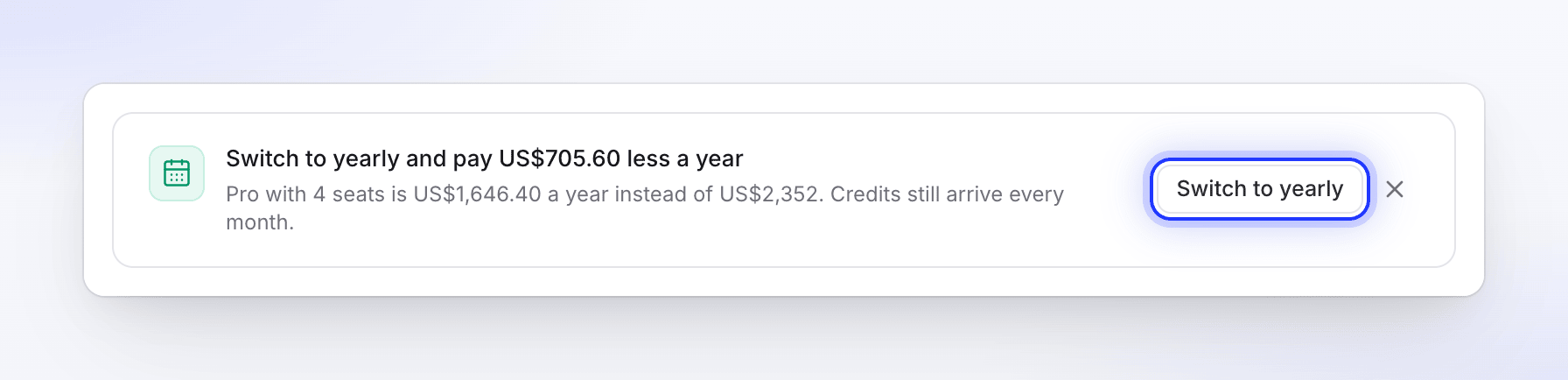
- Haz clic en Cambiar a anual.
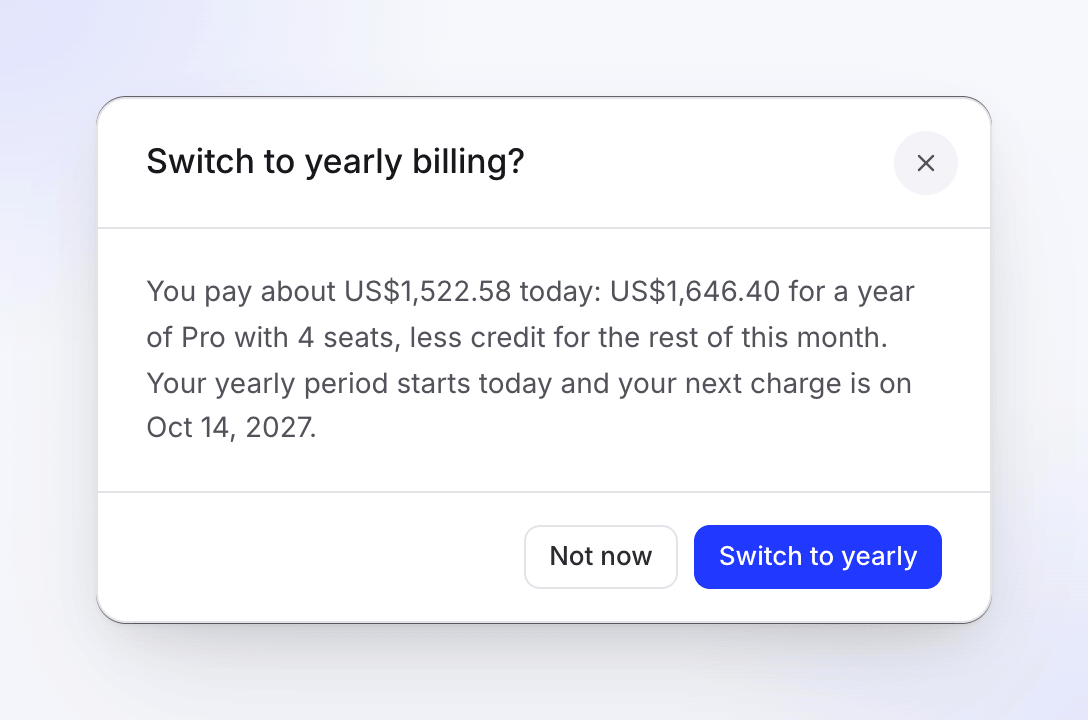
- El diálogo ¿Cambiar a facturación anual? muestra el cargo: "Pagas aproximadamente … hoy: … por un año de Starter, menos el crédito por el resto de este mes. Tu periodo anual comienza hoy y tu próximo cargo será el …"
- Haz clic en Cambiar a anual para confirmar, o en Ahora no.
Para descartar la tarjeta, haz clic en ocultar (×).
Cambios programados
Después de programar un cambio a un plan inferior, la tarjeta Plan lo muestra, por ejemplo: "Cambio a Starter programado para tu renovación el 3 de nov. de 2026", con "No se cobró ni se reembolsó nada. Mantienes Pro y sus créditos hasta entonces, y tu renovación se facturará al nuevo precio".
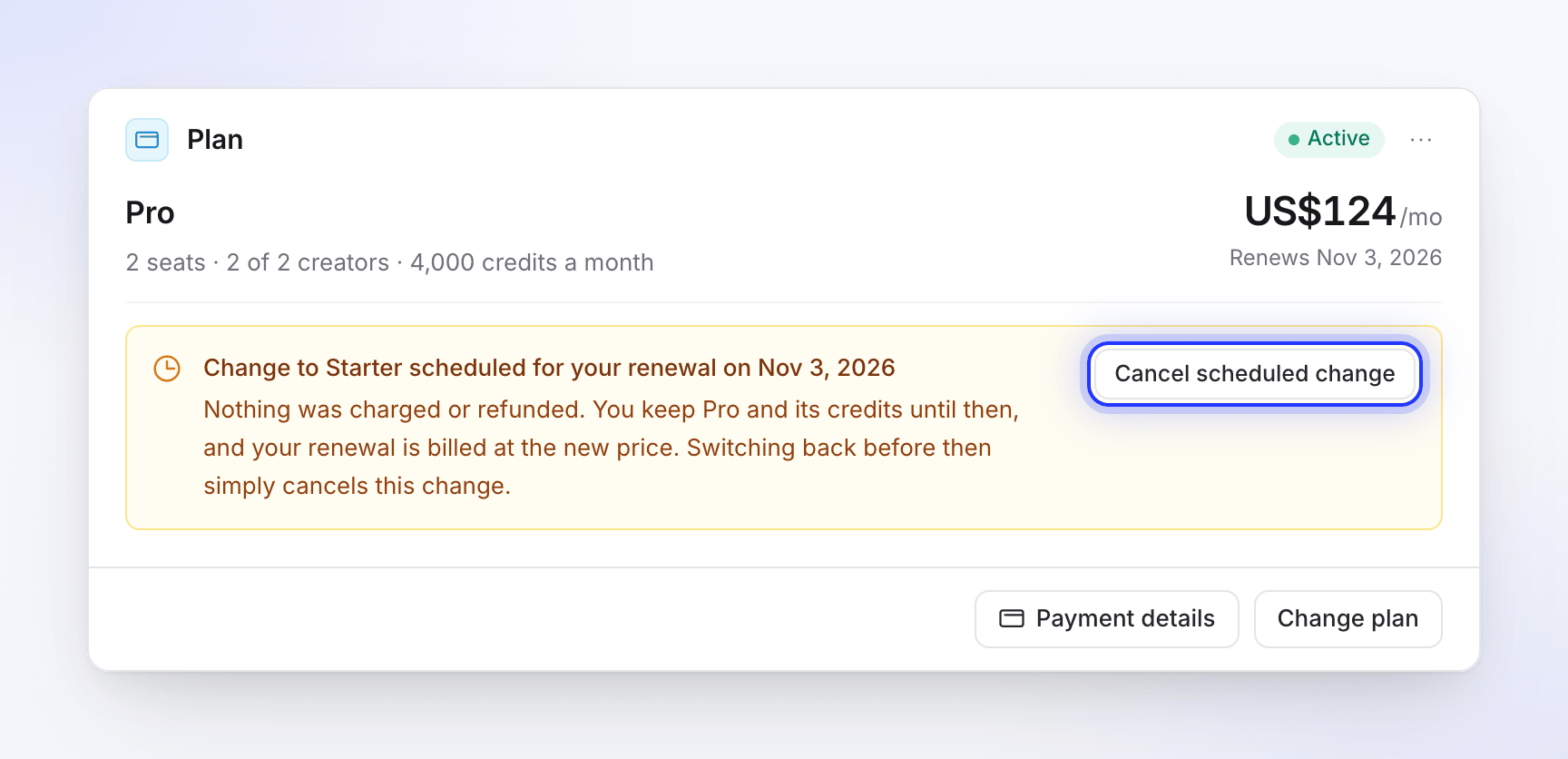
- Para deshacerlo, haz clic en Cancelar cambio programado y confirma en Cancelar el cambio. No se cobra nada.
- Para modificarlo, abre Cambiar plan de nuevo: la ventana se abrirá en el cambio programado. Elige tu plan actual para cancelarlo sin coste alguno.
Añadir o eliminar plazas Pro
En Pro, la tarjeta Plazas de creador muestra "3 de 4 creadores en uso. Los editores y espectadores son gratuitos e ilimitados". "Más plazas entran en vigor ahora, prorrateadas. Menos plazas entran en vigor en la renovación".
Elige el nuevo número de plazas
En Plazas a partir de ahora, elige entre 2 y 10 plazas. La tarjeta muestra lo que cambia:
- Más plazas: "Se factura hoy por el resto de este periodo. Verás el importe exacto antes de confirmar".
- Menos plazas: "Reducción a 3 plazas y 4650 créditos al mes (160 USD/mes) a partir del 3 de nov. de 2026" y "No se cobra ni se reembolsa nada hoy; mantienes tus plazas y créditos actuales hasta entonces".
Haz clic en Actualizar plazas
El diálogo Confirmar cambio de asiento compara ahora y Después: plazas, precio y créditos al mes.
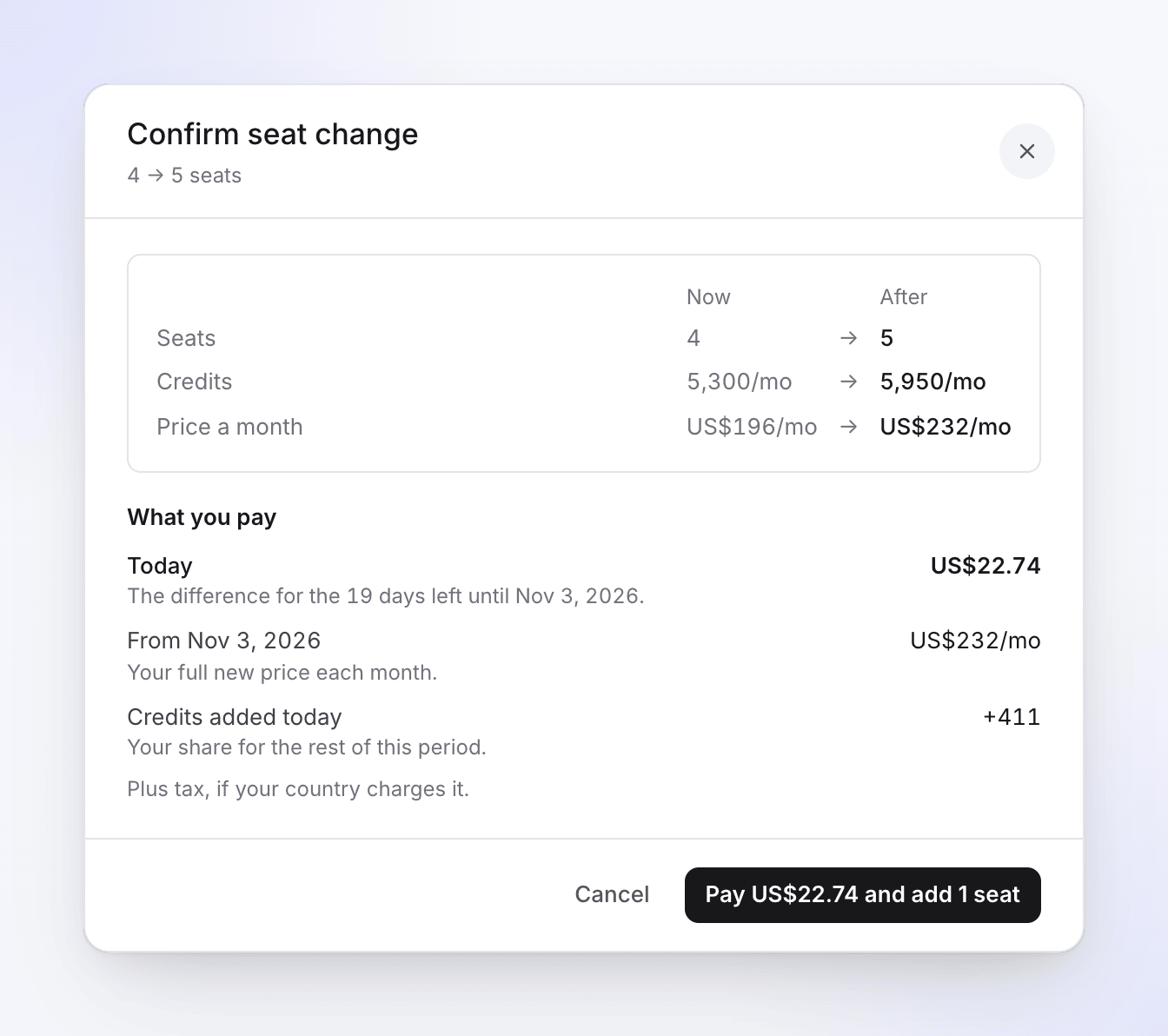
Comprueba lo que pagas
En Lo que pagas:
- hoy: "La diferencia por el resto de este periodo de facturación" para más plazas, o "No se cobra ni se reembolsa nada hoy" para menos.
- Desde el 3 de nov. (o Desde tu próxima renovación): "Tu nuevo precio completo cada mes" (o cada año).
- Créditos añadidos hoy, para más plazas: "Tu parte por el resto de este periodo".
- "Cobrado a Visa terminada en 4242" indica la tarjeta que se cargará.
Confirmar
Haz clic en Actualizar plazas. Más plazas entran en vigor ahora; menos plazas entran en vigor en la renovación. Verás "Plazas actualizadas".
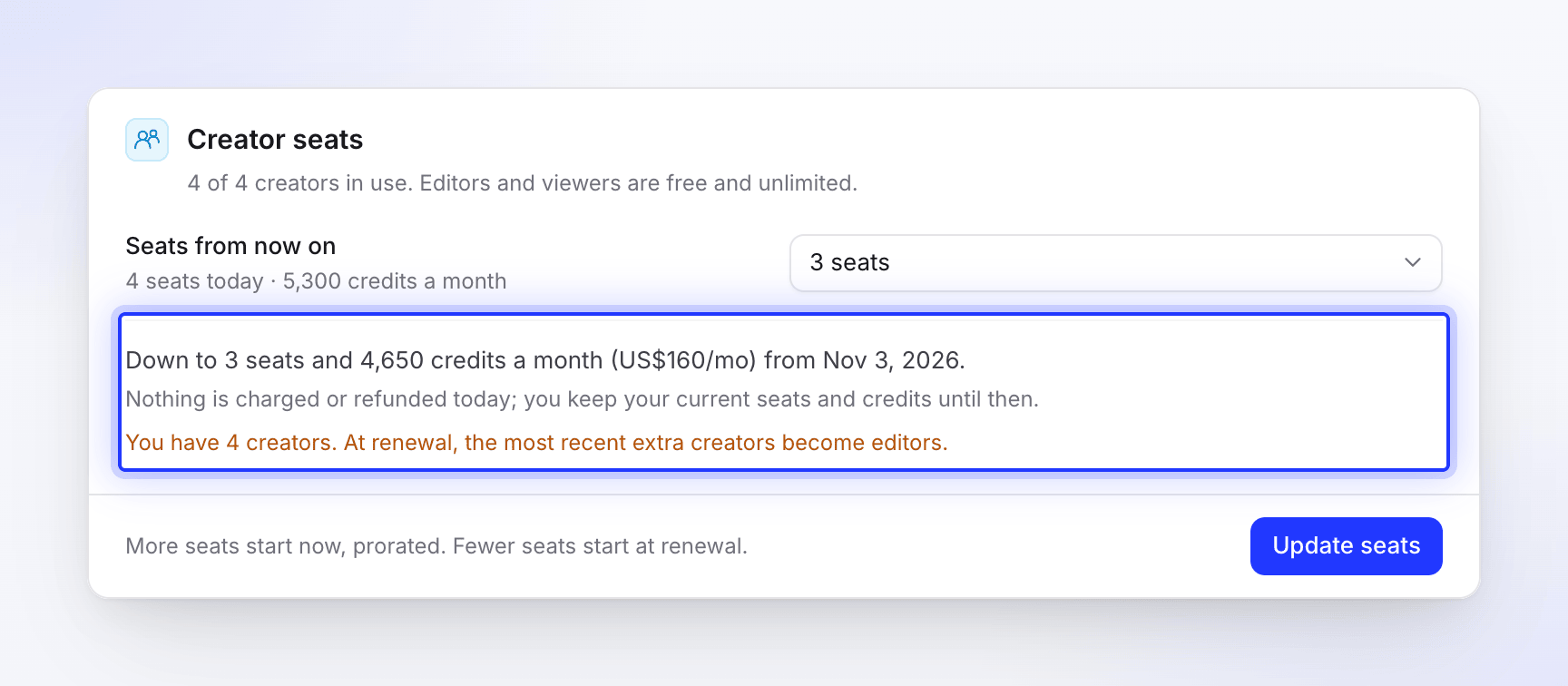
Una reducción programada aparece en la tarjeta: "Reducción a 3 plazas el 3 de nov. Mantienes 4 plazas y sus créditos hasta entonces. Elige 4 a continuación para mantenerlas". Haz clic en Mantener 4 plazas para cancelarla: "Esto cancela la reducción programada. No se cobra nada".
Si tienes precios Pro anteriores, el diálogo también dice: "Esto te traslada de los precios Pro anteriores a los precios por plaza".
Añadir un puesto al invitar
Cuando invitas a alguien como creador y todas las plazas están ocupadas, Clevera no envía la invitación y muestra "Tu plan está lleno" con Añadir un puesto (36 USD al mes, +650 créditos al mes). Antes de confirmar, muestra el mismo resumen de lo que pagas hoy, desde tu renovación y la tarjeta a la que se carga. Después de añadir la plaza, invítalo de nuevo como creador. Los editores son gratuitos, así que también puedes invitarlos como editores. En Starter, la oferta es actualizar a Pro (Explora Pro), que empieza con 2 creadores y 4000 créditos incluidos al mes. Más de 10 creadores requiere un plan personalizado: haz clic en Contáctanos.
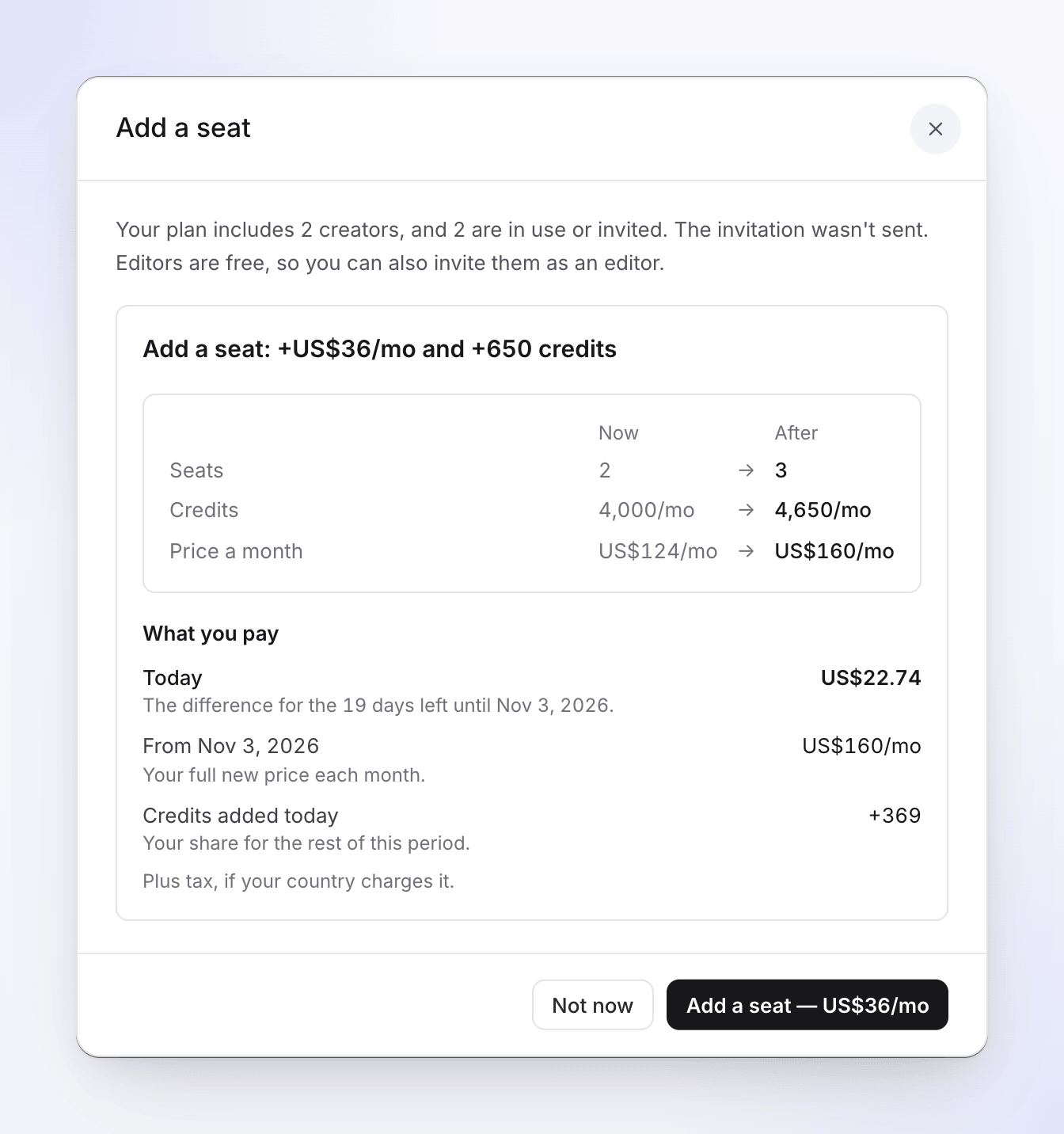
Consulta Entender los espacios de trabajo, los roles y las plazas de creador.
Solución de problemas
| Mensaje | Qué hacer |
|---|---|
| "Tu pago está vencido. Las actualizaciones y las plazas adicionales están bloqueadas hasta que actualices tu método de pago." | Actualiza tu método de pago en Facturación y, después, Inténtalo de nuevo. Mientras tanto, puedes programar una degradación de plan. |
| "Tu último pago falló. Actualiza tus datos de pago antes de añadir plazas." | Lo mismo, en la tarjeta de Plazas de creador. |
| "Es posible que debas completar una verificación bancaria, como 3D Secure, en nuestra página de pago segura." | Tu banco quiere confirmar el cargo. Sigue las instrucciones en la página de pago. |
| "Este cambio ya está programado para tu renovación el 3 de nov." | No hay nada que hacer: el cambio se realizará en la renovación. |
| "No se pudo cargar el precio. Por favor, Inténtalo de nuevo." | Haz clic en Inténtalo de nuevo en el cuadro de diálogo. |
| "No se pudieron actualizar las plazas. Por favor, Inténtalo de nuevo." | No se realizó ningún cargo. Inténtalo de nuevo; si sigue fallando, contacta con el soporte técnico. |
| No se puede cambiar el plan | El cambio no se procesó y no se realizó ningún cargo. Inténtalo de nuevo; si sigue fallando, contacta con el soporte técnico desde el chat en la aplicación. |