

Dibujar una ruta de ampliación y desplazamiento
Haz que una ampliación vaya exactamente a donde quieras: Automático frente a Avanzado, la ventana de Ampliación y desplazamiento, puntos, movimiento Suave, Magnético y Ajustar, límites y un ejemplo práctico.
Normalmente, una ampliación sigue a tu cursor por sí sola. Cuando quieras que la cámara vaya a un lugar específico, por ejemplo, desde un menú hasta el panel que se abre, cambia la ampliación a Avanzado y dibuja su ruta en la ventana de Ampliación y desplazamiento. Este artículo explica cómo funciona una ruta, paso a paso, con un ejemplo práctico.
Antes de empezar
- Las rutas de ampliación se encuentran en los vídeos de procedimientos, demostraciones de productos y vídeos de pulido, en la pestaña Ampliación. Los clips sociales planifican su cámara por escena; consulta Editar un clip social.
- Necesitas una ampliación existente. Para añadir una, consulta Ajustar ampliaciones y movimientos de cámara.
- Dibujar rutas es gratuito.
Automático o Avanzado
Cada ampliación tiene un Estilo:
| Automático | Avanzado | |
|---|---|---|
| Información sobre herramientas | "Sigue al cursor (o al punto de enfoque)" | "Tu propia ruta de ampliación y desplazamiento" |
| Hacia dónde mira la cámara | Sigue a tu cursor. En un vídeo sin datos de cursor (un archivo subido), va al Punto de enfoque que establezcas. | Dondequiera que coloques cada punto |
| Qué tan cerca | Un Nivel para toda la ampliación (1.1×–4×, predeterminado 1.5×) | Una Ampliación por punto (1.1×–4×) |
| Cómo comienza | Acercar: Suave ("Entrada gradual") o Instantáneo ("Corta directamente a la ampliación") | Establecido por Movimiento (abajo) |
| Dónde la editas | La fila de la ampliación en la pestaña Ampliación | La ventana de Ampliación y desplazamiento, desde Editar ruta… |
| En la lista de ampliaciones | "1.5× · 5.0s" | "Ruta · 6.5s" |
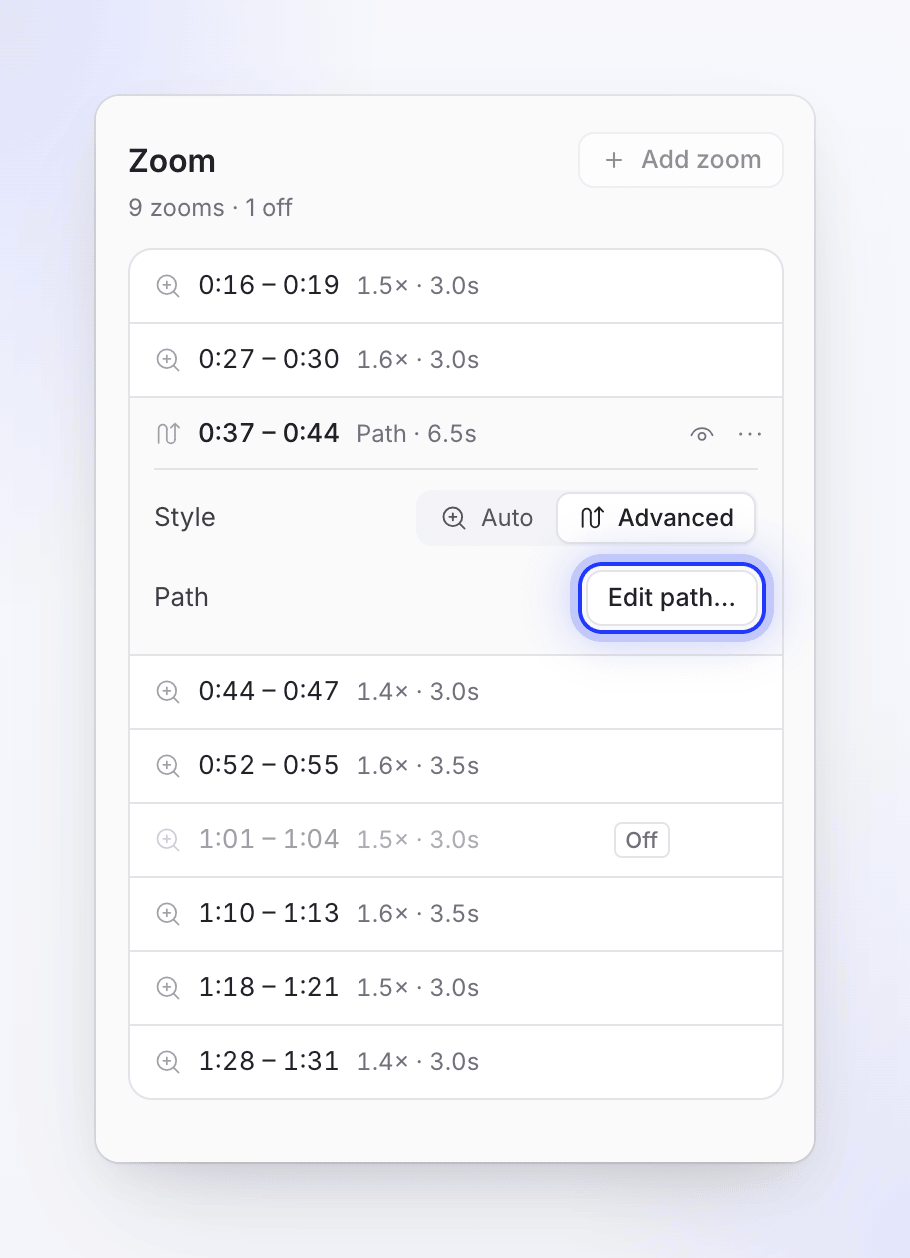
Elige Automático cuando el cursor ya apunte a lo importante. Elige Avanzado cuando el cursor se desplace, permanezca quieto mientras la pantalla cambia en otro lugar, o el espectador deba mirar algo que el cursor nunca toca.
Cómo funciona una ruta
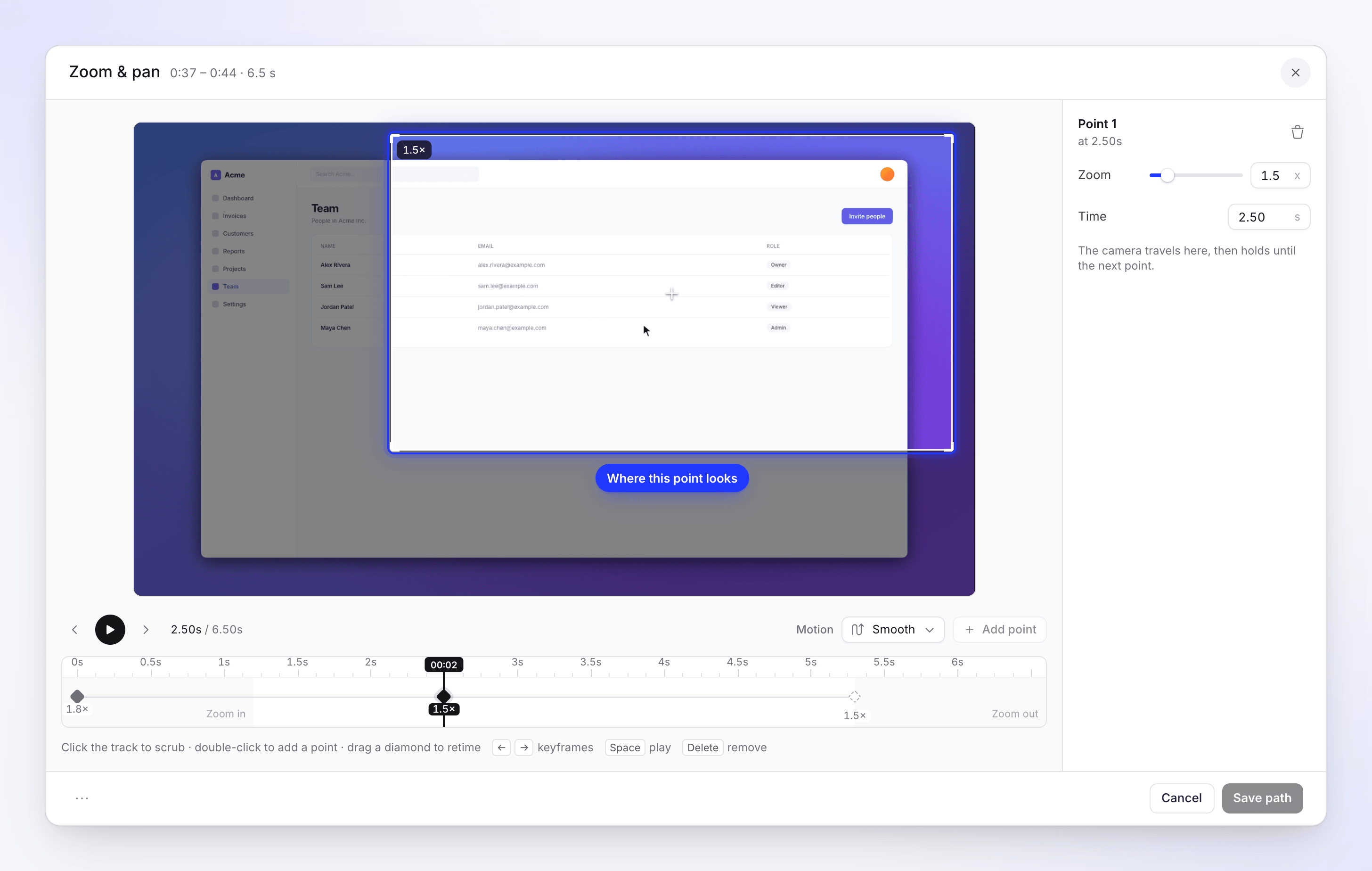
Una ruta es una lista de puntos en la propia línea de tiempo de la ampliación. Cada punto indica hacia dónde mira la cámara y qué tan cerca, a partir de ese momento.
zoom starts                                              zoom ends
│◆ Zoom in ──────── ◆ Point ─────────── ◆ Point ──── Zoom out│
│ camera lands here  travels, then holds  travels, holds  back to full view
- Acercar: el primer diamante, donde aterriza la cámara. Siempre está al principio y no se puede eliminar.
- Puntos: la cámara viaja a cada uno y se mantiene allí hasta el siguiente.
- Alejar: comienza después del último punto, por sí solo. Regresa al encuadre completo desde donde estaba el último punto.
La columna lateral de la ventana repite esto como Cómo funciona la ruta siempre que no haya ningún punto seleccionado.
Dibujar una ruta
Cambiar la ampliación a Avanzado
En la pestaña Ampliación, abre la fila de la ampliación, establece el Estilo en Avanzado y haz clic en Editar ruta…. También puedes elegir Editar ruta… desde el menú ⋯ de la ampliación una vez que sea Avanzada.
Empezar desde lo que viste
La primera vez, la ruta no está vacía: Clevera convierte la cámara que la ampliación Automática ya reprodujo en puntos (hasta 8, dondequiera que la cámara se detuvo), por lo que empiezas desde una versión familiar.
Establecer dónde aterriza la cámara
Selecciona el primer diamante (Acercar). Aparece un marco en el vídeo. Arrástralo hacia donde debe mirar la cámara y establece la Ampliación en la columna lateral.
Añadir puntos
Mueve el cabezal de reproducción a lo largo de la pista, luego haz clic en Añadir punto (Añadir un punto en el cabezal de reproducción), o haz doble clic en la pista. Arrastra el marco del nuevo punto en el vídeo y establece su Ampliación y Tiempo (en segundos dentro de la ampliación).
Elegir el movimiento
Junto a Movimiento, elige cómo viaja la cámara entre los puntos.
Comprobar y guardar
Haz clic en Reproducir la ruta (o presiona Espacio), ajusta y luego haz clic en Guardar ruta.
Estilos de movimiento
| Estilo | Descripción | Cómo se mueve |
|---|---|---|
| Suave (predeterminado) | "Entrada uniforme · 1.2 s" | Se desliza uniformemente de punto a punto |
| Magnético | "Aterrizaje suave · 1.3 s" | Viaja y luego se asienta suavemente en el punto |
| Ajustar | "Cortes, sin viaje" | Salta directamente a cada punto, como un corte |
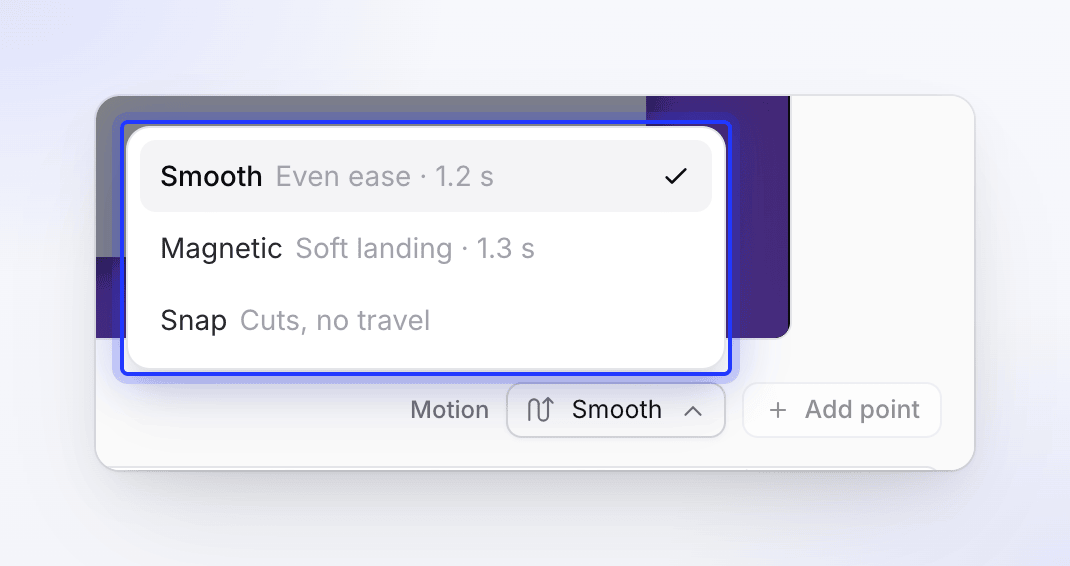
El estilo se aplica a toda la ruta, incluyendo el acercamiento y el alejamiento. Con Ajustar, no hay animación de acercamiento o alejamiento, por lo que los puntos pueden ir justo hasta el principio y el final.
Editar puntos
| Para | Haz esto |
|---|---|
| Seleccionar un punto | Haz clic en su diamante, o presiona ← / → para moverte entre puntos. La columna lateral lo nombra (Punto 1, Punto 2…) |
| Moverlo en el tiempo | Arrastra el diamante a lo largo de la pista, o escribe un nuevo Tiempo |
| Cambiar hacia dónde mira | Arrastra el marco en el vídeo |
| Cambiar qué tan cerca | Deslizador o campo de Ampliación (1.1×–4×) |
| Eliminarlo | Eliminar este punto en la columna lateral, o presiona Eliminar. "La cámara va directamente desde el punto anterior al siguiente." |
| Empezar de nuevo | Opciones de ruta (⋯) → Restablecer ruta |
Haz clic en la pista para desplazarla. La sugerencia debajo resume: "Haz clic en la pista para desplazar · doble clic para añadir un punto · arrastra un diamante para cambiar el tiempo".
Límites
| Límite | Valor | Qué ves |
|---|---|---|
| Puntos por ampliación | 20 | "Máximo 20 fotogramas clave" |
| Espacio entre puntos | Al menos 0.5 segundos | "Demasiado cerca de otro fotograma clave — mueve el cabezal de reproducción más lejos" |
| Durante la animación de acercamiento | Sin puntos | "No se pueden añadir fotogramas clave durante la animación de acercamiento" |
| Durante la animación de alejamiento | Sin puntos | "No se pueden añadir fotogramas clave durante la animación de alejamiento" |
Las animaciones de acercamiento y alejamiento ocupan como máximo un tercio de la ampliación cada una, por lo que una ampliación corta deja poco espacio para los puntos. Haz que la ampliación sea más larga en la línea de tiempo primero si necesitas más.
Guardar, cancelar y volver a Automático
- Guardar ruta la guarda. La fila de la ampliación ahora muestra Ruta y la duración de la ampliación.
- Cancelar cierra sin guardar. En una ampliación que nunca tuvo una ruta guardada, Cancelar también la devuelve a Automático.
- Para volver a seguir al cursor más tarde, establece el Estilo en Automático en la fila de la ampliación.
Ejemplo práctico
En "Invitar a un compañero de equipo a Acme", la ampliación 3 se ejecuta de 0:42 a 0:50 mientras la narración dice "Abre Miembros, luego rellena el formulario de invitación a la derecha." El cursor hace clic en Miembros a la izquierda, luego permanece allí mientras el formulario se desliza a la derecha, por lo que la ampliación Automática se queda mirando el menú.
- Abre la ampliación 3, establece el Estilo en Avanzado, haz clic en Editar ruta….
- Selecciona Acercar, arrastra su marco sobre el menú izquierdo y establece la Ampliación a 1.8×.
- Mueve el cabezal de reproducción a 2.5 s (cuando el formulario ha aparecido) y haz clic en Añadir punto. Arrastra su marco sobre el formulario a la derecha; establece la Ampliación a 1.5× para que quepa todo el formulario.
- Deja el Movimiento en Suave. Haz clic en Reproducir la ruta: la cámara aterriza en el menú, se desliza hacia el formulario a los 2.5 s, se mantiene y se aleja al final.
- Haz clic en Guardar ruta.