

Usa tus propias voces de ElevenLabs
Conecta tu cuenta de ElevenLabs para narrar vídeos de Clevera con tus propias voces de ElevenLabs, incluidas las que hayas clonado. Aprende qué necesita la clave, dónde añadirla y cómo se factura la voz.
Si tienes una cuenta de ElevenLabs, puedes narrar vídeos de Clevera con tus propias voces de ElevenLabs, incluidas las que hayas clonado o diseñado allí. Conectas tu cuenta una vez con una Clave de API y tus voces aparecerán en la pestaña ElevenLabs del menú de Voz.
Antes de empezar
- Una cuenta de ElevenLabs con una suscripción de pago o gratuita y al menos 3.000 créditos de caracteres restantes.
- Una Clave de API de ElevenLabs con estos permisos: User (lectura), Models (lectura), Voices (lectura) y Text to Speech (acceso).
- La clave te pertenece a ti, no al espacio de trabajo. Está cifrada, solo se utiliza para los vídeos que generas y tus compañeros de equipo nunca la ven. Cada compañero que quiera usar voces de ElevenLabs añade su propia clave.
Conecta tu cuenta de ElevenLabs
Crea una clave en ElevenLabs
En ElevenLabs, abre Profile → API keys y crea una clave. Asígnale los cuatro permisos enumerados anteriormente y luego cópiala.
Abre la configuración de la cuenta en Clevera
Abre la configuración de tu cuenta y ve a la pestaña Conexiones. Busca la sección ElevenLabs voices: "Usa tu propia cuenta de ElevenLabs para las voces en off. La clave está cifrada y solo se usa para tus generaciones; tus compañeros de equipo nunca la ven."
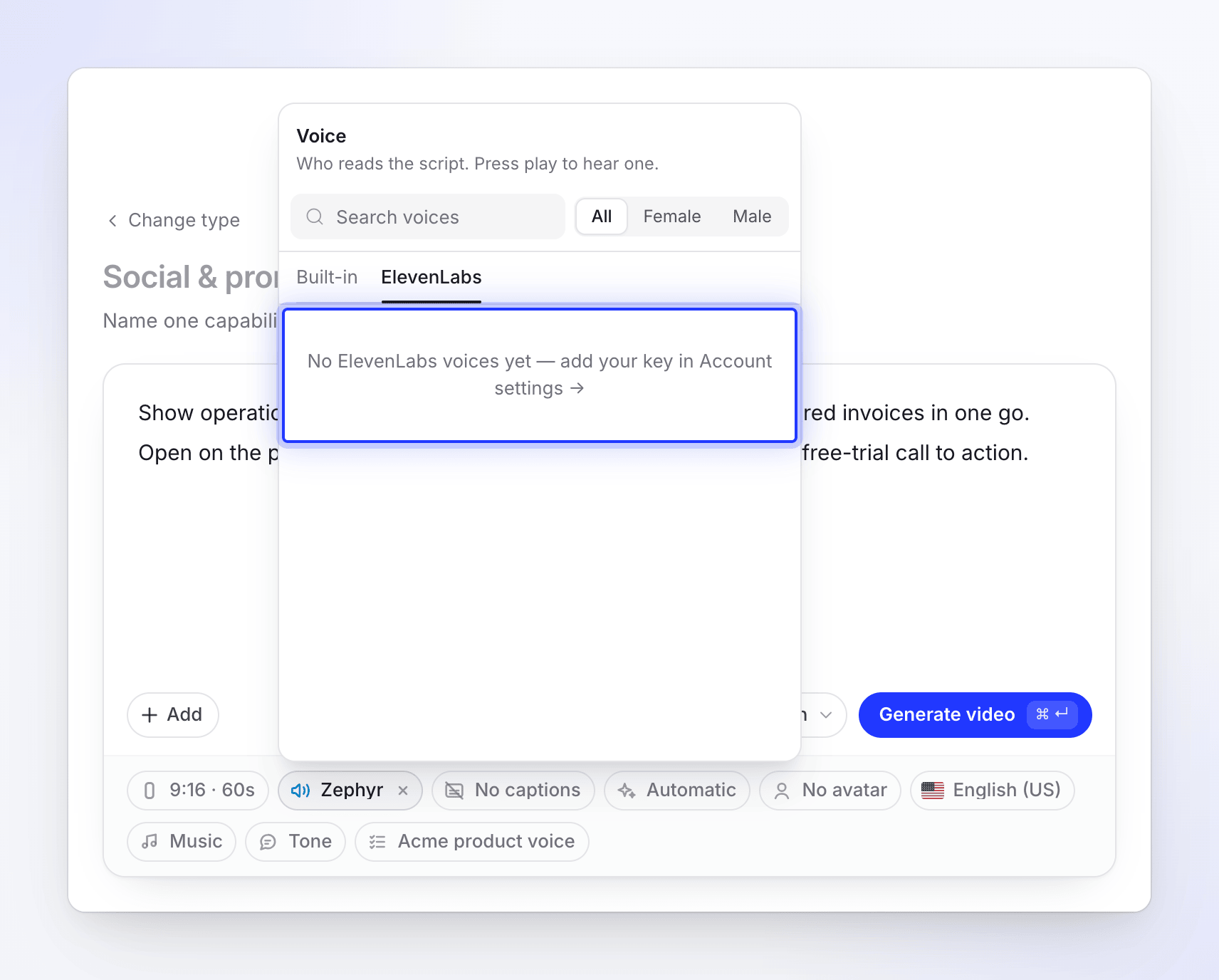
También puedes llegar allí desde el menú de Voz en Compose: abre la pestaña ElevenLabs y haz clic en "No ElevenLabs voices yet — add your key in Account settings →".
Pega la clave
Pégala en Clave de API (empieza por
sk_) y haz clic en Save and verify. El botón mostrará Comprobando… mientras Clevera prueba la clave con tu cuenta de ElevenLabs.Comprueba el estado
Cuando la clave funciona, verás "ElevenLabs key saved and verified." y la sección mostrará Conectado.
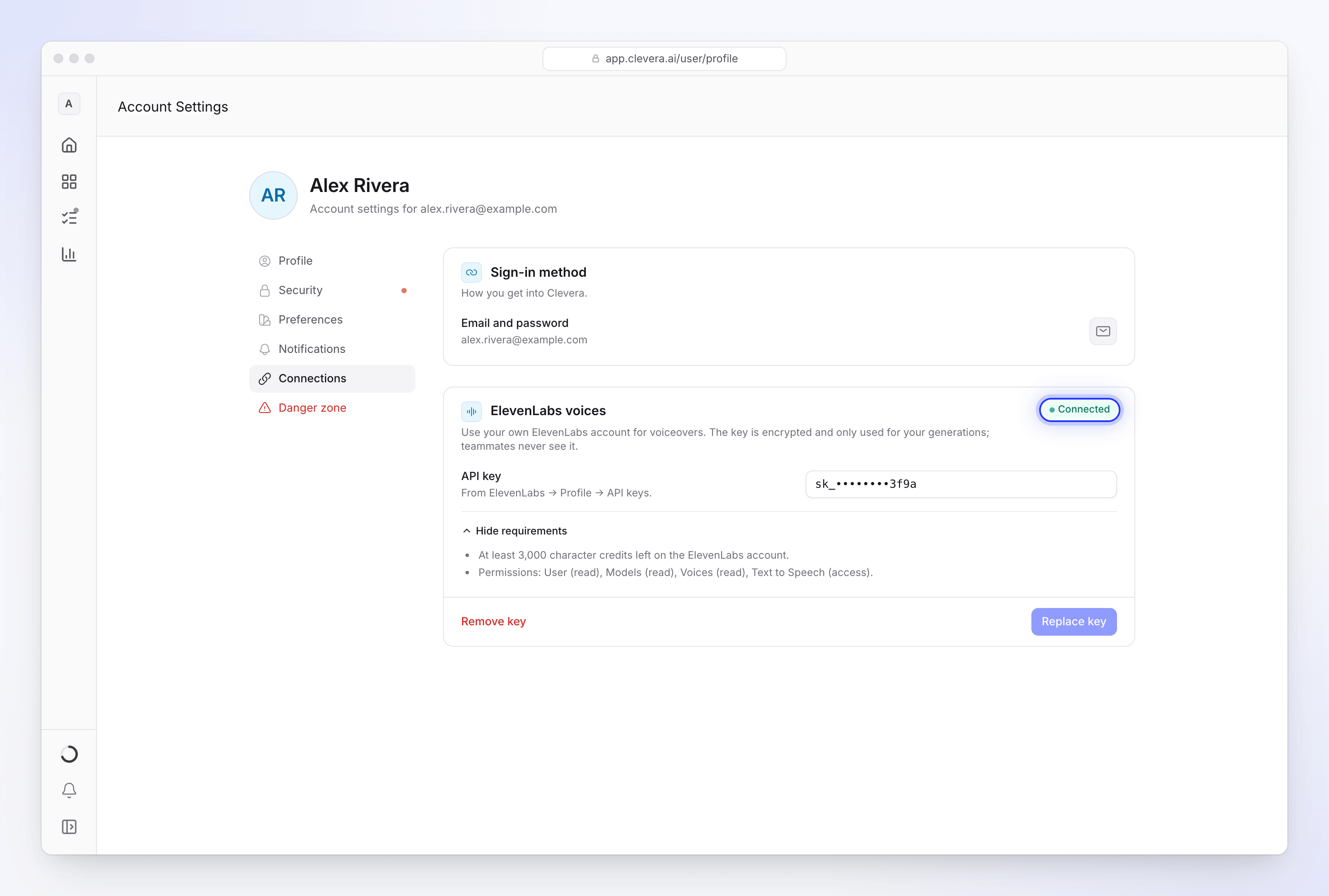
Tu clave está cifrada y solo se utiliza para tus propias generaciones.
| Estado | Significado |
|---|---|
| Conectado | La clave funciona y tiene todo lo que necesita. |
| Saved, not verified yet | La clave está guardada, pero no se pudo contactar con ElevenLabs para verificarla. Se vuelve a comprobar cuando regresas a la página. |
| Requiere atención | La clave está guardada pero algo falla, como un permiso faltante o muy pocos créditos de caracteres. El mensaje debajo del campo indica qué ocurre. |
| No conectado | No hay ninguna clave guardada. |
Usa una voz de ElevenLabs
Abre la píldora de Voz
En la página Compose, haz clic en la píldora Voz.
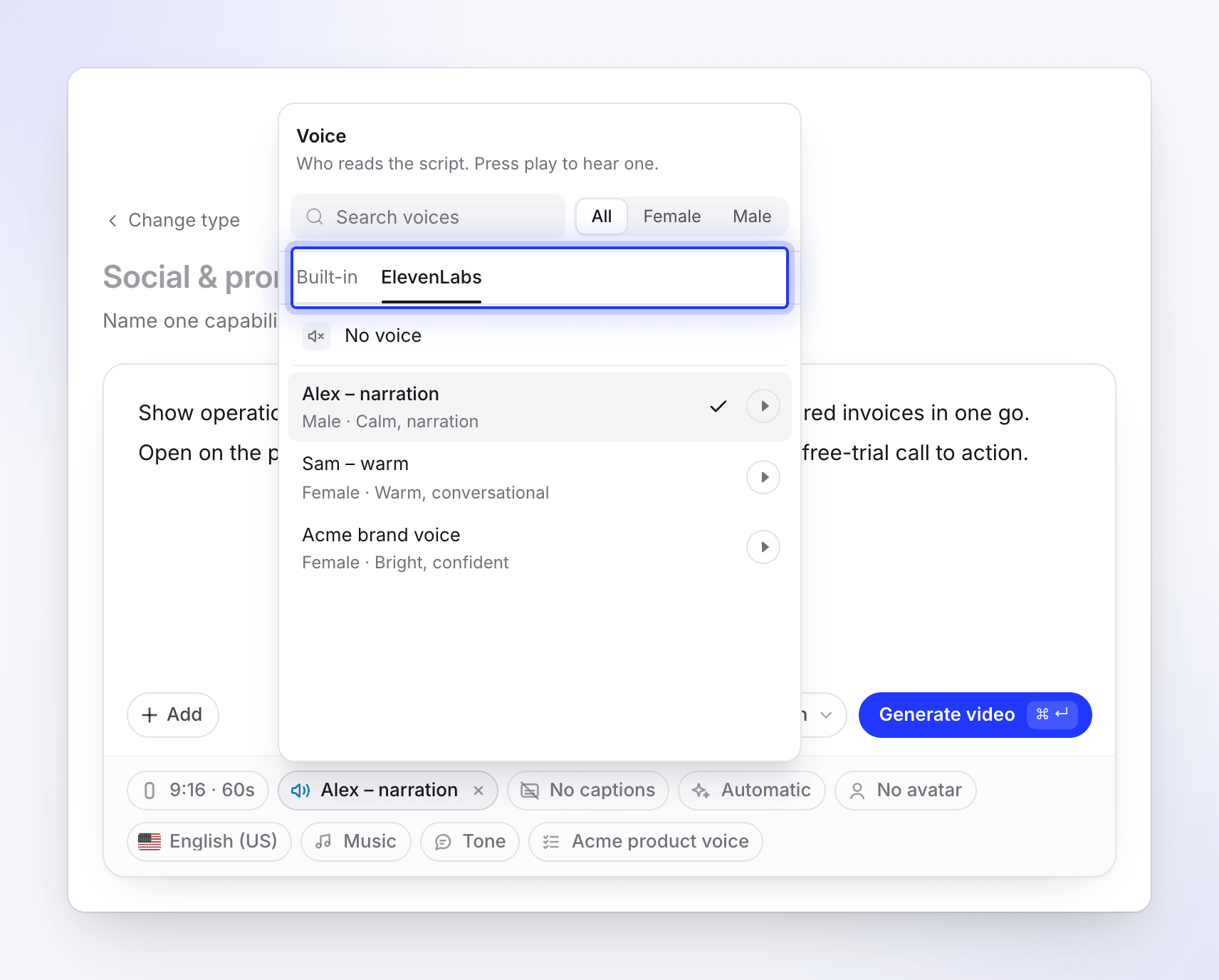
Cambia a la pestaña ElevenLabs
Tus voces de ElevenLabs aparecen listadas, filtradas según el idioma del vídeo. Si ninguna está etiquetada para ese idioma, se muestra la lista completa.
Previsualiza y elige
Haz clic en reproducir para escuchar una voz (la muestra proviene de ElevenLabs), luego haz clic en ella para usarla.
Las voces de ElevenLabs funcionan para clips sociales, vídeos instructivos y demostraciones de productos. Con un avatar de IA, se utilizan las voces propias del avatar.
Si aún no has conectado una clave, la pestaña muestra un enlace a la configuración de la cuenta en lugar de las voces.
Cómo se factura
| Quién paga | |
|---|---|
| La voz en off realizada con tu voz de ElevenLabs | Tu cuenta de ElevenLabs, en créditos de caracteres de ElevenLabs |
| Todo lo demás en el vídeo (escritura, diseño, comprobaciones) | Tus créditos de Clevera, como de costumbre |
La voz realizada con tu clave no utiliza créditos de Clevera, por lo que un vídeo con voz de ElevenLabs puede costar un poco menos que el mismo vídeo con una voz integrada. Mantén un ojo en tu saldo de ElevenLabs: Clevera necesita al menos 3.000 créditos de caracteres restantes cuando te conectas.
Reemplaza o elimina la clave
- Para usar una clave diferente, haz clic en el campo (se borrará la clave enmascarada), pega la nueva y haz clic en Reemplazar clave.
- Para desconectar, haz clic en Eliminar clave y confirma en Remove your ElevenLabs key?: "New voiceovers use Clevera's voices again. You can add a key back any time."
Los vídeos ya realizados conservan la voz en off que tienen.
Solución de problemas
| Mensaje | Qué hacer |
|---|---|
| "Invalid API key. Please check your ElevenLabs API key." | Copia la clave de nuevo desde ElevenLabs. Asegúrate de que no falte nada. |
| "Unable to access user information. Please check that your API key has "User: Read" permission." | Edita la clave en ElevenLabs y activa el acceso de lectura User. |
| "Unable to access voices. Please check that your API key has "Voices: Read" permission." | Activa el acceso de lectura Voices. |
| "Unable to access models. Please check that your API key has "Models: Read" permission." | Activa el acceso de lectura Models. |
| "Unable to use Text-to-Speech. Please check that your API key has "Text to Speech" permission enabled." | Activa el acceso Text to Speech. |
| "Insufficient character credits. Your account has N characters remaining, but at least 3,000 characters are required…" | Añade créditos o mejora tu plan de ElevenLabs, luego guarda de nuevo. |
| "Multiple issues found:" seguido de una lista | Corrige cada uno en ElevenLabs, luego haz clic en Save and verify de nuevo. |
| La pestaña ElevenLabs está vacía después de conectar | Recarga la página Compose. Si tu biblioteca de ElevenLabs está vacía, añade voces allí primero. |