

Clevera me pide actualizar la página
Cuando lanzamos una actualización, Clevera te pide que actualices. Aquí explicamos qué significan "Clevera se ha actualizado", el banner de actualización y "Clevera necesita una actualización", y cómo Clevera espera a que terminen los guardados, exportaciones y subidas primero.
Cuando lanzamos una actualización, Clevera pide a las pestañas abiertas que se actualicen para que todos trabajen con la versión más reciente. Nunca se actualiza sobre trabajo que podría perderse: espera a que los guardados, exportaciones y subidas finalicen primero. Este artículo explica cada mensaje y qué hacer.
"Clevera se ha actualizado"
Una ventana que dice "Clevera se ha actualizado" y "Actualiza para obtener la versión más reciente" significa que esta actualización requiere una actualización antes de que puedas continuar.
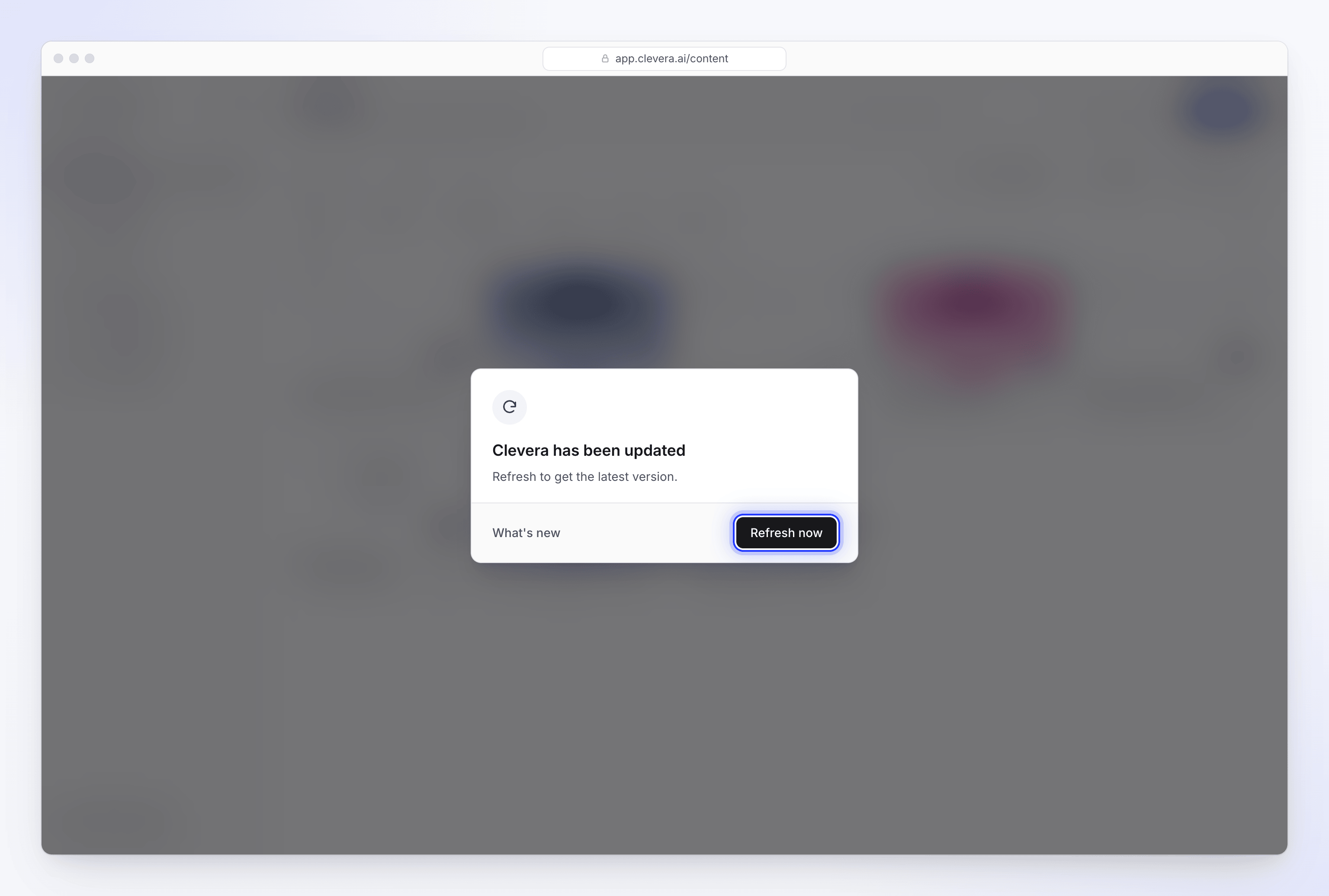
- Haz clic en Actualizar ahora. La página se recarga y volverás a donde estabas.
- Novedades abre el registro de cambios en una nueva pestaña, para que puedas ver primero qué ha cambiado.
- La ventana no se puede cerrar, y presionar Escape o hacer clic fuera no hace nada. Es posible que la versión antigua de la página no funcione correctamente con la aplicación actualizada, por lo que actualizar es la única forma de continuar.
Puede aparecer hasta 45 segundos después de que la actualización esté disponible, por lo que no todas las pestañas lo piden al mismo tiempo.
El banner de actualización
Un pequeño banner en la parte superior de la página que dice "Hay una nueva versión de Clevera disponible" significa que la actualización es recomendada pero no urgente. Haz clic en Actualizar cuando te venga bien, o en Novedades para leer sobre ella. Puedes seguir trabajando mientras tanto.
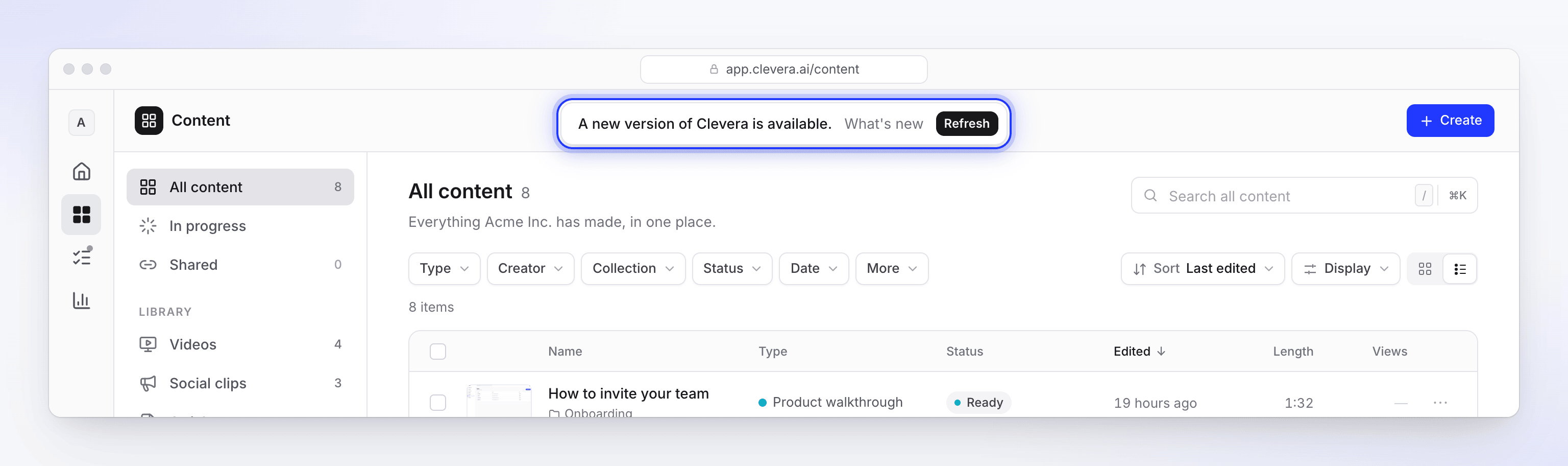
Algunas actualizaciones no muestran nada. Las recibirás la próxima vez que cambies a otra página.
Cuando Clevera espera a que termines tu trabajo
Si actualizar ahora hiciera que perdieras algo, Clevera esperará. La ventana muestra "Actualizaremos justo después de" con lo que está esperando y un indicador de carga, y se actualiza por sí sola tan pronto como termina:
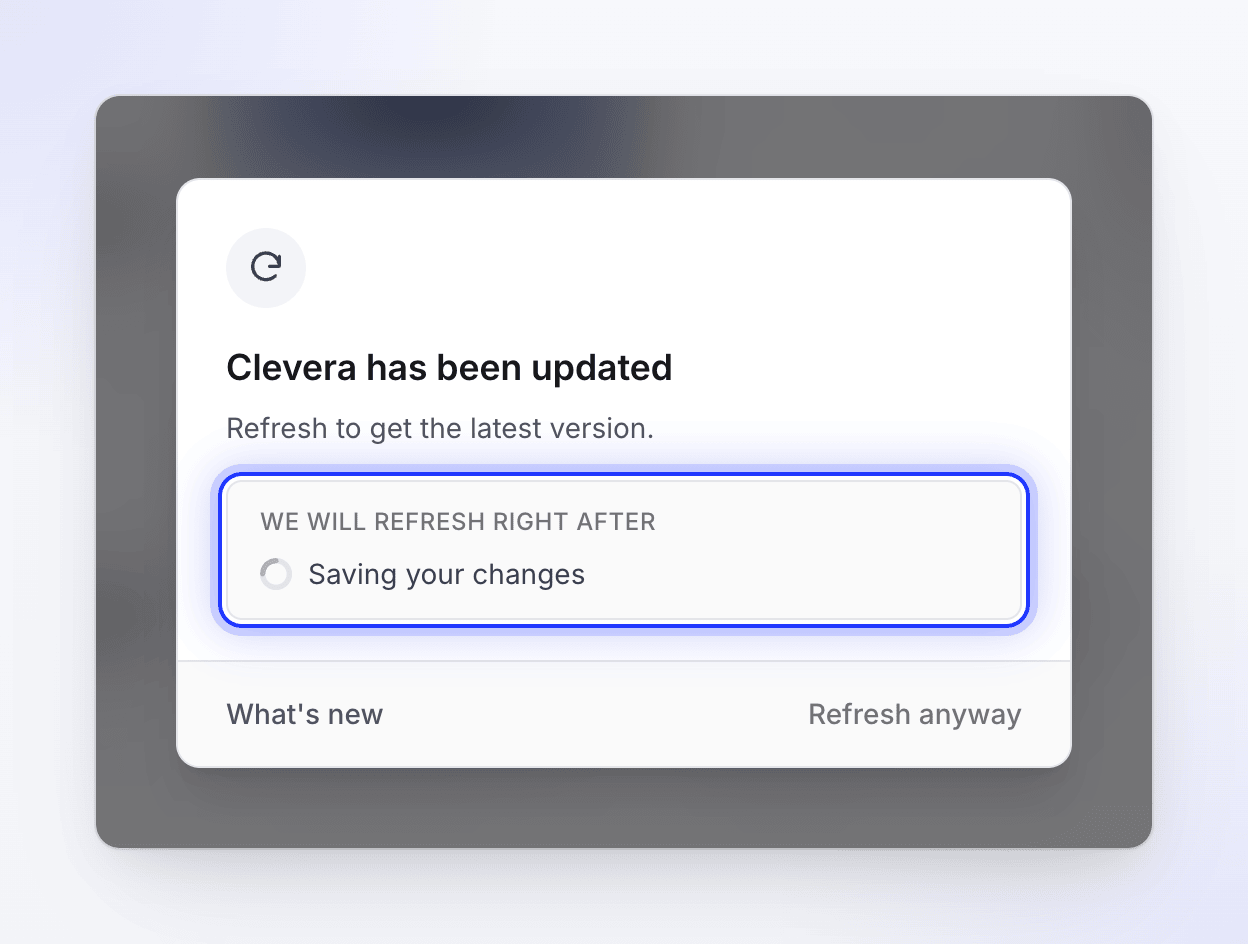
| Lo que ves | Lo que Clevera está esperando |
|---|---|
| "Guardando tus cambios" | Cambios sin guardar en el editor. Clevera los guarda de inmediato y luego se actualiza. |
| "Tu exportación está terminando" | Una exportación ejecutándose en esta pestaña, en tu dispositivo. El archivo se descarga primero. |
| "Tu video se está subiendo" | Una subida en curso. |
| "Tus archivos se están subiendo" | Archivos que estás añadiendo a un nuevo video. |
Las exportaciones que se ejecutan en nuestros servidores no cuentan: continúan durante la actualización. Consulta Entender el renderizado en el dispositivo y en la nube.
Trabajo que solo tú puedes finalizar
Hay trabajos que Clevera no puede esperar por sí sola, por lo que no bloquea la página. En su lugar, un banner dice "Clevera se ha actualizado. Te pediremos que actualices una vez que esto termine:" seguido de:
| Elemento del banner | Qué significa |
|---|---|
| "Tu sesión de Grabar con IA está activa" | Una sesión de Grabar con IA está en curso. Consulta Deja que la IA grabe tu producto con Grabar con IA. |
| "Estamos leyendo un sitio web para ti" | La investigación de sitios web está en curso. |
| "Tu resumen sin enviar" | Has escrito un resumen en la página de Redacción que aún no has enviado. |
Termina lo que estás haciendo y aparecerá la ventana de actualización. Si haces clic en Actualizar ahora en el banner, la página se recarga de inmediato; es posible que tu navegador te pida confirmar que quieres salir de la página.
Actualizar de todos modos
Si la ventana ha estado esperando durante 90 segundos, aparece Actualizar de todos modos junto a ella. Úsalo solo cuando algo parezca bloqueado.
Pestañas en segundo plano
Una pestaña que no estás viendo no muestra nada de esto. Cuando vuelves a ella, se recarga directamente a la nueva versión antes de que empieces a usarla, a menos que esté esperando a que termine un trabajo, en cuyo caso verás los mensajes anteriores.
"Clevera necesita una actualización"
"Clevera necesita una actualización" con "Una parte de la aplicación no se pudo cargar. Actualiza para continuar con la versión más reciente" significa que una parte de la página no pudo cargarse, generalmente porque salió una actualización mientras la pestaña estaba abierta. Aparece de inmediato. Haz clic en Actualizar ahora.
Si vuelve a aparecer después de actualizar, verifica tu conexión, desactiva las extensiones del navegador que bloquean scripts para Clevera y luego contacta con soporte con el mensaje y la página en la que estabas.
Dónde no aparecen estos mensajes
- Páginas donde las personas ven un video que compartiste, y videos incrustados en otros sitios. Los espectadores nunca son interrumpidos.
- La aplicación de escritorio de Clevera. Tiene sus propias actualizaciones: consulta Actualizar la aplicación de escritorio.