

Usa un video de muestra para definir el estilo de un clip
Muéstrale al director de IA un video que te guste y creará tu clip para redes sociales con ese estilo: ritmo, música y sonido. La muestra es solo una referencia; nunca aparece en tu clip, y su contenido y marca nunca se copian.
Cuando es más fácil mostrar el estilo que deseas que describirlo, añade un video de muestra a un clip para redes sociales. El director de IA lo analiza y crea tu clip con ese espíritu: su ritmo, tipo y movimiento de cámara, sus colores y efectos, y su música y sonido. La muestra es solo una referencia. Nunca aparece en tu clip, y el director nunca copia su contenido ni su marca.
Antes de empezar
- Solo para clips para redes sociales. La opción aparece en Redactar para clips para redes sociales, no para videos instructivos, demostraciones de productos, Pulir o artículos.
- Un archivo .mp4. El cuadro de diálogo de carga muestra el límite de tamaño.
- Una muestra por clip. Subir otra reemplaza la primera.
Añadir un video de muestra
Abre el menú + en Redactar
Haz clic en + en el cuadro del brief. En Contexto, elige Subir un video de muestra ("Un video para igualar: estilo, ritmo, música y sonido").

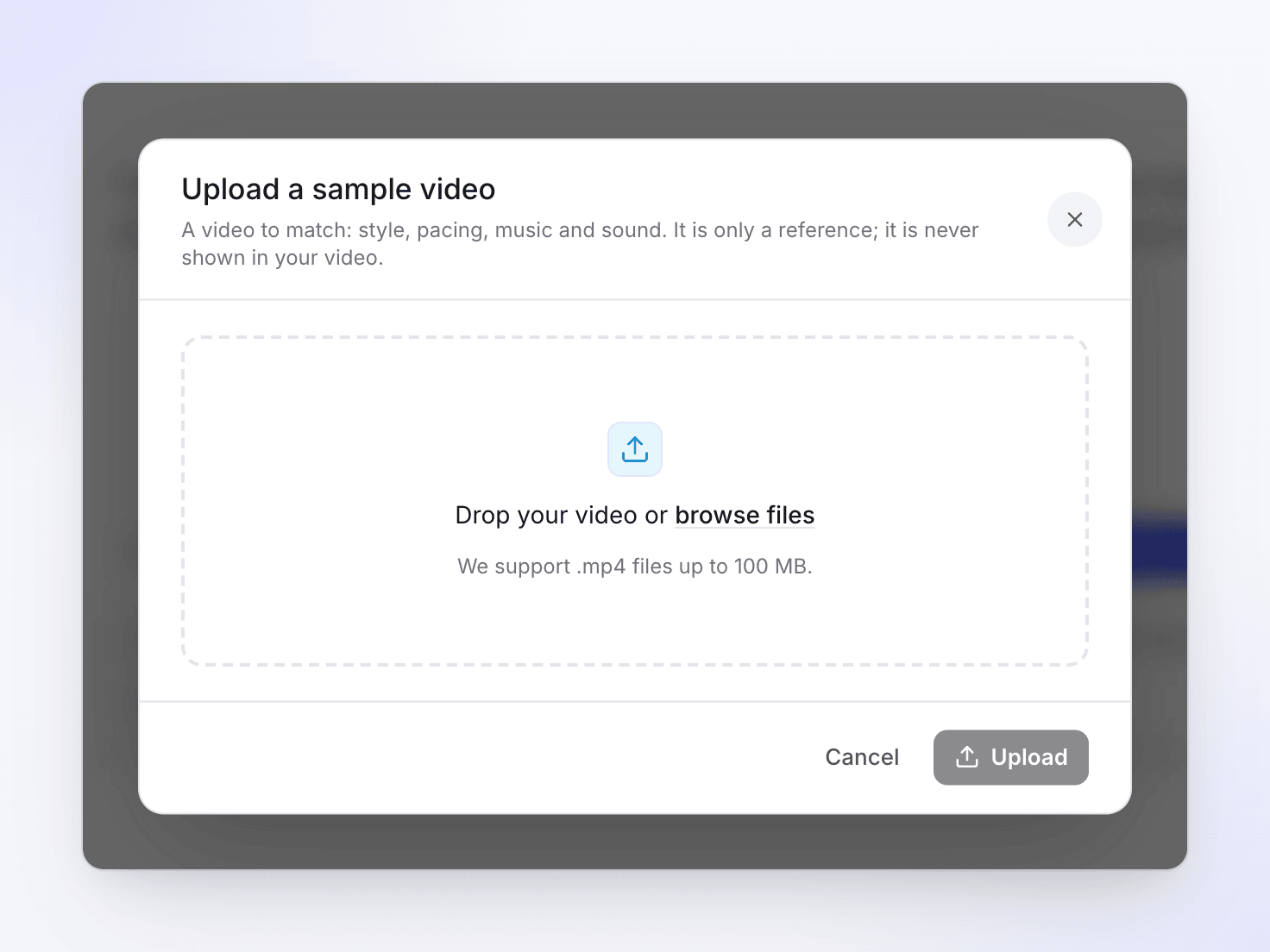
Sube el video
Suelta el archivo en el cuadro de diálogo o elígelo. El cuadro de diálogo dice "Un video para igualar: estilo, ritmo, música y sonido. Es solo una referencia; nunca se muestra en tu video". Cuando termina la carga, dice "Tu video tomará su referencia de él".
Revisa el mosaico
La muestra aparece junto a tus otros materiales con una insignia de Muestra. Haz clic en ella para abrirla de nuevo o elimínala con su ×.
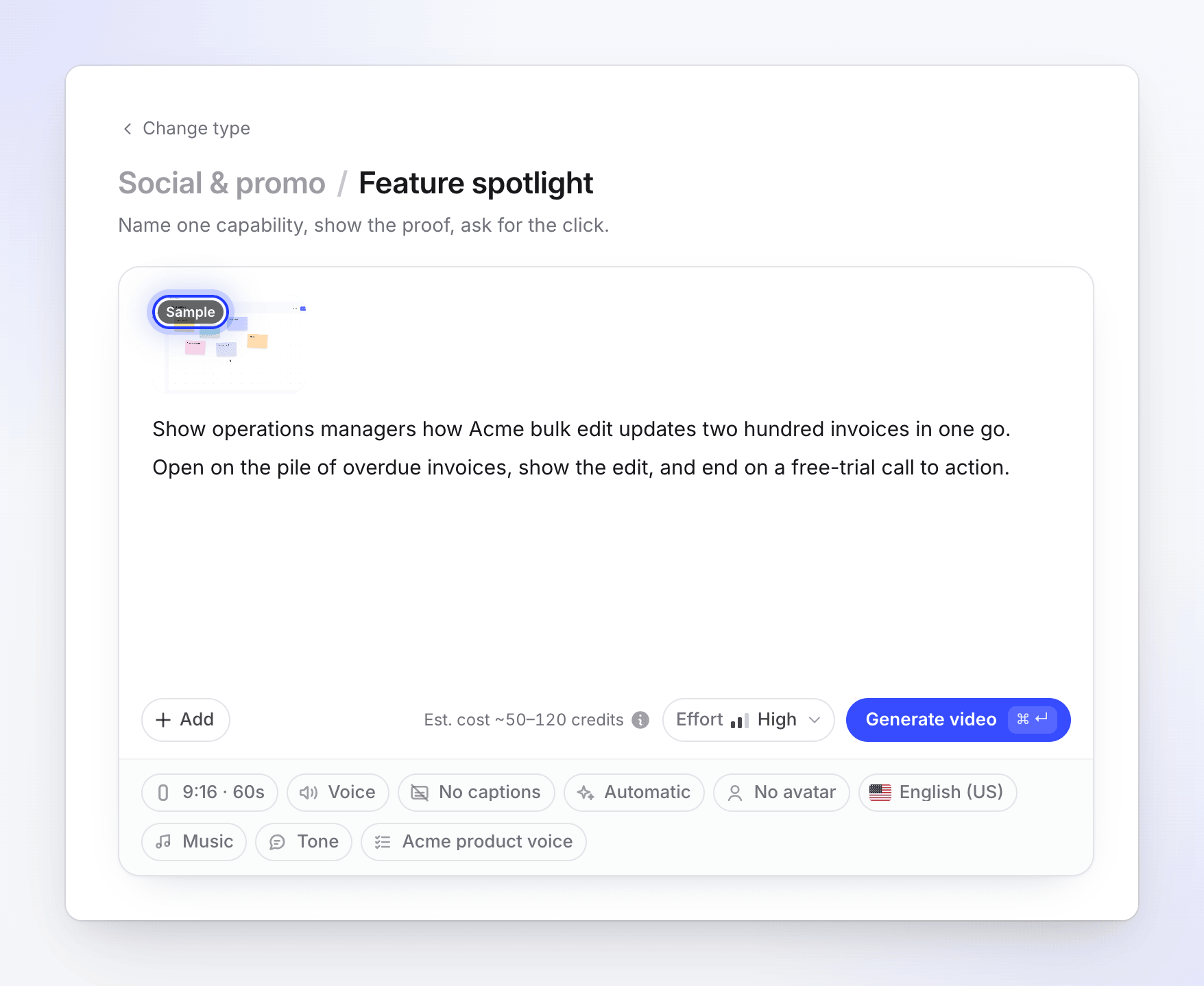
Generar
Presiona Generar como de costumbre. Si la muestra aún se está subiendo, Redactar dice "Espera a que el video de muestra termine de subirse" y espera a que finalice.
Lo que la IA toma de él
| Tomado de la muestra | Nunca tomado |
|---|---|
| Ritmo y frecuencia de cortes | El tema, las palabras o las afirmaciones de la muestra |
| Movimientos de cámara, tipo y estilo de diseño | Su logotipo, nombre de marca o colores de marca como propios |
| Ambiente de color y efectos | Ninguna de sus secuencias: nunca aparece en tu clip |
| La sensación de su música (tempo, energía, dónde aumenta) y su uso de efectos de sonido |
Tu clip sigue tratando sobre tu producto, construido a partir de tu brief, sitio web, imágenes y otros materiales, en el formato, la duración y el esfuerzo que elegiste. La muestra no cambia el nivel de esfuerzo ni el rango de la estimación.
Consejos
- Elige una muestra cercana a tu formato. Un Reel vertical es una mejor guía para un clip de 9:16 que un anuncio panorámico.
- Mantén el brief sobre tu producto. Describe qué decir en el brief y deja que la muestra aporte el estilo. No es necesario escribir "hazlo como la muestra".
- La elección de música sigue aplicando. Si configuras Música en Sin música, el clip no tendrá ninguna, independientemente de lo que haga la muestra.
Si la IA no puede analizar la muestra (por ejemplo, el archivo no se puede leer), el clip se crea de todos modos, solo que sin la referencia.