

Usa atajos de teclado mientras grabas
Todos los atajos de teclado de la aplicación de escritorio de Clevera en macOS y Windows — pausar, reiniciar, cancelar, finalizar, notas del orador, ocultar controles — y cómo cambiarlos o desactivarlos.
Los atajos de teclado te permiten controlar una grabación sin mover el cursor a la barra de control, así el video no muestra un desvío hacia el borde de la pantalla y no haces clic en algo por accidente. Los atajos funcionan en cualquier aplicación, siempre que Clevera esté en ejecución.
Atajos predeterminados
| Acción | Atajo | Funciona |
|---|---|---|
| Pausar / Reanudar grabación | ⌘ ⌥ ⇧ P | Mientras grabas |
| Reiniciar grabación | ⌘ ⌥ ⇧ R | Mientras grabas |
| Cancelar grabación | ⌘ ⌥ ⇧ X | Mientras grabas |
| Completar grabación | ⌘ ⌥ ⇧ Return | Mientras grabas |
| Mostrar / ocultar notas del orador | ⌘ ⌥ ⇧ N | En cualquier momento |
| Mostrar / ocultar controles de grabación | ⌘ ⌥ ⇧ C | Mientras grabas |
⌘ es Command, ⌥ es Option y ⇧ es Shift.
| Acción | Atajo | Funciona |
|---|---|---|
| Pausar / Reanudar grabación | Ctrl Alt Shift P | Mientras grabas |
| Reiniciar grabación | Ctrl Alt Shift R | Mientras grabas |
| Cancelar grabación | Ctrl Alt Shift X | Mientras grabas |
| Completar grabación | Ctrl Alt Shift Enter | Mientras grabas |
| Mostrar / ocultar notas del orador | Ctrl Alt Shift N | En cualquier momento |
| Mostrar / ocultar controles de grabación | Ctrl Alt Shift C | Mientras grabas |
Qué hace cada uno:
- Pausar / Reanudar grabación — pausa la toma actual cuando necesites un momento, luego reanuda. El tiempo pausado no se graba.
- Reiniciar grabación — descarta la toma actual y empieza de nuevo.
- Cancelar grabación — elimina la grabación activa.
- Completar grabación — finaliza la grabación y comienza a subirla.
- Mostrar / ocultar notas del orador — abre u oculta tus notas del orador privadas.
- Mostrar / ocultar controles de grabación — oculta la barra de control y luego vuelve a mostrarla. La grabación continúa ejecutándose.
No hay un atajo para iniciar una grabación o abrir la ventana de grabación. Empieza desde la ventana de grabación, el icono de la barra de menús de Mac o el icono de la bandeja de Windows.
Cambiar o desactivar un atajo
Abrir Atajos de teclado
En la ventana de grabación, haz clic en más → Atajos de teclado. En un Mac también puedes usar el menú Clevera → Atajos de teclado, o el icono de la barra de menús → Atajos de teclado....
Haz clic en el atajo que quieras cambiar
Cada acción tiene una fila con su descripción, el atajo actual y una casilla de verificación. Haz clic en el atajo. El campo cambia a Presiona teclas....
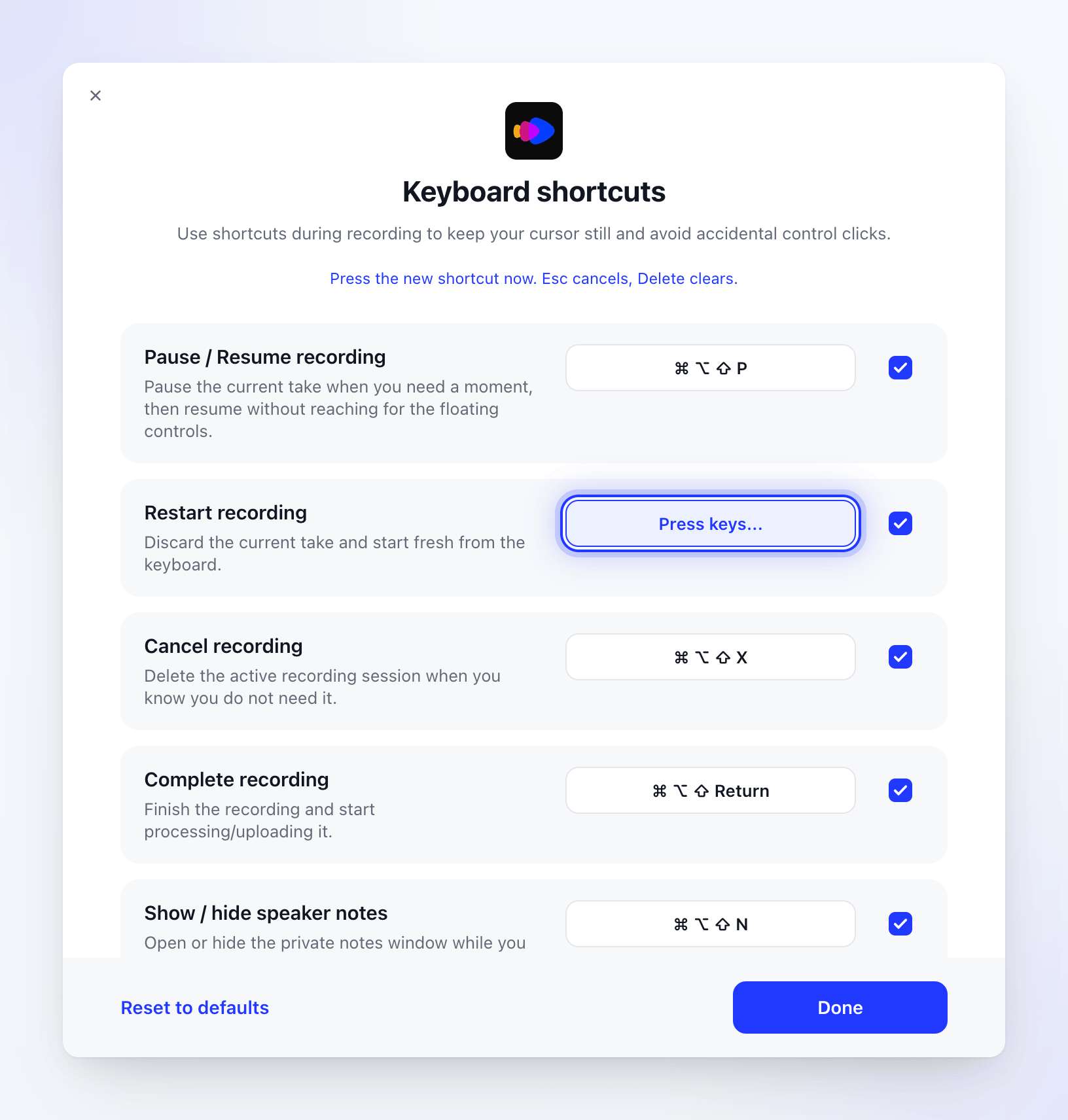
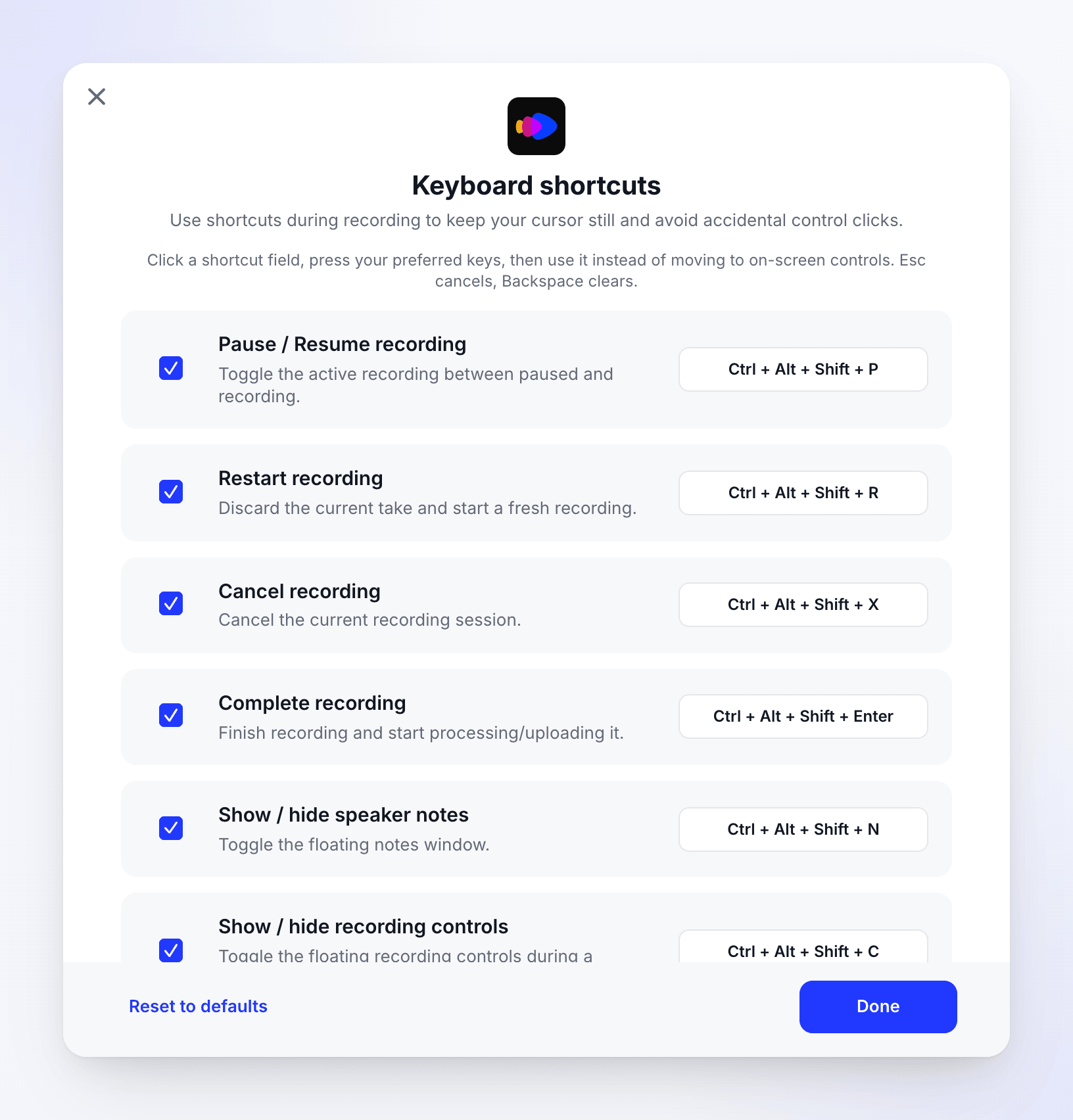
Los atajos predeterminados en Windows. La lista se desplaza. La ventana de Windows funciona de la misma manera. Un atajo borrado muestra No establecido.
Presiona las nuevas teclas
Mantén presionada al menos una tecla modificadora y presiona una tecla. La línea de estado confirma "Atajo guardado."
- Presiona Esc para cancelar sin cambiar nada.
- Para borrar el atajo, presiona Eliminar en un Mac o Retroceso en Windows. La acción entonces no tendrá atajo.
Activar o desactivar un atajo
Desmarca la casilla de verificación al final de una fila para desactivar ese atajo sin perderlo. Selecciónala de nuevo para volver a activarlo.
Haz clic en Hecho
Para volver a los atajos originales, haz clic en Restablecer a los valores predeterminados ("Atajos restablecidos a los valores predeterminados."). En Windows, confirma primero "¿Restablecer todos los atajos a los valores predeterminados recomendados?".
Mensajes que puedes ver
| Mensaje | Significado |
|---|---|
| "Añade al menos un modificador, como ⌘, ⌥, ⌃ o ⇧." (Mac) o "Añade al menos un modificador, como Ctrl + Alt + Shift." (Windows) | Un atajo necesita una tecla modificadora. Mantén presionada una o más mientras presionas la tecla. |
| "Ya utilizado por "Pausar / Reanudar grabación". Elige un atajo diferente." | Otra acción de Clevera ya utiliza esas teclas. Elige teclas diferentes o cambia primero la otra acción. |
| Atajo ya utilizado (Windows, cuando vuelves a activar un atajo) | Otra acción ahora utiliza esas teclas. Cambia una de ellas antes de activarlo. |
| "Atajo guardado." | El nuevo atajo funciona de inmediato. |
Los atajos se guardan para tu cuenta de usuario en este equipo, no para tu cuenta de Clevera.
Otras teclas
| Dónde | Tecla | Hace |
|---|---|---|
| Selección de área | Return (Mac) o Enter (Windows) | Inicia la grabación del área seleccionada |
| Selección de área, tarjeta de destino | Esc | Cancela y cierra la superposición |
| En cualquier lugar de Clevera (Mac) | ⌘ Q | Cierra Clevera |
| En cualquier lugar de Clevera (Mac) | ⌘ ? | Abre la Ayuda de Clevera |