

Publicar un sitio de documentación
Pon en directo los cambios de tu sitio de documentación: revisa y excluye cambios antes de publicar, permite la publicación automática, programa páginas, consulta todas las versiones en Publicando, revierte cambios, ancla versiones y despublica o elimina un sitio.
Nada de lo que cambies en un sitio de documentación llega a los lectores hasta que se publica. Cada publicación crea una nueva versión de todo el sitio, los lectores cambian a ella en segundos y cada versión se guarda en Publicando para que puedas revertirla. Puedes publicar manualmente, dejar que el sitio se publique solo o programar páginas para una fecha determinada.
Antes de empezar
- Tu rol: los propietarios, administradores y editores pueden publicar. Los creadores de contenido verán "Un administrador o editor publica este sitio" en el encabezado.
- Plan gratuito: tu dirección de correo electrónico debe estar verificada. De lo contrario, al publicar aparecerá "Verifica tu correo electrónico para publicar".
- Algo que publicar: un sitio necesita al menos una página terminada (o una entrada de registro de cambios publicada) para su primera publicación.
Publicar tus cambios
El encabezado del sitio muestra tu estado: "3 cambios no publicados", "Publicando… Subiendo", "Publicado hace 2 horas" o Aún no publicado.
Abrir la revisión
Haz clic en Publicar en el encabezado del sitio. Publicar cambios enumera lo que se pondrá en directo, por ejemplo, "3 cambios se pondrán en directo en help.example.com". Cada cambio está etiquetado como Añadido, Editado o Eliminado, o indica qué cambió: Navegación, Apariencia, Ajustes, Registro de cambios o Redirección.
Excluir lo que no esté listo
Haz clic en Excluir de esta publicación en un cambio para omitirlo. La hoja confirma "1 cambio excluido: permanecerán sin publicar" y ofrece la opción Volver a incluir. Los cambios excluidos esperarán a la siguiente publicación.
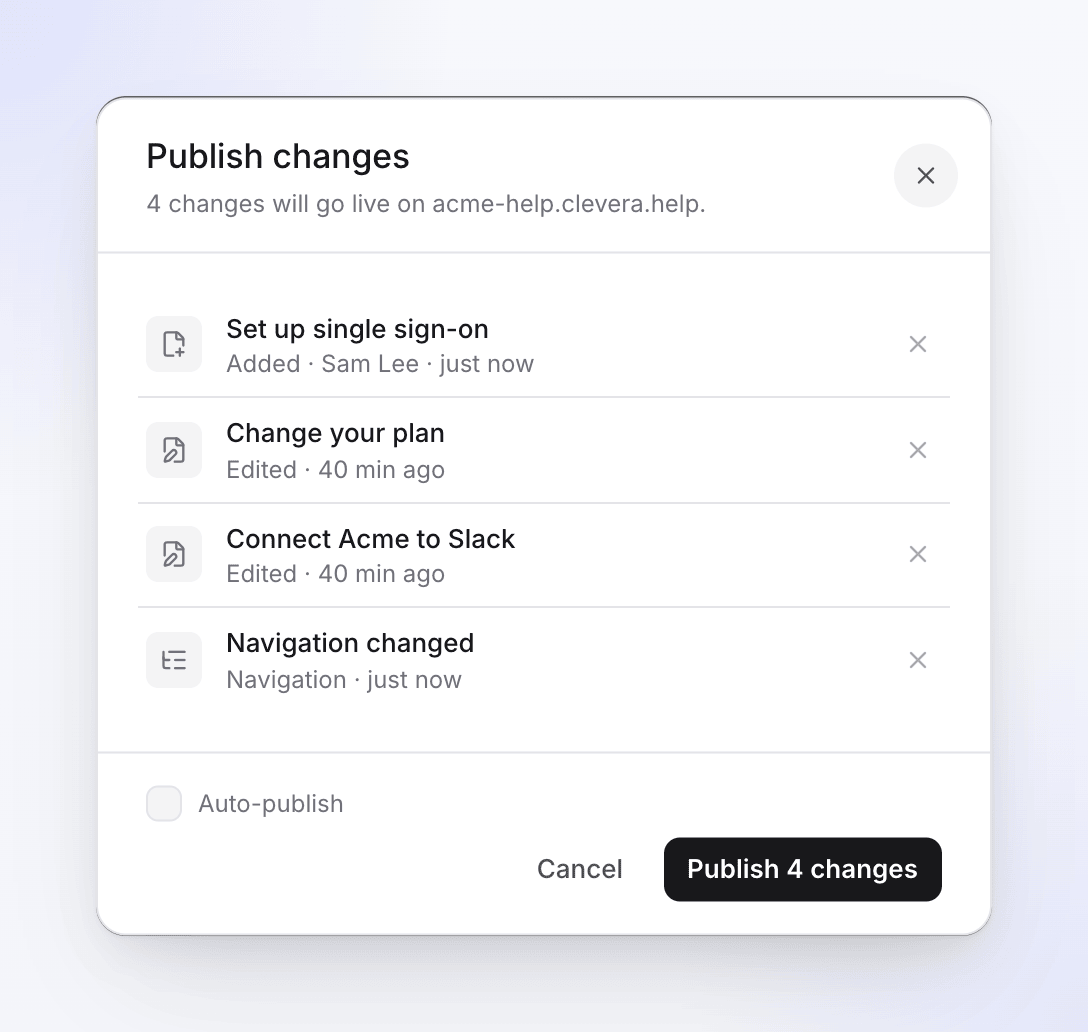
El cuadro de diálogo Publicar cambios Publicar
Haz clic en Publicar 3 cambios. Si el sitio aún no se publica automáticamente, puedes marcar Publicación automática: "Publicar automáticamente a partir de ahora".
Ver cómo se pone en directo
La hoja avanza a través de Preparando páginas, Construyendo el índice de búsqueda, Subiendo y Poniendo en directo. Tarda unos segundos; "Los lectores mantienen la versión actual hasta que termine". Cuando está en directo, verás "La versión 13 está en directo. Puedes revertir en cualquier momento desde Publicando" con Visitar sitio y Hecho.
Puedes cerrar la hoja mientras se publica. Cuando no ha cambiado nada, dice "Tu sitio está actualizado".
Publicar automáticamente
Ajustes → Publicando → Publicación automática está activado para los sitios nuevos. Una vez que el sitio está en directo, "Los cambios guardados en las páginas de este sitio se ponen en directo después de unos dos minutos sin ediciones". Las ediciones realizadas con poco tiempo de diferencia se publican como una sola versión que puedes revertir.
- El sitio se publica cuando ha estado inactivo durante unos 2 minutos, y como máximo 10 minutos después del primer cambio, incluso si la gente sigue editando.
- Solo funciona en un sitio que esté en directo. Un sitio que nunca se publicó, o que despublicaste, espera a una publicación manual.
- Si está desactivado, "Los cambios se acumulan en “cambios no publicados” hasta que alguien presiona Publicar". Las personas que publican reciben una notificación cuando hay cambios pendientes.
Publicar traducciones de IA sin revisión, en la misma pestaña, decide si las páginas del sitio traducidas por IA se publican de inmediato o esperan como borradores. Está desactivado por defecto. Consulta Añadir idiomas a un sitio de documentación.
Programar páginas y entradas
En el plan Starter y superiores, una página puede ponerse en directo en una fecha determinada: abre Ajustes de página, activa Publicar en una fecha establecida y elige Se pone en directo y Tiempo. Los tiempos usan la Zona horaria del sitio (Ajustes → General). Las entradas del registro de cambios se pueden programar de la misma manera.
Clevera comprueba cada pocos minutos y publica el sitio una vez que ha pasado la hora de una página programada, por lo que se pone en directo unos 5 minutos después de la hora que estableciste. Las páginas programadas muestran el estado Programado hasta entonces. La programación requiere un sitio que ya esté en directo.
Ver todas las versiones en Publicando
Abre Publicando en la barra lateral del sitio: "Todas las versiones de tu sitio y cómo revertir". La tarjeta superior muestra En directo ahora: build #13, sus páginas y dirección, y Publicar ahora cuando hay cambios pendientes.
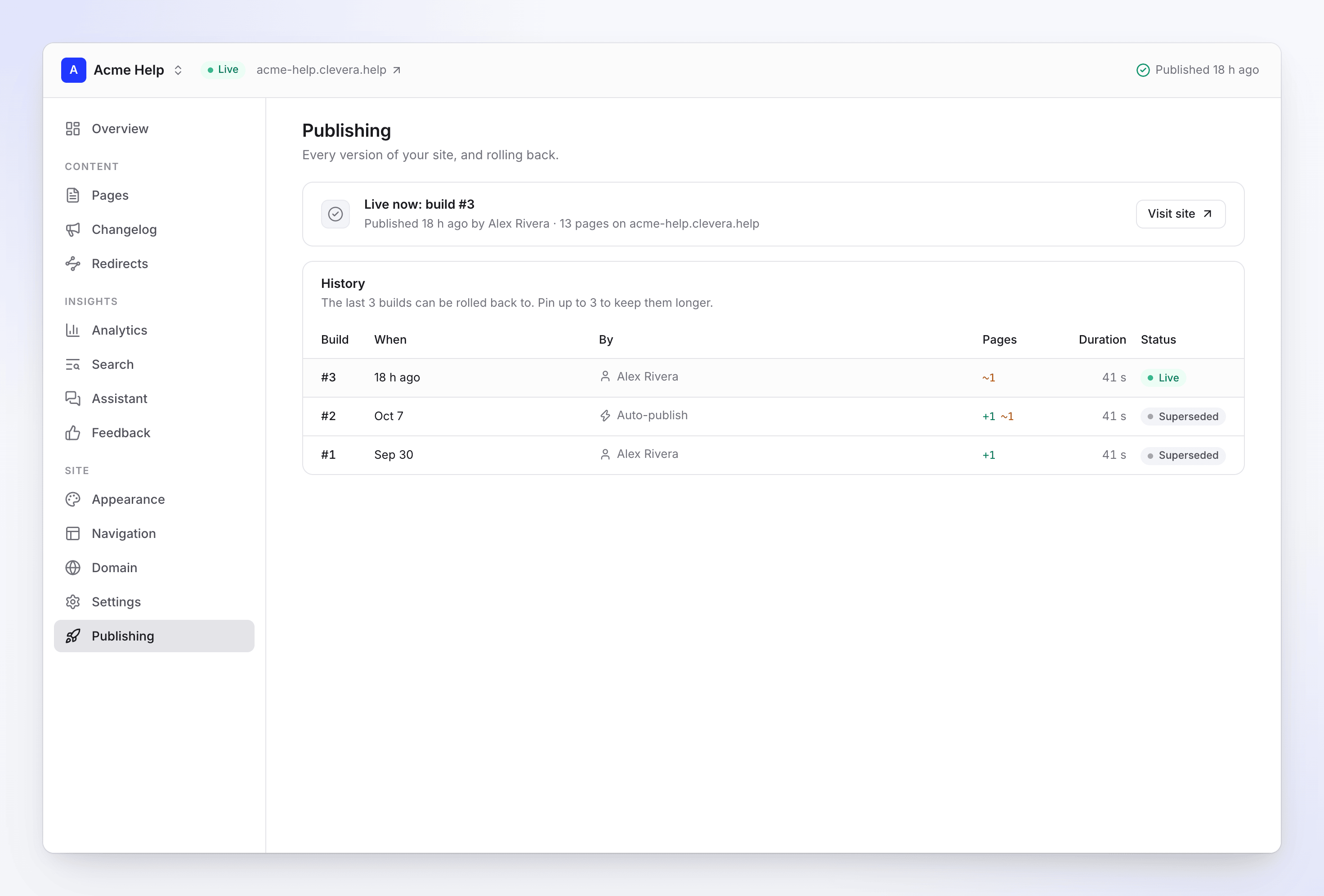
Historial tiene una fila por build:
| Columna | Muestra |
|---|---|
| Construir | Su número, y Anclado si lo anclaste |
| Cuándo | Cuándo se publicó |
| Por | La persona, Publicación automática, Revertir a #9, Cambio de ajustes, el nombre de una automatización o Actualización del sitio (Clevera reconstruyó el sitio tras una mejora en cómo se crean los sitios) |
| Páginas | "3 añadido", "2 cambiado", "1 eliminado" |
| Duración | Cuánto tiempo tomó, en segundos |
| Estado | Ver abajo |
| Estado | Significado |
|---|---|
| Publicando | Esta build está en camino. |
| En directo | Los lectores ven esta build. |
| Reemplazado | Una build más nueva la reemplazó. |
| Fallido | Nada se puso en directo; el sitio mantuvo la build anterior. |
| Revertido | Una reversión la omitió. |
| Caducado | Demasiado antigua para revertir a ella. |
| Omitido | Nada cambió desde la build anterior. |
Haz clic en una fila para abrir la build: las páginas Añadido, Cambiado y Eliminado con enlaces, y los cambios en Ajustes del sitio. Una actualización del mismo contenido dice "Sin cambios en la página: una actualización del mismo contenido".
Reintentar una build fallida
Una build fallida dice "No se pudo publicar esta build. Corrige lo que causó el error y vuelve a publicar. El sitio mantuvo la build anterior" con el motivo. Corrígelo y haz clic en Reintentar. Los lectores siguen viendo la última versión que funcionó; el encabezado dice "La versión 14 no se publicó: … Los lectores siguen viendo la última versión".
Revertir
Abre una build antigua y haz clic en Revertir a esta build. Confirma ¿Revertir a la build #11?: "Los lectores verán la build #11 en segundos. Tu biblioteca no cambia: la próxima publicación incluirá tu contenido actual de nuevo".
Una reversión es en sí misma una nueva build ("Revertir a #11") y toma segundos; no se vuelve a renderizar nada. Con la Publicación automática activada, la siguiente edición guardada publica tu contenido actual de nuevo, así que desactívala primero si necesitas que la versión antigua permanezca.
Hasta dónde puedes retroceder
| Plan | Versiones a las que puedes revertir |
|---|---|
| Free | Las últimas 3 builds |
| Starter | Builds de los últimos 30 días |
| Pro, Business, Custom | Todas las builds guardadas |
En todos los planes, Clevera mantiene las 10 versiones más recientes, además de la que está en directo y cualquiera que ancles; las más antiguas muestran Caducado. Las builds fuera del periodo de tu plan aparecen listadas pero bloqueadas; al intentar usar una, dice, por ejemplo, "Tu plan puede restaurar las últimas 3 builds. Starter mantiene 30 días".
Anclar una versión
Haz clic en Anclado en una build para "Mantener esta build para revertir sin importar lo antigua que sea". Puedes anclar hasta 3 por sitio; una cuarta dirá "Puedes anclar hasta 3 versiones. Desancla una primero". Solo las builds que aún se guardan para revertir pueden anclarse. Desanclar la libera.
Despublicar o eliminar un sitio
Ambas opciones están en Ajustes → Zona de peligro.
| Acción | Quién | Qué sucede |
|---|---|---|
| Despublicar | Propietarios, administradores, editores | "Los lectores verán “Este sitio está desconectado” en un minuto. Publica de nuevo en cualquier momento". Las páginas, ajustes e historial permanecen. |
| Eliminar sitio | Propietarios, administradores | "Elimina el sitio, su historial y estadísticas. Tus artículos y videos permanecen en Contenido. La dirección se reserva durante 90 días" |
Al eliminar, se te pedirá que escribas el nombre del sitio para confirmar. Luego:
- la dirección gratuita deja de funcionar y se reserva durante 90 días, para que nadie más pueda tomarla,
- un dominio personalizado se desconecta; elimina su registro DNS en tu proveedor,
- el historial de publicación, las analíticas y los comentarios se eliminan.
Solución de problemas
| Mensaje | Qué hacer |
|---|---|
| "Añade páginas antes de publicar." | Añade al menos una página terminada. |
| "Verifica tu correo electrónico para publicar." | Plan gratuito: verifica tu dirección de correo electrónico y vuelve a publicar. |
| "Ya se está ejecutando una publicación para este sitio de documentación." | Espera a que termine. |
| "Este sitio de documentación se publicó muchas veces en la última hora. Inténtalo de nuevo en unos minutos." | Un sitio puede publicarse hasta 60 veces por hora. Espera unos minutos. |
| "Los sitios pausados son de solo lectura." | El sitio supera el límite de sitios de tu plan. Consulta Planes y límites de sitios de documentación. |
| "Tu plan no incluye sitios de documentación privados. Haz que el sitio sea público o actualiza para publicarlo." | Configura Ajustes → Acceso como público, o actualiza a Pro. |
| "Este sitio de documentación está suspendido. Contacta con soporte para restaurarlo." | Contacta con soporte. |
| "La publicación no está disponible temporalmente. Tu sitio en directo no ha cambiado." | Inténtalo más tarde; los lectores siguen viendo la versión en directo. |
| "Esta versión ya no se puede restaurar." | La build ha caducado. Elige una más reciente. |
Para conocer los fallos de compilación y sus motivos, consulta Solucionar problemas del sitio de documentación.