

Kies welke notificaties je ontvangt
Het belletje in de zijbalk verzamelt je notificaties. Kies welke soorten je bereiken, als pop-up, stil in je inbox of per e-mail, voor alle workspaces of slechts één, en welke altijd aan staan.
Clevera laat je weten wanneer je video's en exports klaar zijn, wanneer de AI een antwoord nodig heeft en wanneer er iets verandert in je workspace of facturering. Dit artikel behandelt de notificatie-inbox en hoe je kiest wat je bereikt in de app en per e-mail.
De notificatie-inbox
Klik op het belletje om je notificaties te openen. Wanneer de zijbalk is uitgevouwen, staat het belletje in de koptekst; wanneer alleen iconen worden getoond, staat het belletje onderaan, naast de credit-ring. Een getal op het belletje telt wat er nieuw is sinds je laatste bezoek; het openen van het paneel wist het getal, maar de notificaties zelf blijven ongelezen totdat je ze opent of markeert.
Bovenaan het paneel:
- Alles en Ongelezen filteren de lijst.
- Als je in meer dan één workspace zit, schakelt een menu tussen Deze workspace en Alle workspaces. Wanneer andere workspaces ongelezen notificaties hebben, staat er onderaan een regel met Ongelezen elders met hun namen en aantallen. Klik erop om alles te zien.
- Het dubbele vinkje is Alles als gelezen markeren.
- Het tandwiel opent Notificatie-instellingen.
- Het uitvouw-icoon opent de volledige /notifications pagina.
Notificaties zijn gesorteerd op vandaag, gisteren, Eerder deze week en eerder. Wanneer drie of meer van hetzelfde type achter elkaar binnenkomen vanuit dezelfde workspace, worden ze samengevouwen tot één regel, bijvoorbeeld "3 exports zijn klaar". Klik erop om uit te vouwen.
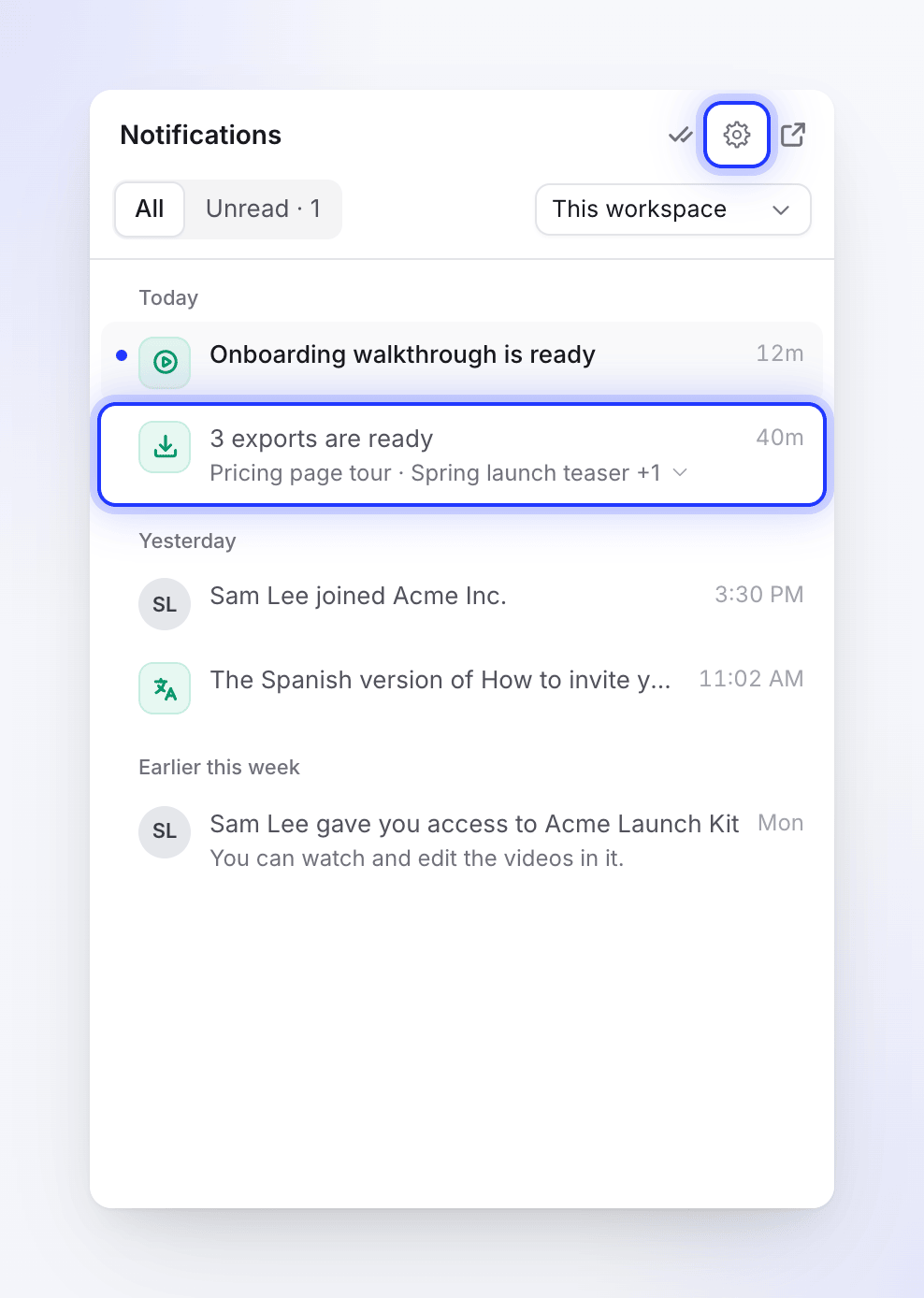
Klik op een notificatie om te openen waar het over gaat; dat markeert het ook als gelezen. Sommige notificaties hebben een eigen knop, zoals Downloaden bij een voltooide export of Opnieuw proberen bij een social clip die niet kon worden gemaakt.
Nieuwe notificaties verschijnen ook enkele seconden als pop-up. Vragen van de AI, Geen credits meer en Betaling mislukt pop-ups blijven staan totdat je ze sluit.
Rij-acties
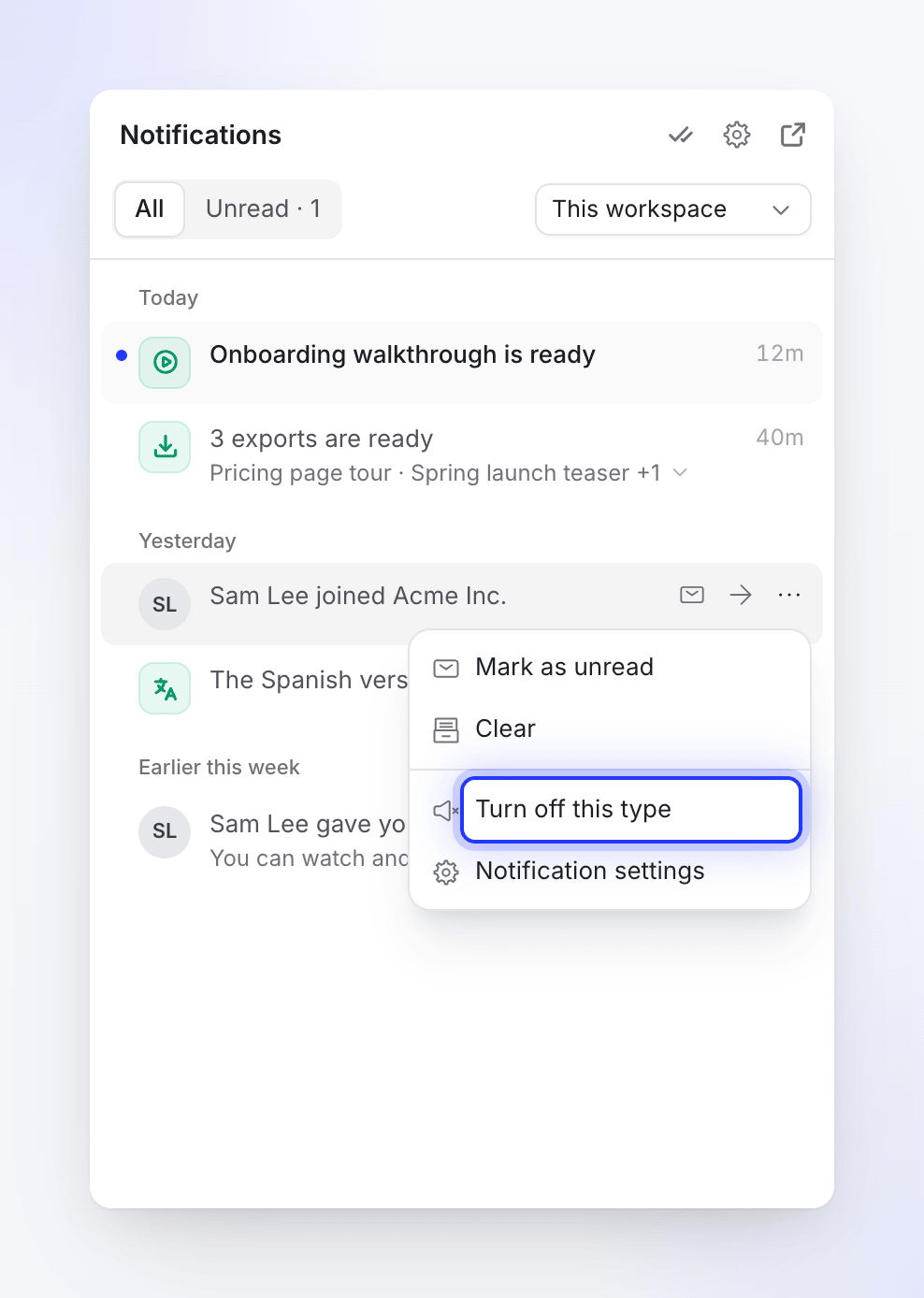
Beweeg met je muis over een notificatie voor een snelle Markeren als gelezen / Markeren als ongelezen check, of open het ⋯ menu:
| Actie | Wat het doet |
|---|---|
| Markeren als gelezen / Markeren als ongelezen | Schakelt het ongelezen-bolletje in of uit. Bij een samengevouwen groep: Alles als gelezen markeren. |
| Wissen | Verplaatst het uit je inbox naar Gewist. Bij een samengevouwen groep: Alles wissen. |
| Terugverplaatsen naar inbox | Herstelt een gewiste notificatie. |
| Schakel dit type uit | Stopt dit soort notificaties in al je workspaces. Zie hieronder. |
| Notificatie-instellingen | Opent je instellingen. |
Schakel dit type uit zet dat type op Uit voor alle workspaces. Een bericht zegt "Je ontvangt dit soort notificaties niet meer." met een Ongedaan maken knop voor 8 seconden. Notificaties die je al hebt, blijven in de lijst staan. Sommige types, zoals vragen van de AI en betalingsproblemen, kunnen niet worden uitgeschakeld, dus het menu biedt dit niet aan.
De volledige notificatiepagina
De /notifications pagina toont dezelfde feed met meer ruimte en meer filters: Alles, Ongelezen en Gewist, een categorie-filter (Je werk, Heeft jou nodig, Team, Toegang, Facturering, Beloningen, Accountinstellingen) en een workspace-filter.
Hoe lang notificaties worden bewaard
| Notificatie | Verwijderd na |
|---|---|
| Gewist | 30 dagen |
| Gelezen | 90 dagen |
| Elke notificatie | 180 dagen |
Als je verbinding wegvalt, toont het paneel "Live updates gepauzeerd. Opnieuw verbinden…" en haalt het de achterstand in zodra de verbinding terug is.
Open je notificatie-instellingen
Ga naar je accountinstellingen
Klik op je workspace-naam bovenaan de zijbalk en kies Accountinstellingen, open daarna het tabblad Notificaties. Het tandwiel in het notificatiepaneel brengt je daar direct naartoe.
Kies het bereik
Als je in meer dan één workspace zit, kiest Instellingen voor waar je wijzigingen van toepassing zijn. Alle workspaces stelt je standaardinstellingen in. Kies één workspace (onder Alleen in één workspace) om ze alleen daar te overschrijven; de pagina zegt dan "Wijzigingen hier zijn alleen van toepassing op deze workspace. Al het andere volgt je instellingen voor alle werkruimtes."
Kies In de app en E-mail voor elk type
Elke sectie somt de notificaties op die je kunt ontvangen, met een In de app keuze en een E-mail schakelaar. Beweeg met je muis over het info-icoon naast een naam voor een korte beschrijving. Wijzigingen worden opgeslagen zodra je ze maakt ("Notificatie-instellingen opgeslagen.").
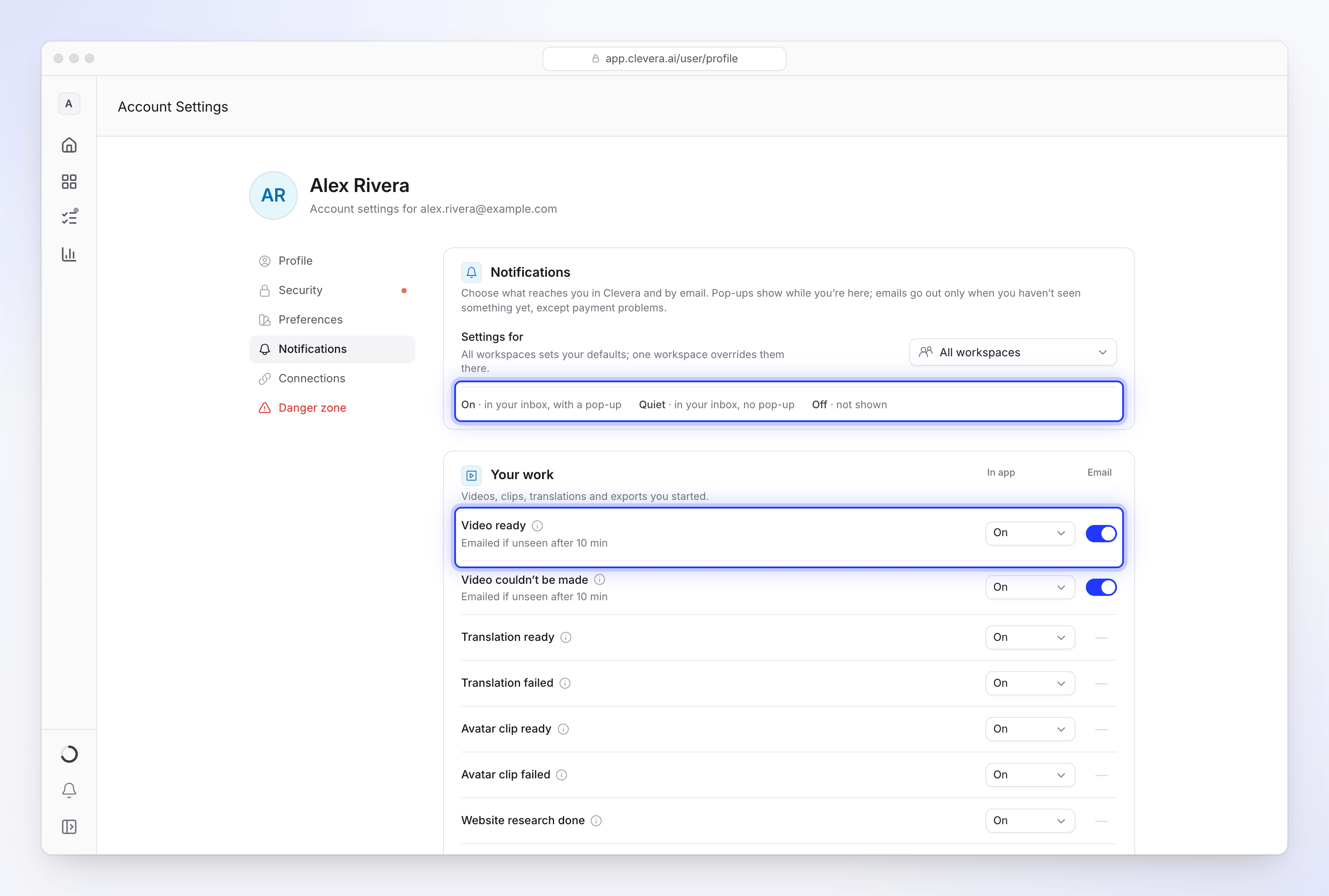
De In de app keuzes zijn:
| Keuze | Betekenis |
|---|---|
| Aan | In je inbox, met een pop-up |
| Stil | In je inbox, geen pop-up |
| Uit | Helemaal niet getoond |
Types die nooit een pop-up geven, bieden alleen Aan en Uit.
E-mails worden alleen verstuurd wanneer je iets nog niet in de app hebt gezien, behalve bij betalingsproblemen. Onder de naam staat een regel die aangeeft wanneer er wordt gemaild, bijvoorbeeld "Gemaild indien ongezien na 10 min". Een streepje in de E-mail kolom betekent dat dat type geen e-mail heeft.
Als je In de app op Uit zet, gaat de e-mailschakelaar ook uit, met de tooltip "Zet het aan in de app om de e-mail te ontvangen." Dat komt omdat de e-mail wordt verstuurd vanuit de inbox-notificatie: geen notificatie, geen e-mail.
Reset
Een rij die je hebt gewijzigd toont een ongedaan-knop: Terugzetten naar standaard onder Alle workspaces, of Gebruik de instelling voor alle werkruimtes in een enkele workspace. In een workspace zeggen rijen Hetzelfde als alle werkruimtes of Ingesteld voor deze werkruimte. Onderaan de eerste kaart wist Terugzetten naar standaardinstellingen (of Workspace-overrides wissen) elke wijziging in dat bereik.
Waarover je notificaties kunt ontvangen
Je ziet alleen de types die je kunt ontvangen. Eigenaren zien facturering; eigenaren en beheerders zien de team-types over andere mensen. Zie Begrijp workspaces, rollen en creator-seats voor rollen.
Je werk
Video's, clips, vertalingen en exports die je bent gestart.
| Notificatie | In de app | E-mail standaard |
|---|---|---|
| Video klaar | Aan | Indien ongezien na 10 min |
| Video kon niet worden gemaakt | Aan | Indien ongezien na 10 min |
| Vertaling klaar | Aan | Geen e-mail |
| Vertaling mislukt | Aan | Geen e-mail |
| Avatar clip klaar | Aan | Geen e-mail |
| Avatar clip mislukt | Aan | Geen e-mail |
| Website onderzoek klaar | Aan | Geen e-mail |
| Website onderzoek mislukt | Aan | Geen e-mail |
| Export klaar | Aan | Indien ongezien na 5 min |
| Export mislukt | Aan | Indien ongezien na 5 min |
| Export verplaatst naar onze servers | Aan | Geen e-mail |
| Export gestopt | Aan | Geen e-mail |
| Video naar platform verzonden | Aan | Geen e-mail |
| Verzenden naar platform mislukt | Aan | Geen e-mail |
Vertaling klaar is hoe je hoort dat een vertaling klaar is: de editor opent er geen dialoogvenster voor, de inbox pop-up kondigt het aan. Export verplaatst naar onze servers betekent dat je browser is gestopt, dus we voltooien de export op onze servers. Export gestopt betekent dat een export is gestopt toen het tabblad werd gesloten; je kunt het hervatten. Zie Mijn export is gestopt of mislukt. Video naar platform verzonden betekent dat een video die je hebt verzonden YouTube of een ander platform heeft bereikt als concept; Verzenden naar platform mislukt betekent dat het niet kon worden afgeleverd.
Heeft jou nodig
Vragen voor jou: een run wacht op je antwoord. Het staat standaard op Aan, de pop-up blijft staan totdat je het afhandelt, en het kan niet lager dan Stil, omdat een run op jou wacht. Het heeft geen eigen e-mail. Zie Beantwoord de vragen van de AI tijdens het genereren.
Team
| Notificatie | Wie ontvangt het | In de app |
|---|---|---|
| Teamactiviteit | Eigenaren en beheerders | Uit |
| Iemand is lid geworden | Eigenaren en beheerders | Stil |
| Iemand is vertrokken | Eigenaren en beheerders | Stil |
| Rol van lid gewijzigd | Eigenaren en beheerders | Stil |
| Je bent verwijderd | Iedereen | Aan |
| Je rol is gewijzigd | Iedereen | Aan |
| Eigendom gewijzigd | Iedereen | Aan |
| Workspace sluit | Iedereen | Aan |
Teamactiviteit omvat video's en exports van anderen die klaar zijn of mislukken, in workspaces die je bezit of beheert. Het staat standaard uit zodat een drukke workspace je inbox niet overspoelt, en het wordt nooit gemaild. Team-notificaties hebben geen e-mail.
Toegang
| Notificatie | In de app |
|---|---|
| Collectie met jou gedeeld | Aan |
| Je toegang is gewijzigd | Stil |
| Toegang verwijderd | Stil |
Facturering
De meeste factureringsnotificaties gaan naar de eigenaar van de workspace.
| Melding | Wie ontvangt deze | In de app | E-mail standaard |
|---|---|---|---|
| Credits raken op | Eigenaar | Aan | Ja |
| Geen credits meer | Eigenaren en beheerders | Aan | Alleen eigenaar, indien na 10 min niet gezien |
| Credits toegevoegd | Eigenaar | Aan | Geen e-mail |
| Maandelijkse credits vernieuwd | Eigenaar | Aan | Geen e-mail |
| Credits verlopen | Eigenaar | Aan | Geen e-mail |
| Betaling mislukt | Eigenaar | Aan | Altijd, direct |
| Betaling ontvangen | Eigenaar | Aan | Geen e-mail |
| Abonnementswijzigingen | Eigenaar | Aan | Geen e-mail |
| Terugbetalingen | Eigenaar | Aan | Geen e-mail |
| Verbinding verlopen | Iedereen | Aan | Geen e-mail |
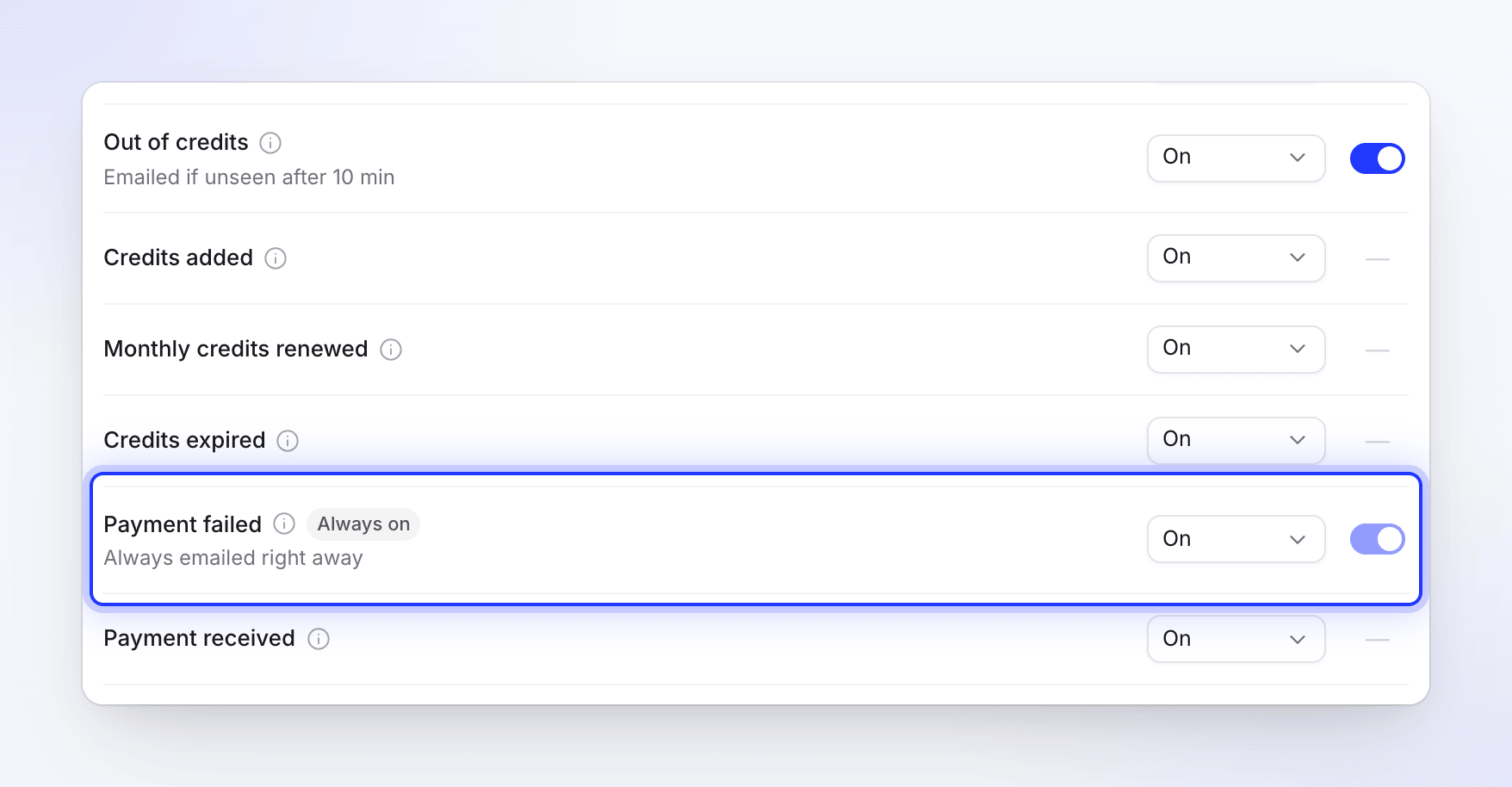
Betaling mislukt is gemarkeerd als Altijd aan: je kunt deze op Stil zetten, maar je kunt de melding of de bijbehorende e-mail niet uitschakelen. Verbinding verlopen betekent dat een gekoppelde app (Notion, Confluence…) opnieuw moet worden verbonden. Zie Een mislukte betaling herstellen en Mijn credits zijn op.
Beloningen
Een vriend heeft een abonnement genomen, Referral-credits toegevoegd en Welkomstcredits staan standaard Aan in de app en worden per e-mail verstuurd. Zie Credits verdienen door vrienden uit te nodigen.
Account
De status van je account en werkruimte: Account opnieuw geactiveerd, en voor eigenaren Werkruimte opgeschort, Werkruimte geactiveerd en Werkruimte goedgekeurd. Deze staan Altijd aan: je kunt ze op Stil zetten, niet op Uit.
Andere e-mails op dit tabblad
Onder de meldingssecties staan nog twee kaarten:
- Overzichten & rapporten: wekelijkse rapporten over je werkruimte en herinneringen aan onvoltooid werk. Zie Werkruimterapporten per e-mail ontvangen.
- E-mail: de schakelaar Productnieuws en tips ("Nieuwe functies, tips en af en toe een aanbieding. Je kunt je op elk gewenst moment afmelden."). Account-e-mails zoals uitnodigingen, facturen en beveiligingswaarschuwingen komen altijd aan.
Waarschuwingen op de generatiepagina
Terwijl een video wordt gegenereerd, speelt de pagina ook een kort geluidje af en krijgt het browsertabblad een markering wanneer de AI een vraag heeft of de video klaar is. Een browsermelding verschijnt alleen als je al toestemming hebt gegeven voor meldingen van Clevera in je browser; Clevera vraagt hier nooit zelf om. De details staan in Je video volgen terwijl deze wordt gegenereerd.
Probleemoplossing
| Wat je ziet | Wat je moet doen |
|---|---|
| De e-mailschakelaar is grijs | In de app staat op Uit voor die rij. Zet deze eerst op Aan of Stil. Betalingsproblemen worden altijd per e-mail verstuurd. |
| Je ziet geen factureringsrijen | Factureringsmeldingen gaan naar de eigenaar van de werkruimte. |
| Een melding die je hebt uitgeschakeld verschijnt nog steeds | Deze stond al in je inbox. Nieuwe meldingen van dat type stoppen. |
| Ik kan de bel niet vinden | Als de zijbalk alleen iconen toont, staat deze onderaan de zijbalk. Druk op ⌘ B (Ctrl B) om de zijbalk uit te vouwen. |
| "Kon je meldingsinstellingen niet laden" | Controleer je verbinding en klik op Opnieuw proberen. |
| "Kon dit niet opslaan. Probeer het opnieuw." | Je wijziging is ongedaan gemaakt. Probeer het over een moment opnieuw. |