

Voeg een AI-avatar toe en stel de schermtijd in
Voeg een AI-avatar toe die je social clip presenteert op camera, kies hun uiterlijk en bepaal hoe lang ze in beeld zijn. Avatars zijn beschikbaar op betaalde abonnementen en voegen credits toe bovenop de schatting van de clip, gebaseerd op de schermtijd.
Een AI-avatar is een presentator die het script van je clip op camera uitspreekt. Je kiest de persoon en hun uiterlijk, en hoe lang ze in de clip in beeld zijn; de AI-regisseur wisselt af tussen de avatar en je product. Je kunt er een toevoegen aan elke social clip, en het type AI-avatar is er volledig omheen gebouwd.
Voordat je begint
- Een betaald abonnement. Op het gratis abonnement kun je de avatars bekijken, maar je kunt er geen gebruiken: "AI-avatars zijn beschikbaar op betaalde abonnementen. Upgrade om er een te gebruiken."
- Extra credits. Een avatar voegt credits toe aan de schatting van de clip, geprijsd op basis van hoe lang de avatar in beeld is. Zie Wat het kost.
- Een voice-over. Een avatar spreekt altijd, dus als je er een toevoegt, wordt de voice-over ingeschakeld.
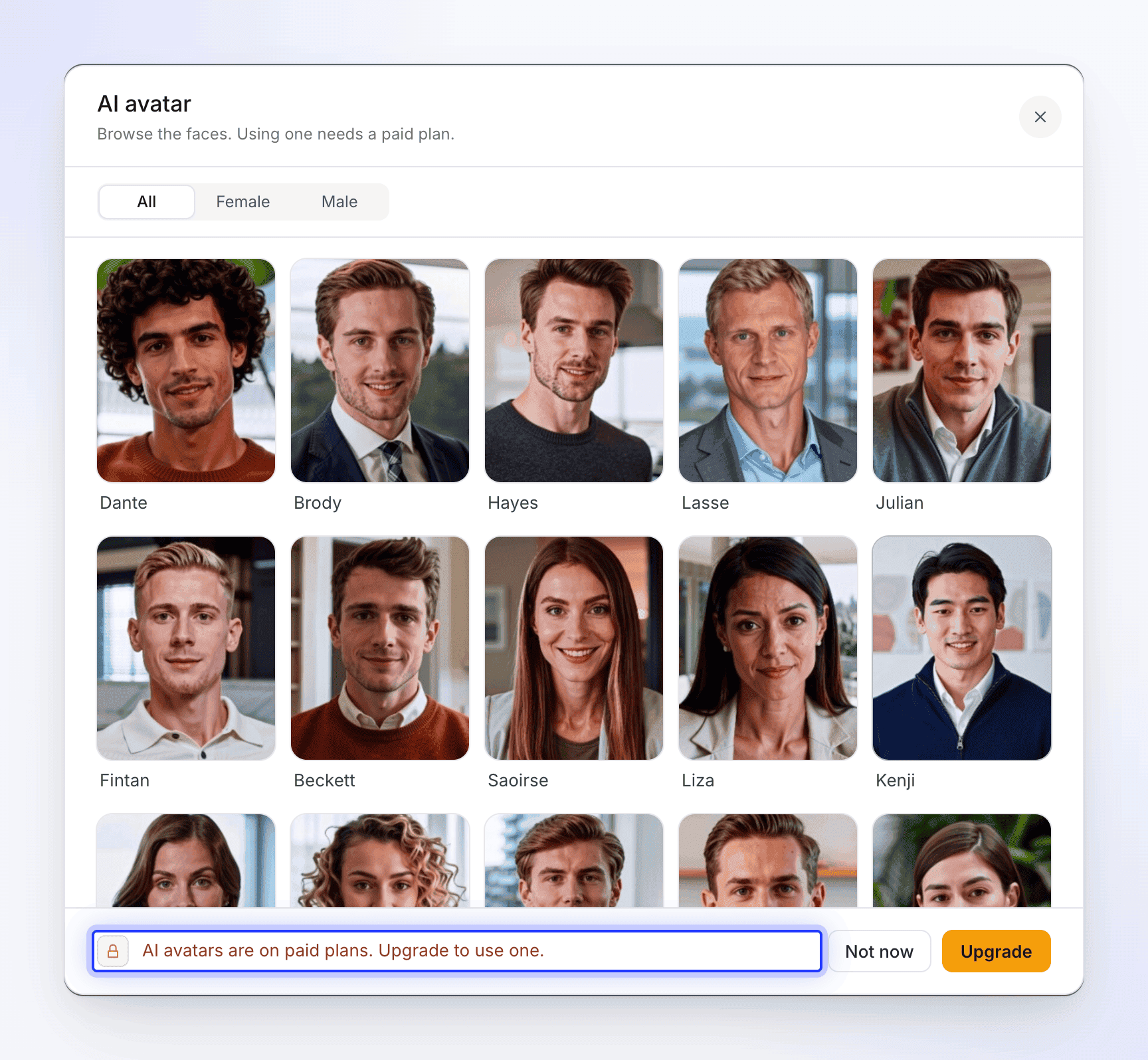
Een avatar toevoegen
Open de AI-avatar-pil
Klik op de pagina Samenstellen van een social clip op de AI-avatar-pil. Er staat Geen avatar, of Kies avatar bij het type AI-avatar. Het venster AI-avatar opent: "Kies wie je video presenteert en kies daarna hun uiterlijk."
Kies wie presenteert
Blader door de gezichten of gebruik Zoek avatars en het genderfilter (Alles, Vrouwelijk, Man). Klik op een gezicht om hun uiterlijk te zien.
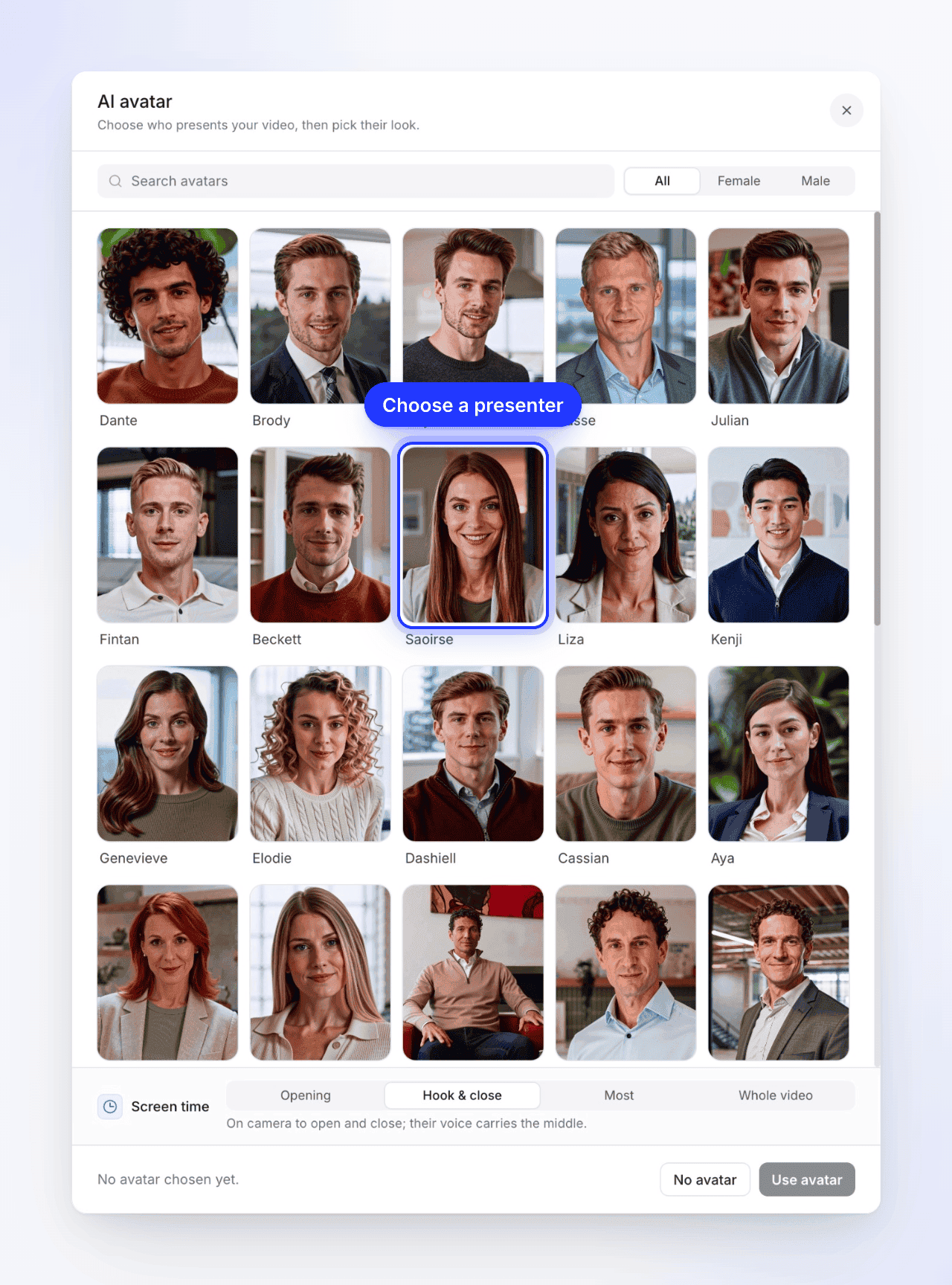
Kies een uiterlijk
"Kies hoe {name} eruitziet op camera." Elk uiterlijk is dezelfde persoon in een andere outfit of setting. Klik op een optie; de voettekst toont de naam en het uiterlijk dat je hebt gekozen. Gebruik de terug-pijl (Alle avatars) om iemand anders te kiezen.
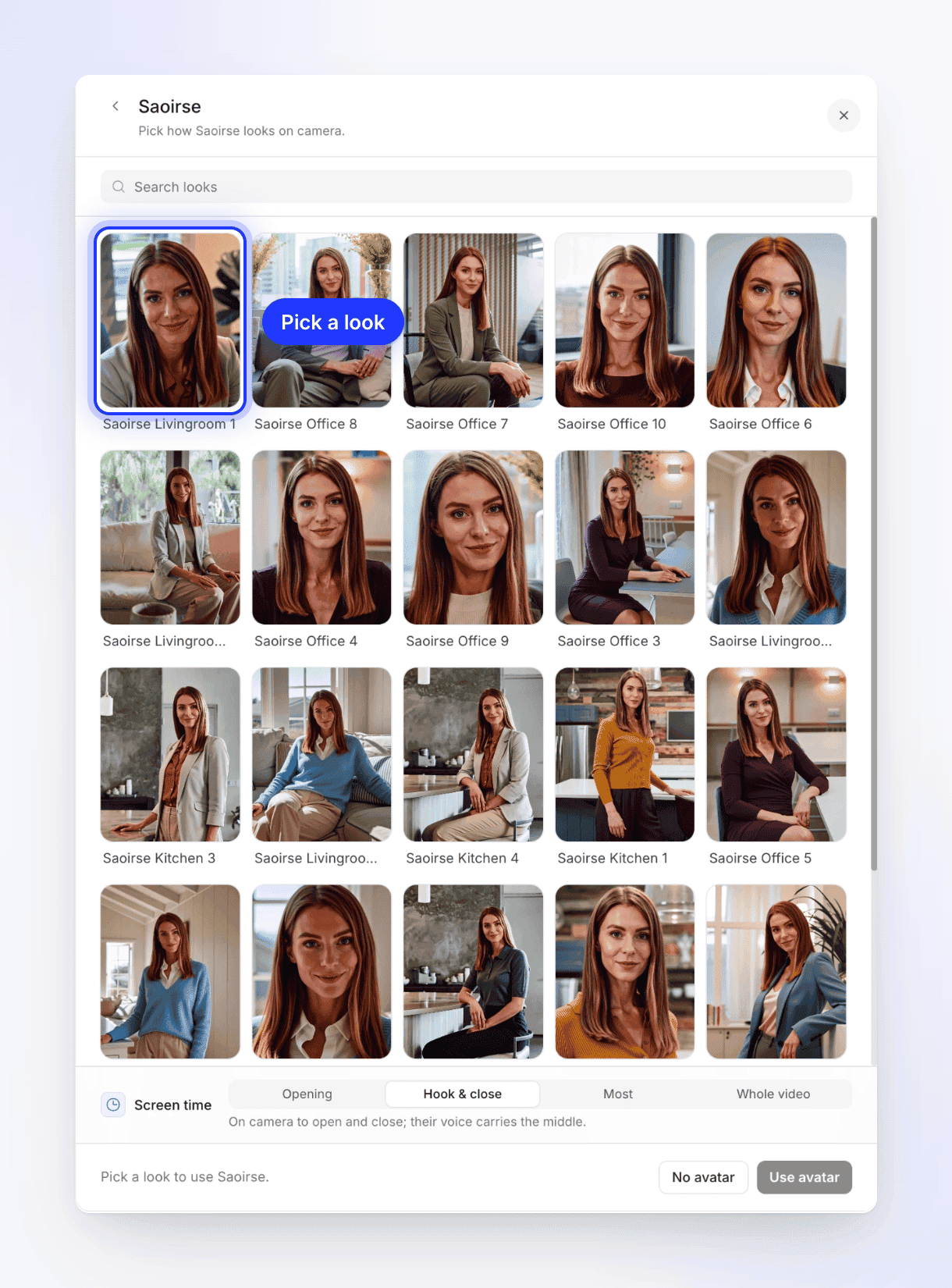
Elk uiterlijk is dezelfde presentator in een andere outfit of setting. Stel de schermtijd in
Kies onder Schermtijd hoe lang de avatar in beeld is. De regel eronder geeft aan wat elke optie doet. Zie Schermtijd.
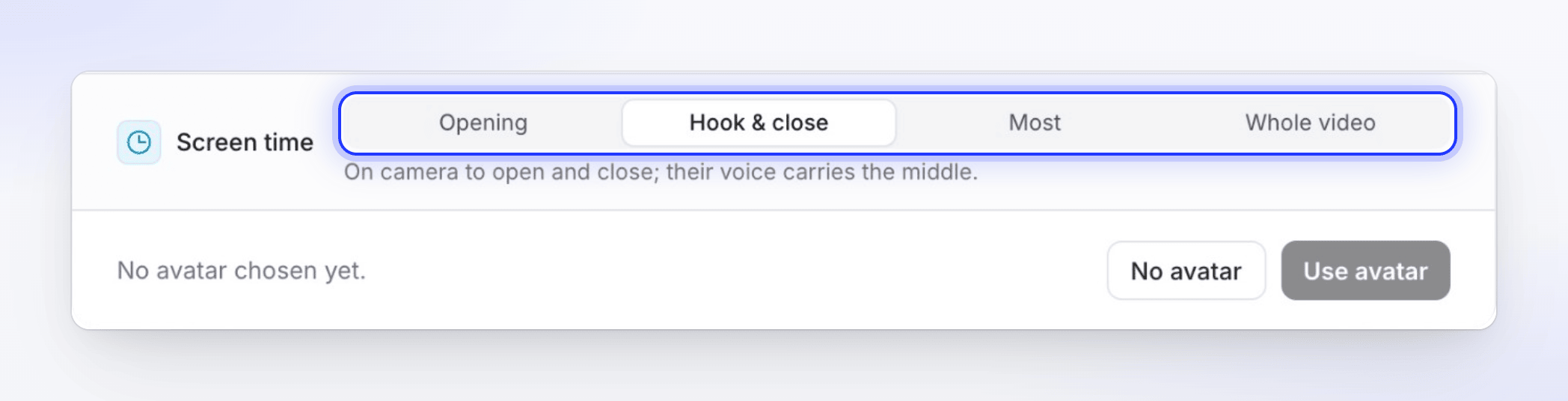
Hook & close is de standaardinstelling en houdt je product in het midden in beeld. De avatar gebruiken
Klik op Gebruik avatar. De pil toont nu de naam en het gezicht van de avatar, en de Stem-pil schakelt over naar de stem van die avatar.
Om de avatar te verwijderen, open je de pil opnieuw en klik je op Geen avatar onderaan het venster. De stem verandert terug naar een ingebouwde stem. De ✕ in de hoek sluit het venster zonder wijzigingen.
Schermtijd
| Optie | Wat kijkers zien | Ongeveer in beeld |
|---|---|---|
| Bezig met openen | "Op camera bij de opening, daarna alleen hun stem." | 10–30% van de clip |
| Hook & close (standaard) | "Op camera bij de opening en afsluiting; hun stem begeleidt het middenstuk." | 25–55% |
| Meeste | "Het grootste deel op camera, met uitstapjes wanneer het product in beeld moet." | 60–100% |
| Volledige video | "Op camera van het eerste tot het laatste woord." | Alles |
Bij elke optie behalve Bezig met openen beweegt de avatar tussen volledig scherm en een hoek over je product, zodat kijkers beide kunnen zien. Waar de avatar niet in beeld is, gaat hun stem verder als voice-over.
De stem van de avatar
Wanneer een avatar is ingeschakeld, toont de Stem-pil alleen de stemmen van die avatar, gefilterd op de taal van de clip, en is er geen Geen stem-rij: een avatar spreekt altijd. Het kiezen van een avatar stelt hun standaardstem in; je kunt een andere stem van hen kiezen in de pil. Ingebouwde en ElevenLabs-stemmen komen terug wanneer je de avatar verwijdert. Zie Kies een stem en beluister een voorbeeld.
Ondertiteling werkt zoals gewoonlijk: ze tonen de gesproken woorden.
Wat het kost
De avatar wordt geprijsd bovenop het inspanningsbereik van de clip, op basis van hoe lang ze in beeld zijn. De schatting naast Genereren stijgt zodra je een avatar toevoegt en verandert wanneer je de schermtijd of de lengte aanpast.
| Wat de prijs beïnvloedt | Effect |
|---|---|
| Schermtijd | Meer tijd op camera kost meer. Volledige video kost ongeveer drie keer zoveel als Bezig met openen voor dezelfde clip. |
| Lengte | Een langere clip heeft meer seconden op camera. |
| De stem van de avatar | De spraak wordt geprijsd met de avatar. |
Je betaalt voor avatar-beelden die daadwerkelijk worden gemaakt. Als de avatar niet kan worden gemaakt, worden er geen kosten in rekening gebracht. Als je zelf een generatie stopt, wordt een avatar die nog niet is begonnen met renderen geannuleerd; een avatar die al is begonnen met renderen wordt in rekening gebracht. Als de generatie aan onze kant mislukt, worden de gebruikte credits teruggestort.
Wat er mis kan gaan
De clip wordt in deze gevallen nog steeds voltooid, met een oranje notitie op de generatiepagina:
| Waarschuwing | Wat er is gebeurd |
|---|---|
| "Heads-up: I left the avatar out of this one." | De avatar kon deze keer niet worden gemaakt, bijvoorbeeld omdat de werkruimte niet genoeg credits had. De clip gebruikt in plaats daarvan de voice-over en je product. |
| "Heads-up: the avatar's voice did not work, so this one is narrated by a built-in voice, without the avatar." | De stem van de avatar werkte niet voor de eerste regel, dus de clip schakelde over naar een ingebouwde stem zonder presentator. |
Als je de avatar nodig hebt, genereer de clip dan opnieuw. Zie Mijn video kwam stil uit, zonder muziek of zonder de avatar.
Limieten
| Situatie | Wat er gebeurt |
|---|---|
| AI-avatar-type zonder gekozen avatar | Genereren wijst naar de pil: "Kies een avatar — deze stijl is eromheen gebouwd." |
| Avatar gekozen maar geen uiterlijk | "Kies een avatar voordat je genereert." |
| Een clip met een avatar vertalen | De vertaling behoudt de vertaalde stem maar verwijdert het gezicht van de avatar; de nieuwe taal wordt afgespeeld als voice-over. Zie Een voltooide video vertalen. |
| Avatars door ons gepauzeerd | Het venster zegt "AI-avatars zijn tijdelijk niet beschikbaar" met de reden. Probeer het later opnieuw. |
| Instructievideo's, demo's en artikelen | Geen avatar-optie. Avatars zijn voor social clips. |