

Vraag de assistent om je video te wijzigen
Stel de assistent van de editor een vraag of beschrijf een wijziging in je eigen woorden. Wat de assistent wel en niet kan wijzigen in video's van een opname en in social clips, plannen voor grote wijzigingen, hoe je bewerkingen ongedaan maakt en hoe het werk wordt verrekend.
De assistent is een chatvenster in de editor. Stel een vraag over je video of beschrijf een wijziging in je eigen woorden, en de assistent bewerkt de video voor je. Kleine wijzigingen worden direct toegepast en je kunt ze stuk voor stuk ongedaan maken; bij grote wijzigingen wordt eerst een planning met een schatting van de credits getoond.
Er zijn twee assistenten, één voor elk type video. Ze werken op dezelfde manier, maar kunnen verschillende dingen wijzigen.
| Video's van je opname (how-to, productdemo) | Social clips | |
|---|---|---|
| Waar openen | Assistent-knop in de bovenbalk | Assistent op de pictogrammenbalk aan de rand van de video. Deze opent standaard wanneer je een clip opent. |
| Wat wordt gewijzigd | De voice-over en titel, beeldmateriaal, zooms, kaarten en scènes, overlays, muziek, ondertiteling, beeldverhouding, achtergrond en stem | Bijna alles in een scène: woorden op het scherm, timing, voice-overregels, geluiden, muziek, afbeeldingen, de achtergrond |
| Placeholder | "Vraag of beschrijf een wijziging…" | "Vraag om een wijziging in deze video…" |
Video's gemaakt met Polijsten hebben geen assistent.
Voordat je begint
- Je hebt bewerkingsrechten voor de video nodig. Kijkers zien de knop grijs weergegeven met "Je hebt geen toestemming om te bewerken".
- Kleine verzoeken zijn gratis tot een dagelijks limiet; daarboven, en voor grote wijzigingen, gebruikt de assistent credits. Zie Hoe assistent-bewerkingen worden verrekend.
- Schrijf in elke gewenste taal. De assistent antwoordt in de taal waarin je schrijft. De taal van je video verandert niet, tenzij je om een vertaling vraagt.
Vraag om een wijziging
Open de assistent
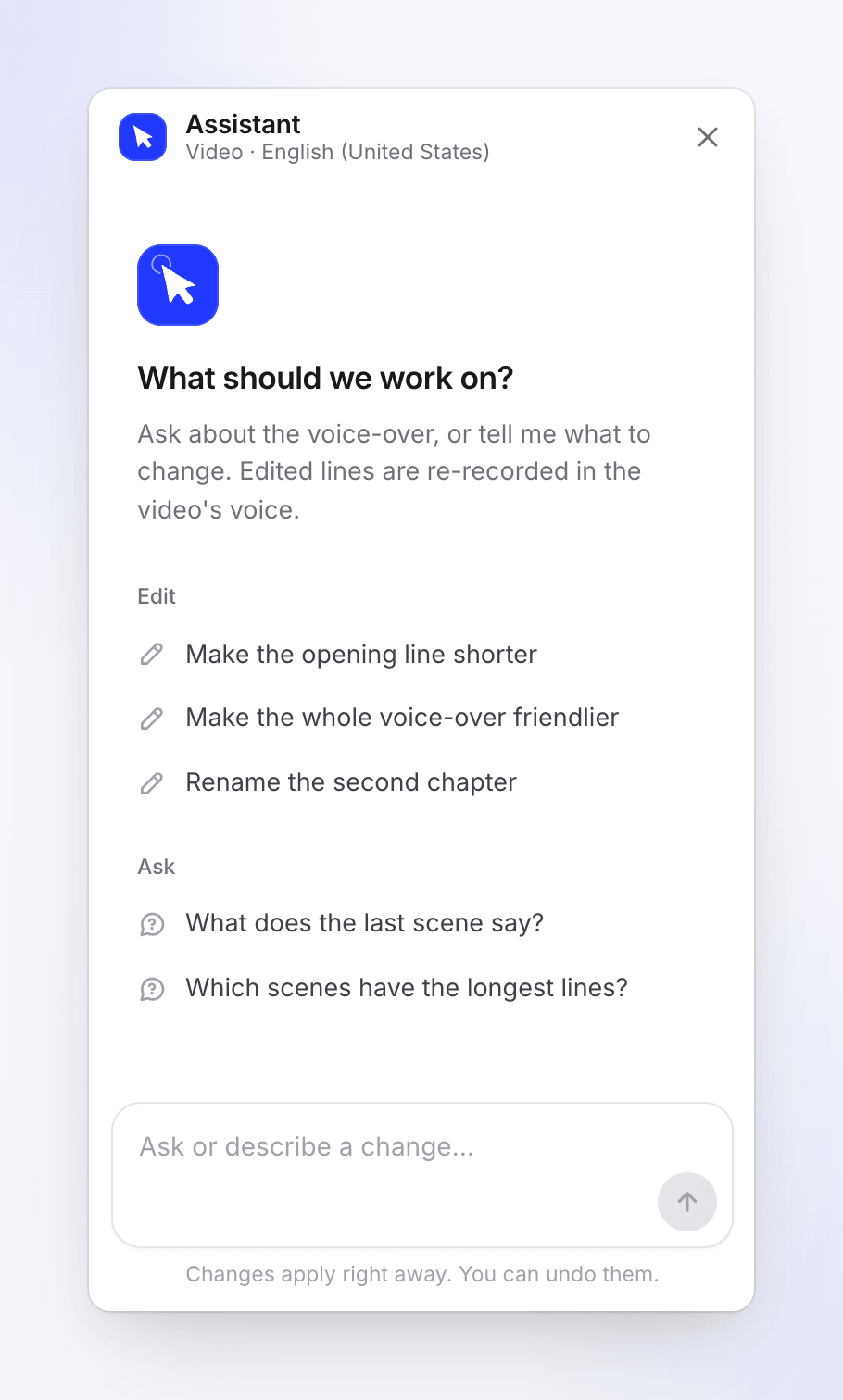
Klik op Assistent. In een lege chat worden enkele voorbeelden getoond waarop je kunt tikken om ze in het berichtvak te plaatsen, bijvoorbeeld "Maak de openingszin korter" of "Wijzig de koptekst in scène 2".
Wijs aan wat je bedoelt (social clips)
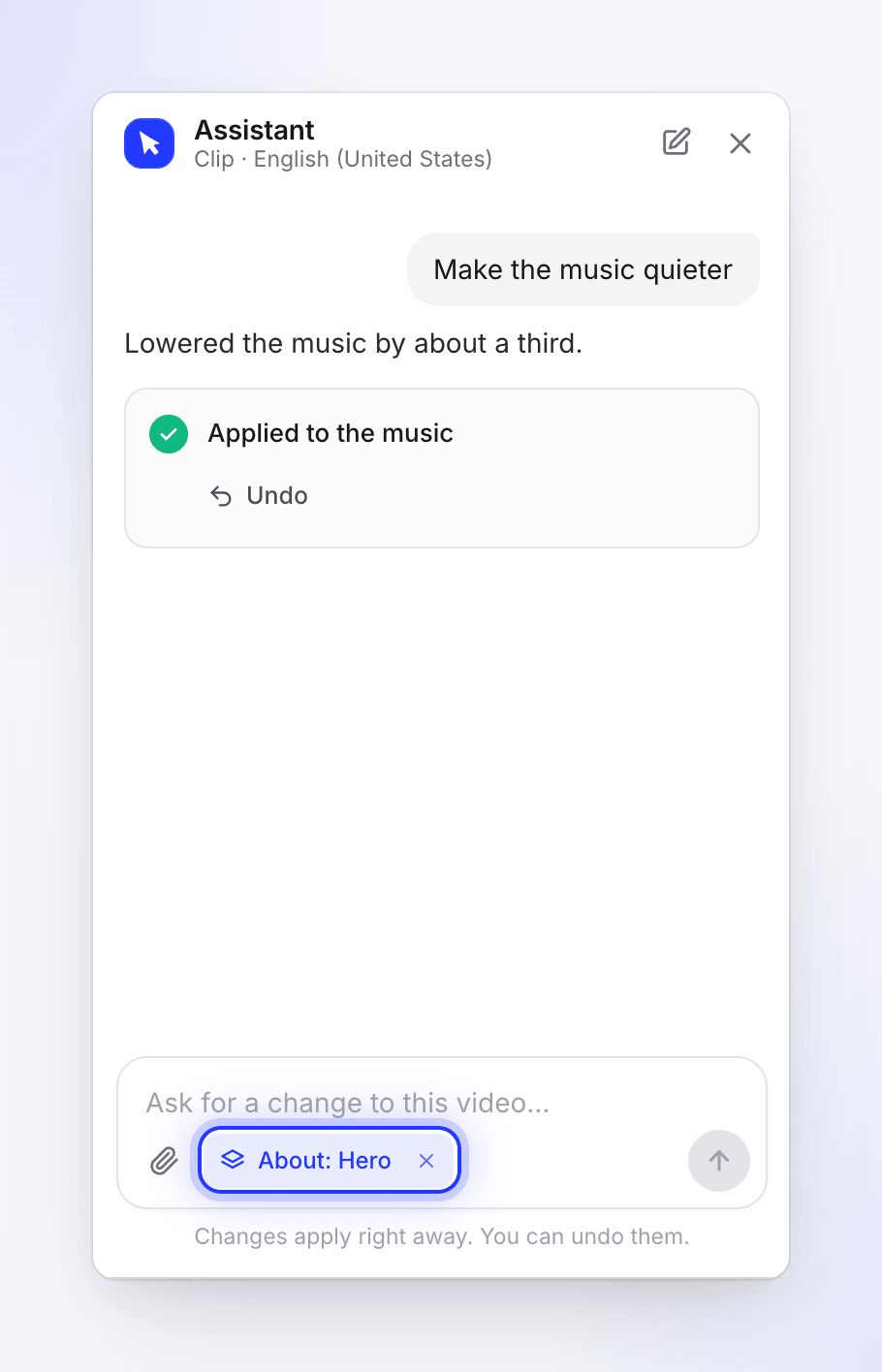
Om een vraag te stellen over één scène of item, selecteer je deze op de tijdlijn of in de video en klik je op Vraag de assistent over deze laag (of Vraag over het geselecteerde item). Dit verschijnt boven het berichtvak als Over: en de naam ervan. Klik op de × om het te verwijderen.
Beschrijf de wijziging
Typ wat je wilt, tot 4.000 tekens, en druk op Verzenden. Wees specifiek: "Maak de koptekst in scène 3 groter en geel" werkt beter dan "laat het eruit springen".
Bevestig de planning voor een grote wijziging
Een grote wijziging, zoals een nieuwe stem voor de hele video, een nieuwe beeldverhouding, een wijziging aan meer dan 5 dingen of "maak het beter" voor de hele video, begint met "Dit wijzigt een groot deel van de video, dus hier is eerst de planning:" en een Planning-kaart met de schatting. Klik op Bevestigen of Annuleren, of antwoord ja of nee in de chat. Zie Een assistent-planning beoordelen en bevestigen.
Kijk hoe het werkt
Terwijl de assistent werkt, geeft het paneel aan wat het doet ("Denken", "Video lezen", "Video bewerken", "Nieuwe regels opnemen"), en Verzenden verandert in Stoppen. Als het lang duurt, staat er "Dit duurt langer dan normaal…" of "Nog steeds bezig…". Als je het paneel sluit terwijl het werkt, krijg je een bericht wanneer de wijziging is doorgevoerd, met Ongedaan maken.
Controleer het resultaat
De wijziging wordt direct op je video toegepast en de speler springt ernaartoe. Het antwoord beschrijft wat er is gewijzigd, met een kaart die benoemt wat er is aangepast (bijvoorbeeld "Toegepast op de muziek"), Ongedaan maken en tonen.
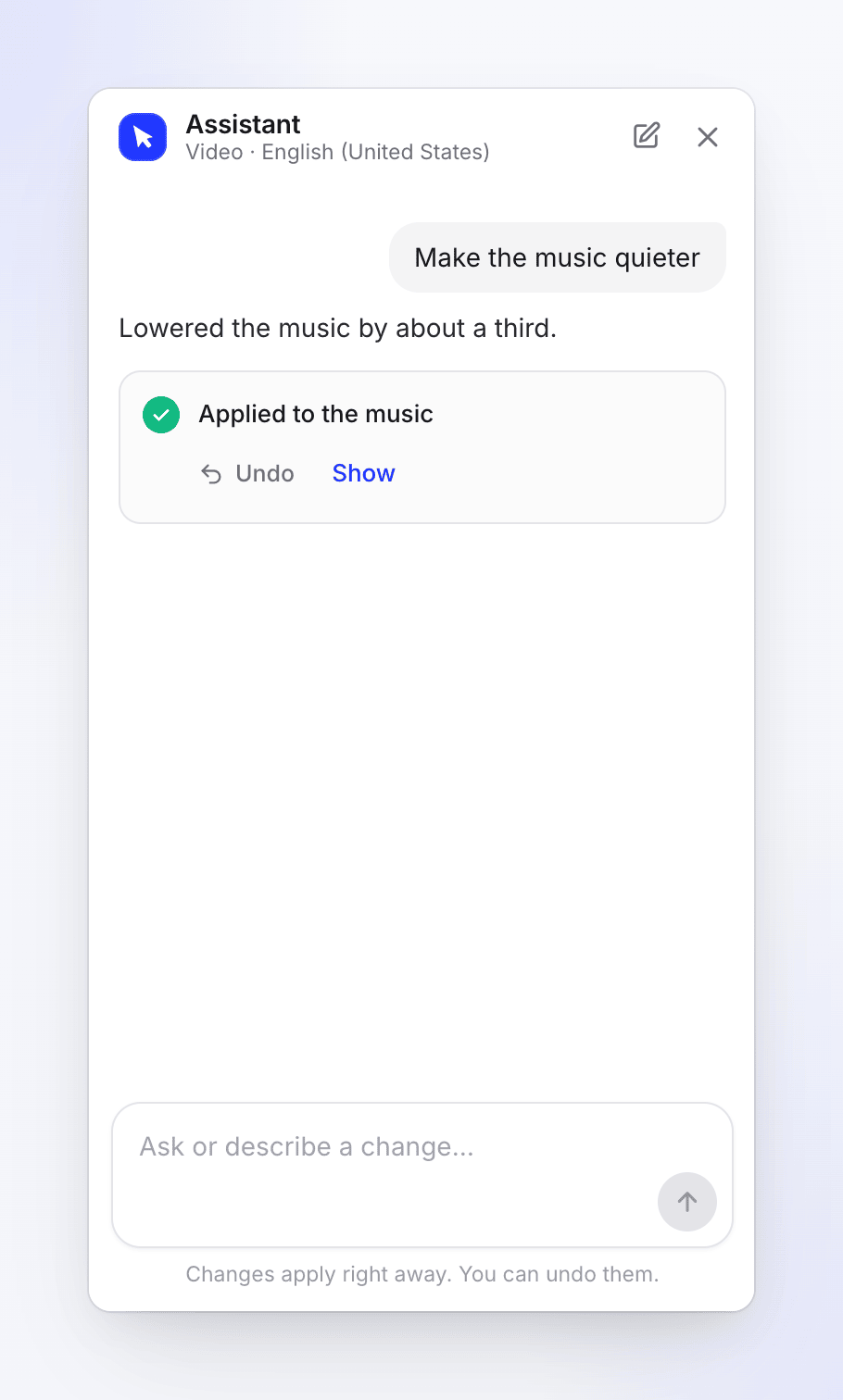
Ongedaan maken blijft op de kaart staan totdat je je volgende bericht verzendt.
Zie wat er is gewijzigd
Klik bij video's van een opname op tonen bij een wijziging om het tabblad in het zijpaneel te openen waar de wijziging plaatsvond (Script, Zoom, Elementen, Muziek, Ondertiteling, Achtergrond of Stem).
- Gewijzigde scriptregels zijn gemarkeerd en hebben een AI-bewerking-label. Beweeg eroverheen om "Gewijzigd door de assistent. Toon wat er eerder stond" te zien, en open het om de oude regel onder Voor te lezen.
- Een strook met de titel Wijzigingen door de assistent doorloopt ze met Vorige wijziging en Volgende wijziging.
- Wissen verwijdert de markeringen: "Verwijder de markeringen. De wijzigingen blijven behouden."
Wat de assistent wel en niet kan
Video's van je opname
| Het kan | Het kan niet |
|---|---|
| Eén of meerdere voice-overregels herschrijven, inkorten of corrigeren, of de hele voice-over in één keer (toon, lengte, grammatica) | Een voice-over toevoegen aan een stille scène |
| De video of een hoofdstuk hernoemen | De cursor wijzigen |
| Het beeldmateriaal van een scène wijzigen: inkorten, dode tijd wegknippen, snelheid aanpassen | Geluidseffecten toevoegen of wijzigen |
| Zooms toevoegen, wijzigen of verwijderen | Een compleet nieuw ontwerp voor de video maken |
| Kaarten (intro, hoofdstuktitel, logo, stappen) en stille scènes toevoegen, verplaatsen of verwijderen | Exporteren of delen (gebruik Delen en Exporteren in de bovenbalk) |
| Overlays toevoegen of wijzigen: tekst, callouts, highlights, pijlen, cirkels | Facturering en planningen (gebruik de pagina Facturering) |
| Muziek vinden, instellen, zachter zetten of verwijderen | |
| Ondertiteling in- of uitschakelen, het uiterlijk wijzigen of opnieuw genereren | |
| De beeldverhouding en uitsnede, de achtergrond en de stem wijzigen | |
| Vragen beantwoorden over de video ("Welke scènes hebben de langste regels?") en over wat je zei tijdens het opnemen | |
| De video vertalen, of de vertalingen bijwerken na een wijziging |
Elke voice-overregel die wordt gewijzigd, wordt opnieuw opgenomen in de stem van de video, en het beeldmateriaal van die stap wordt aangepast aan de nieuwe regel. De assistent bekijkt frames van de video om visuele wijzigingen te controleren. Voor alles wat de assistent niet kan, wordt aangegeven welk paneel van de editor je in plaats daarvan moet gebruiken.
Social clips
| Het kan | Het kan niet |
|---|---|
| Woorden op het scherm, groottes, kleuren en posities wijzigen | De vorm van de video wijzigen (beeldverhouding). De assistent zegt: "Ik kan de vorm van de video niet wijzigen: deze wordt gekozen wanneer een clip wordt gemaakt, dus maak een nieuwe clip in de gewenste vorm." |
| Een scène langer of korter, sneller of langzamer maken (door tijd van een naburige scène te nemen) | De totale lengte van de clip wijzigen |
| Voice-overregels herschrijven (opnieuw opgenomen in de stem van de clip) | Een nieuwe schermopname maken |
| Muziek of geluid harder of zachter zetten, of verwijderen | Wijzigen wat een AI-avatar zegt zodra de video is gemaakt |
| De muziek vervangen door een ander nummer uit de bibliotheek | De clip vertalen (gebruik Vertalen in de bovenbalk) |
| Geluidseffecten toevoegen of vervangen | Valse citaten, getuigenissen, prijzen of garanties schrijven die niet al in je video staan |
| Andere afbeeldingen uit je materiaal of iconen gebruiken | |
| De camera op een schermopname wijzigen: dichterbij, wijder, focus op de klik of op het resultaat | |
| De achtergrond wijzigen | |
| De clip scène voor scène opnieuw ontwerpen nadat je een planning hebt bevestigd |
Een herontwerp ("laat het er premium uitzien") wordt aangeboden als een planning met Inspanning 1x, 2x of 3x: "Meer inspanning ontwerpt elke scène zorgvuldiger en kost meer." Zie Een assistent-planning beoordelen en bevestigen.
Wanneer een verzoek vaag is, kan de assistent vragen welke wijziging je wilt en twee of drie opties aanbieden. Je volgende bericht beantwoordt dit ("Je volgende bericht beantwoordt dit."). Een kaart met de titel Een vraag over je video kan ook verschijnen met een eigen Je antwoord-vak.
Een wijziging ongedaan maken
- De kaart van elke wijziging heeft Ongedaan maken totdat je je volgende bericht verzendt. Gebruik daarna Ongedaan maken in de bovenbalk (de chat zegt "Deze wijziging kan niet meer ongedaan worden gemaakt vanuit de chat"), of herstel een eerdere versie vanuit de revisiegeschiedenis, waar assistent-wijzigingen worden weergegeven als "De assistent heeft de video gewijzigd".
- Als je na de wijziging van de assistent hetzelfde handmatig hebt bewerkt, vraagt Ongedaan maken eerst: "Toch ongedaan maken?" met Toch ongedaan maken en Behouden.
- Je kunt ook direct na een wijziging "maak dat ongedaan" typen.
- Een stemwijziging voor de hele video is de uitzondering: vraag in plaats daarvan in een nieuw verzoek om de oude stem.
Een Gedeeltelijk voltooid-badge betekent dat de assistent zijn limiet voor één verzoek heeft bereikt voordat alles was voltooid. Controleer wat er is gewijzigd en vraag opnieuw om de rest.
Vertalen met de assistent
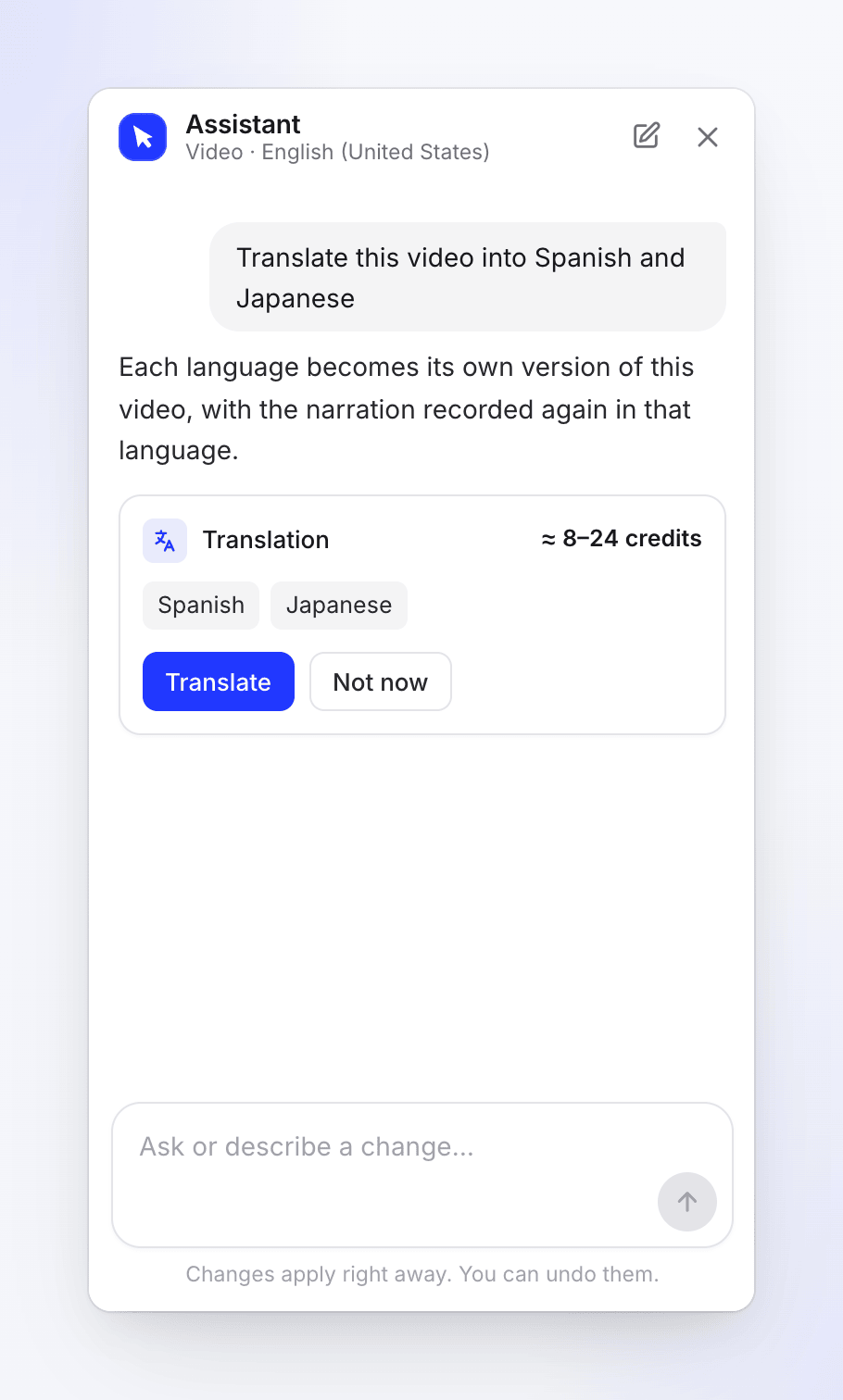
Vraag bij video's die zijn gemaakt van een opname: "Translate this into Spanish and Japanese" of "Update the translations". De assistent toont eerst een Vertaling-kaart met de talen (bijwerken markeert een taal die de video al heeft) en de kosten in credits. Er gebeurt niets totdat je op Vertalen klikt; Niet nu annuleert de actie. Gebruik voor social clips Translate in de bovenste balk.
Een nieuwe chat starten
Klik op Nieuwe chat in de koptekst van het paneel. "De assistent vergeet dit gesprek. Wijzigingen die al zijn doorgevoerd, blijven behouden." Je chat wordt verder per video en taal bewaard, zodat deze er nog is wanneer je terugkomt.
Hoe assistentbewerkingen worden berekend
- Klein werk is elke dag gratis tot een bepaalde limiet per werkruimte: vragen, eenvoudige bewerkingen, een wijziging in één scène en de planning vóór een plan-kaart. Zodra deze limiet is bereikt, bevatten antwoorden de regel "Gratis assistentbewerkingen voor vandaag opgebruikt; verdere bewerkingen gebruiken credits (~1 per stuk)." De limiet wordt om middernacht UTC gereset.
- Grote wijzigingen tonen een plan met een schatting ("Ongeveer X–Y credits" en je saldo voor en na) en worden pas uitgevoerd nadat je ze bevestigt. Ze gebruiken altijd credits en stoppen om te vragen als ze 20% boven de bovengrens uitkomen.
- Voice-overregels die opnieuw worden opgenomen, vallen onder die kosten.
- Een vertaling toont eerst de kosten in credits en wordt pas uitgevoerd wanneer je op Vertalen klikt.
- Op de pagina Gebruik wordt assistentwerk weergegeven als AI-assistentbewerking.
- Een wijziging ongedaan maken, een plan annuleren en een nieuwe chat starten zijn gratis.
Zie Een assistentplan beoordelen en bevestigen, Credits begrijpen en Controleren waar je credits naartoe zijn gegaan.
Limieten
| Limiet | Wat je ziet |
|---|---|
| Eén verzoek tegelijk per video | "De assistent werkt nog aan je laatste verzoek." |
| Verzoeken die in je werkruimte lopen | "De assistent werkt al aan andere verzoeken van je. Verstuur dit opnieuw zodra er een is voltooid." of "De assistent van je werkruimte werkt al aan andere verzoeken…" |
| Ongeveer 20 berichten per minuut | Wacht even en verstuur opnieuw. |
| Geen credits meer of een betalingsprobleem | Een bericht over credits of betaling, zoals "Je werkruimte kan de assistent momenteel niet gebruiken." Het accepteert weer nieuwe verzoeken zodra je werkruimte credits heeft of de betaling is opgelost. |
| Een plan is 24 uur open | "Dit plan is verlopen. Vraag opnieuw om een nieuwe." |
| Een verzoek duurt erg lang | Het wordt gestopt na de tijdslimiet: "Het verzoek heeft de tijdslimiet overschreden." |
Problemen oplossen
| Bericht | Wat te doen |
|---|---|
| "Kon de assistent niet bereiken" | Controleer je verbinding en klik op Opnieuw proberen. |
| "De assistent is uitgeschakeld" | Deze is momenteel niet beschikbaar voor deze video. Al het andere in de editor werkt wel. |
| "Nog geen scènes" | De assistent werkt aan de voice-over-scènes. Wacht tot de video (of de vertaling) klaar is. |
| "Dat werkte niet en er is niets in je video veranderd." of "Dat werkte niet en er is niets aan je video veranderd." | Klik op Opnieuw proberen of herformuleer het verzoek. |
| "Gestopt. Er is niets aan je video veranderd." | Je klikte op Stoppen voordat de wijziging werd doorgevoerd. Verstuur het verzoek opnieuw wanneer je er klaar voor bent. |
| "Het is veranderd sinds dit werd gepland. Plan het opnieuw." | De video is veranderd nadat het plan was gemaakt. Vraag het opnieuw. |
| "De afbeelding kon niet worden geüpload. Probeer het opnieuw." | Controleer het bestandstype en probeer het opnieuw. |