

Een opname omzetten in een artikel
Zet één schermopname om in een how-to-artikel, pagina voor probleemoplossing, standaardwerkinstructie, blogpost of productupdate, inclusief screenshots uit de opname. Behandelt alle instellingen, hoe screenshots worden gekozen, de kosten en wat je moet doen als het mislukt.
Clevera kan één schermopname omzetten in een geschreven artikel: een how-to-gids, een pagina voor probleemoplossing, een standaardwerkinstructie, een blogpost of een productupdate, inclusief screenshots uit de opname. Dit artikel beschrijft hoe je hiermee begint, wat elke instelling doet en wat er gebeurt terwijl de AI het schrijft.
Voordat je begint
- Een opname. Een artikel wordt geschreven op basis van één video en niets anders. Dit kan een opname zijn van de desktop-app, een video die je uploadt, een video die al in je bibliotheek staat of een voltooide Opnemen met AI-sessie.
- De opname moet gereed zijn. Terwijl deze nog wordt verwerkt, zie je "Deze opname wordt nog verwerkt. Wacht tot deze gereed is."
- Toestemming om aan te maken. Eigenaren, beheerders en contentmakers kunnen nieuwe artikelen maken. Editors kunnen alleen bestaande artikelen wijzigen: voor hen zijn Artikel genereren en Opnieuw proberen grijs gemaakt met de melding "Je rol kan bestaande inhoud bewerken, maar geen nieuwe inhoud aanmaken." Zie rollen en creator-seats.
- Credits. Een artikel kost meestal 5–15 credits. Zie wat het kost.
Een artikel maken
Kies het type artikel
Klik op Aanmaken en open het tabblad Artikel ("Geschreven handleidingen en berichten gemaakt van een opname."). Op de startpagina kun je ook op de kaart Help-artikel onder het promptvak klikken.
Het tabblad toont de vijf soorten artikelen als kaarten. Klik op degene die je wilt; elk type wordt beschreven in Kies het type artikel.
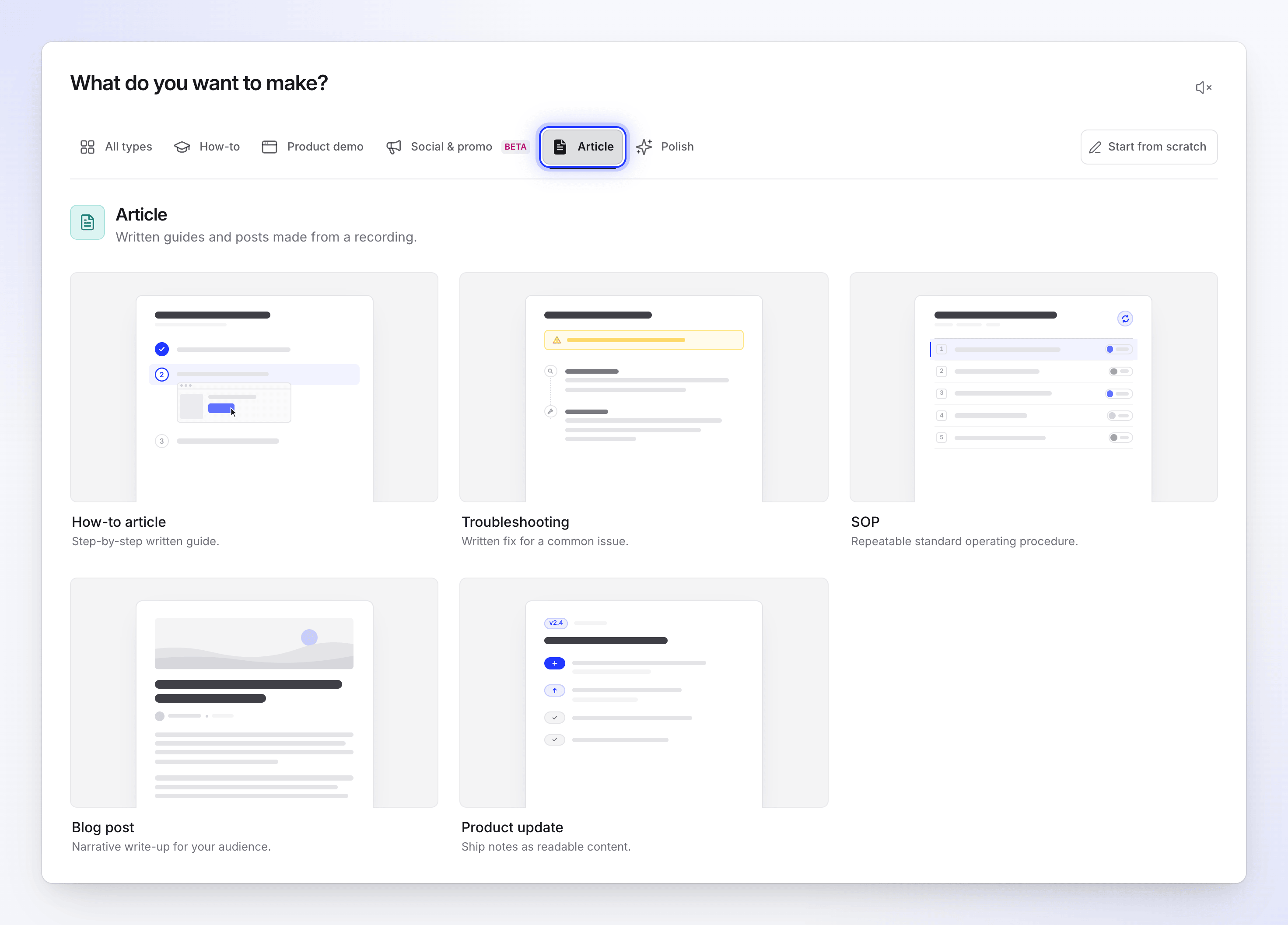
Alle vijf soorten worden geschreven op basis van één opname. Voeg de opname toe
Klik op + naast het briefingvak en kies een van de volgende opties:
- Neem je scherm op – neem nu op met de Clevera desktop-app.
- Opnemen met AI – laat de AI je site of app opnemen in de cloud.
- Upload een video – upload een schermopname die je al hebt gemaakt.
- Kies uit bibliotheek – kies een video die je al hebt opgenomen of geüpload.
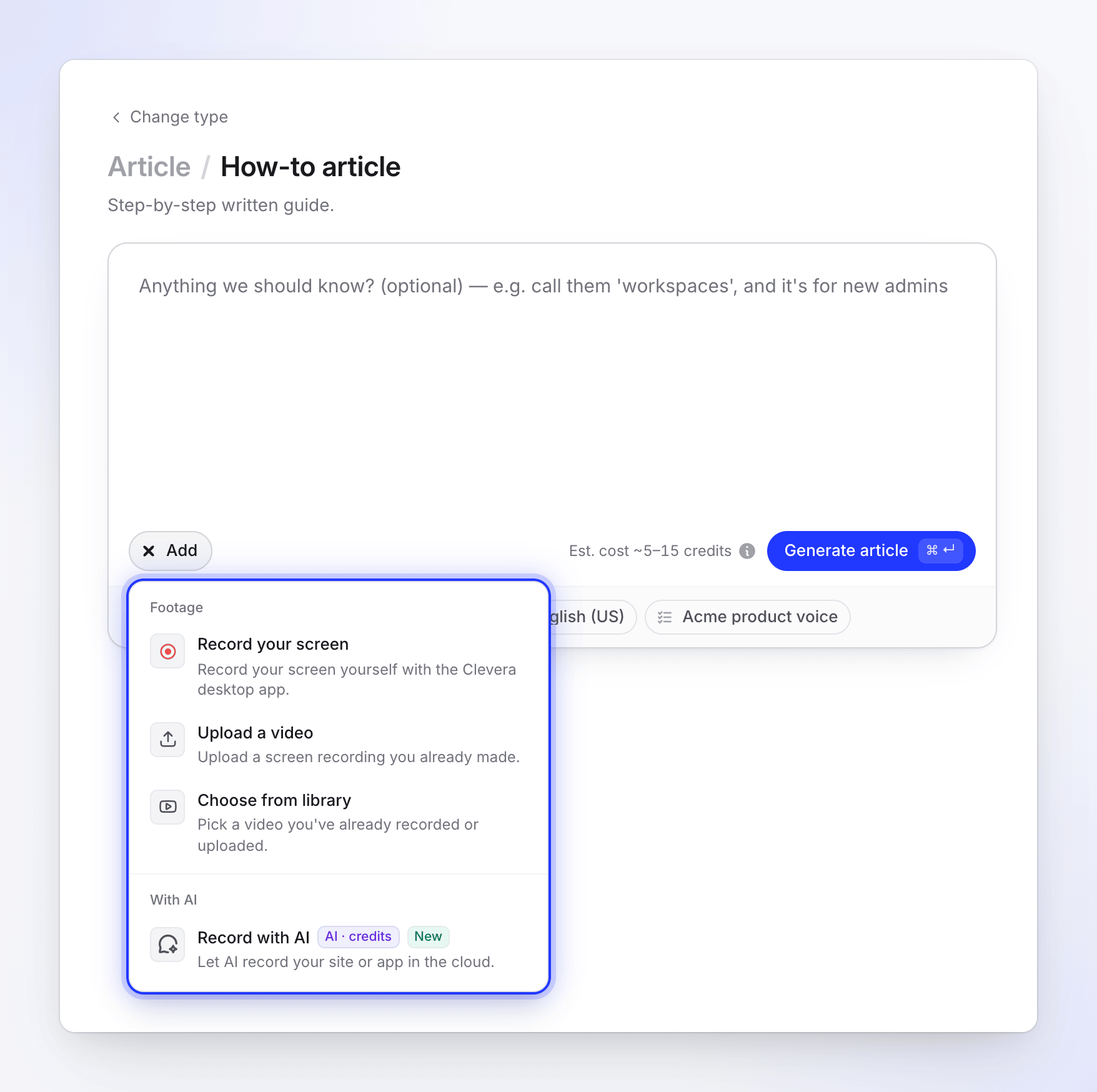
Een artikel wordt geschreven op basis van één video. Je kunt één video bijvoegen. Afbeeldingen, pdf's en websitelinks worden niet gebruikt voor artikelen; als je deze had bijgevoegd toen je naar dit type overschakelde, verwijdert Clevera ze en verschijnt de melding "Afbeeldingen en pdf's zijn verwijderd — een artikel wordt uitsluitend op basis van je video geschreven."
Vertel de AI wat deze moet weten
Het briefingvak is optioneel. Gebruik het voor namen, doelgroep en focus, bijvoorbeeld: "noem ze 'werkruimtes' en het is voor nieuwe beheerders". De AI leest al je opname en wat je daarin hebt gezegd.
Stel de opties in
Gebruik de knoppen onder het vak: Toon, Diepte, Screenshot-markering (deze toont de kleur, bijvoorbeeld Groene markering), Taal en AI-regels (deze toont de gebruikte regelset). Elke optie wordt uitgelegd in Artikelinstellingen. Ze op Automatisch laten staan is voor de meeste opnames prima.
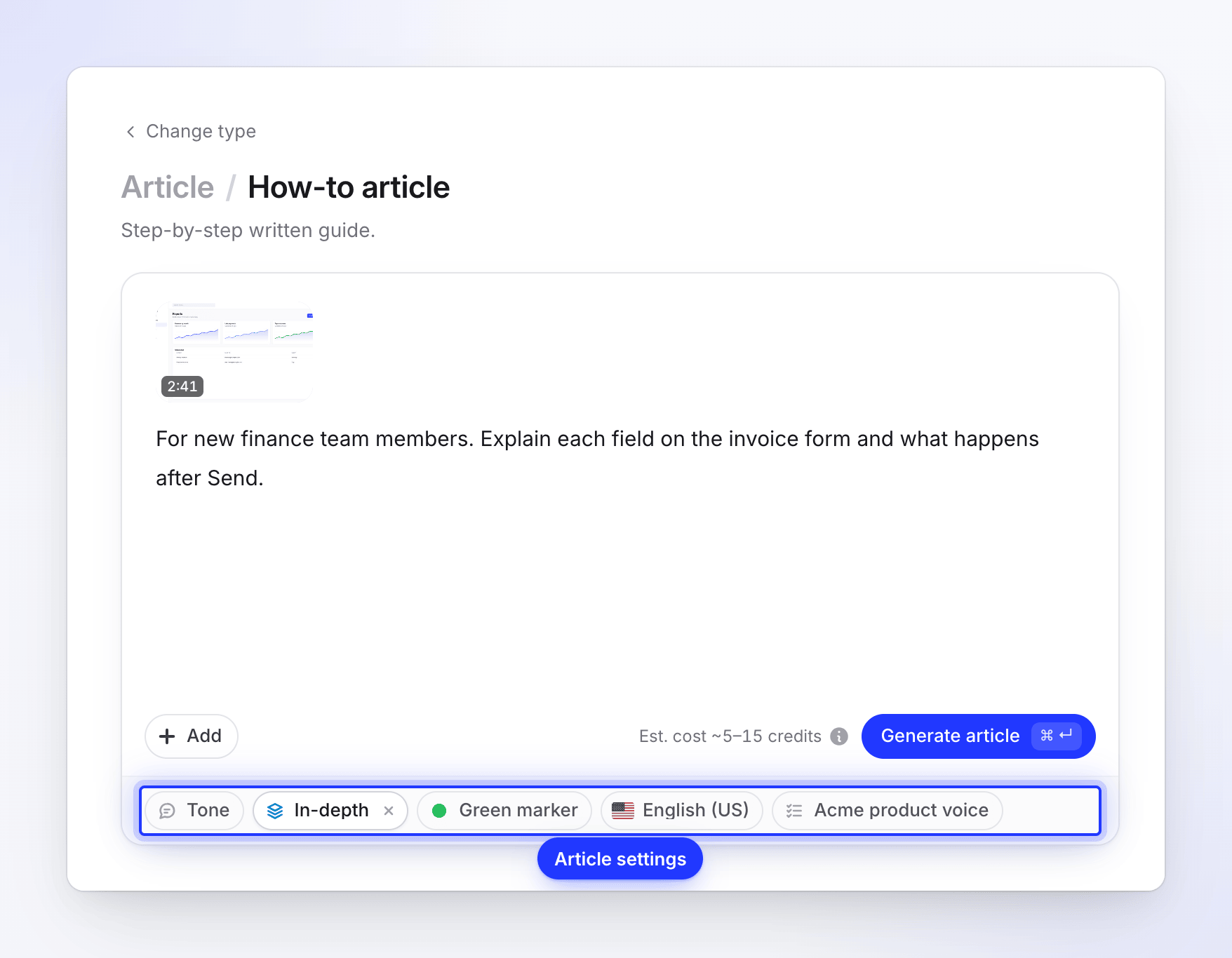
Automatisch is prima voor de meeste opnames. Genereren
Controleer de schatting naast de knop en klik vervolgens op Artikel genereren. Clevera opent de voortgangspagina. Je kunt het tabblad sluiten; het artikel wordt op de achtergrond geschreven.
Kies het type artikel
Het type bepaalt welke secties het artikel bevat. Alle vijf worden geschreven op basis van dezelfde opname.
| Type | Wat je krijgt | Geschikt voor |
|---|---|---|
| How-to-artikel | "Stapsgewijze geschreven handleiding." | Help-centergidsen, onboarding-documentatie |
| Probleemoplossing | "Geschreven oplossing voor een veelvoorkomend probleem." | Bekende problemen en hun oplossingen |
| Standaardwerkinstructie | "Herhaalbare standaardwerkinstructie." | Interne processen die je team herhaalt |
| Blogpost | "Verhalend artikel voor je publiek." | Feature-artikelen, tutorials voor een blog |
| Productupdate | "Release notes als leesbare inhoud." | Release notes, changelog-berichten |
Artikelinstellingen
| Knop | Wat het verandert | Opties | Standaard |
|---|---|---|---|
| Toon | Hoe het artikel leest | Automatisch ("We kiezen op basis van de opname en de diepte."), Professioneel, Vriendelijk, Technisch, Conversatiegericht | Automatisch |
| Diepte | "Hoeveel detail het artikel bevat." | Automatisch, Briefing, Standaard, Diepgaand | Automatisch |
| Screenshot-markering | De ring "getekend waar in de opname werd geklikt" op screenshots | Groen, Rood, Blauw, Geel, Paars, Oranje, Roze | Groen |
| Taal | De taal waarin het artikel wordt geschreven | 74 talen, doorzoekbaar, met je recente talen bovenaan | Engels |
| AI-regels | "Regels die de AI volgt." De opgeslagen regels van je werkruimte, vink er zoveel aan als je wilt | Je regels | Geen |
Wat elke toon betekent:
| Toon | Beschrijving |
|---|---|
| Professioneel | "Helder en neutraal, zoals zakelijke documentatie." |
| Vriendelijk | "Warm en begrijpelijk, gericht aan de lezer." |
| Technisch | "Precies en beknopt, voor een technische lezer." |
| Conversatiegericht | "Ontspannen, zoals een blogpost." |
Hoe lang het artikel is
| Diepte | Wat het bevat |
|---|---|
| Automatisch | "We kiezen op basis van hoe lang en hoe complex de opname is." Een korte, enkele taak wordt Briefing, een typische workflow Standaard, een lange of dichte opname Diepgaand. |
| Briefing | "Een snelle referentie: de stappen en de belangrijkste schermen, weinig meer." |
| Standaard | "Een volledige gids: elke stap, waarom het belangrijk is en de belangrijkste schermen." |
| Diepgaand | "Alles: context, vereisten, elk scherm, probleemoplossing en FAQ." |
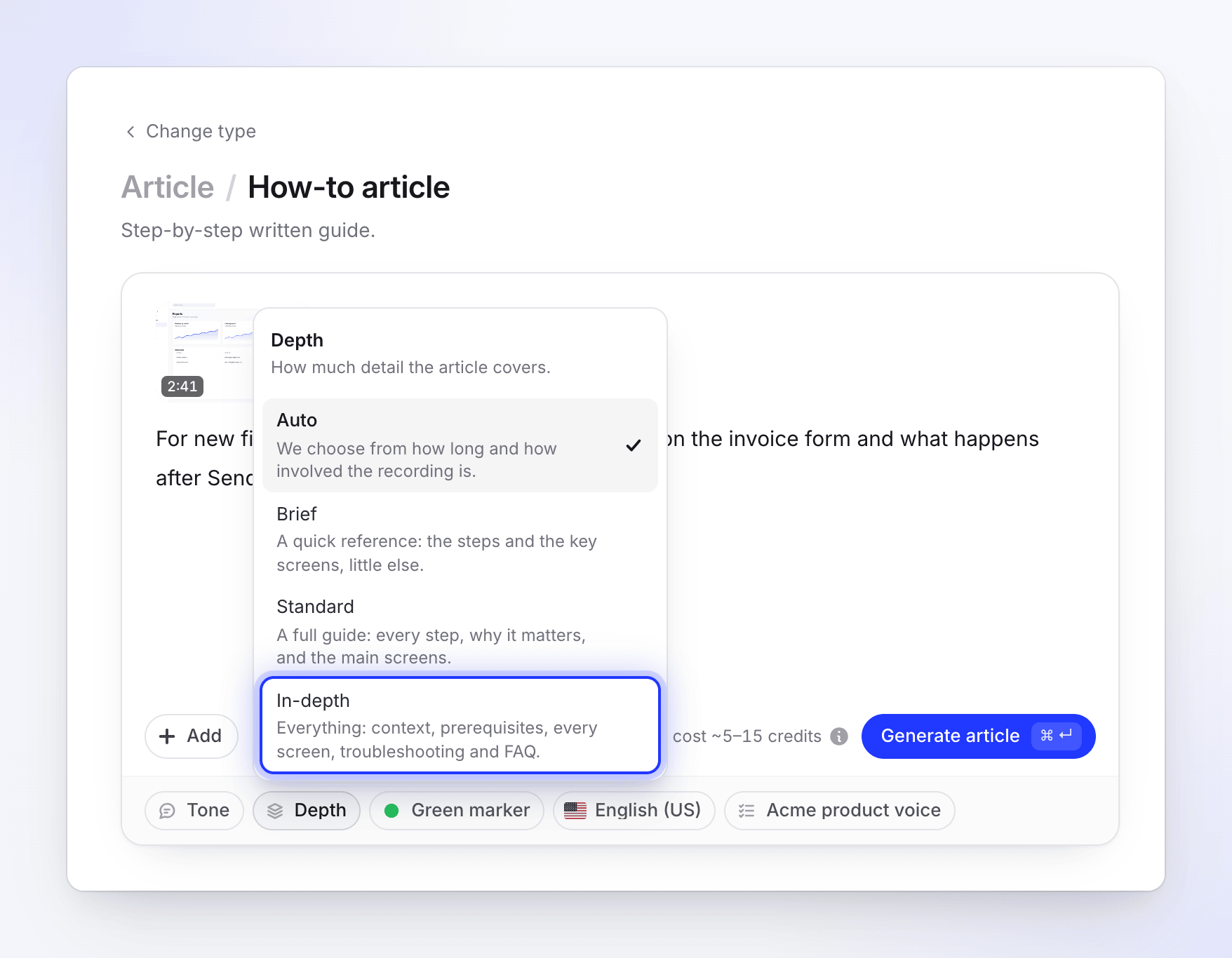
De AI streeft naar deze bereiken. Dit zijn doelen, geen limieten: een korte opname kan geen Diepgaand artikel vullen en het aantal woorden varieert per taal.
| Type | Briefing | Standaard | Diepgaand (wanneer je dit kiest) |
|---|---|---|---|
| How-to-artikel | 400–800 woorden, 4–6 screenshots | 1.000–2.000 woorden, 7–12 screenshots | 3.000–5.500 woorden, 14–24 screenshots |
| Probleemoplossing | 350–700 woorden, 3–4 screenshots | 900–1.800 woorden, 4–8 screenshots | 2.500–4.500 woorden, 10–18 screenshots |
| Standaardwerkinstructie | 400–800 woorden, 2–3 screenshots | 900–1.700 woorden, 3–5 screenshots | 2.500–4.000 woorden, 8–14 screenshots |
| Blogpost | 400–700 woorden, 0–1 screenshots | 700–1.400 woorden, 0–2 screenshots | 2.000–3.500 woorden, 3–8 screenshots |
| Productupdate | 250–500 woorden, 1–2 screenshots | 600–1.200 woorden, 2–3 screenshots | 1.800–3.000 woorden, 5–9 screenshots |
Wanneer je zelf Diepgaand kiest, schrijft de AI sectie voor sectie en controleert of elk deel van de opname is behandeld, waardoor het langer duurt dan bij de andere niveaus.
Hoe screenshots worden gekozen
Elke afbeelding in het artikel is een frame uit je opname. Hoe Clevera de frames vindt, hangt af van waar de opname vandaan komt.
| Opname | Hoe screenshots worden genomen | Klikmarkering |
|---|---|---|
| Desktop-app (met klikgegevens) | Een frame vlak voor elke klik, nadat je klaar bent met typen of scrollen, en bij pauzes waarin je iets uitlegt. De AI kiest vervolgens het juiste frame voor elke afbeelding. | Getekend waar je klikte, in je markeringskleur |
| Geüploade video, of een opname zonder klikgegevens | De AI bekijkt de video en kiest de momenten om vast te leggen. | Geen, omdat de video geen klikposities heeft |
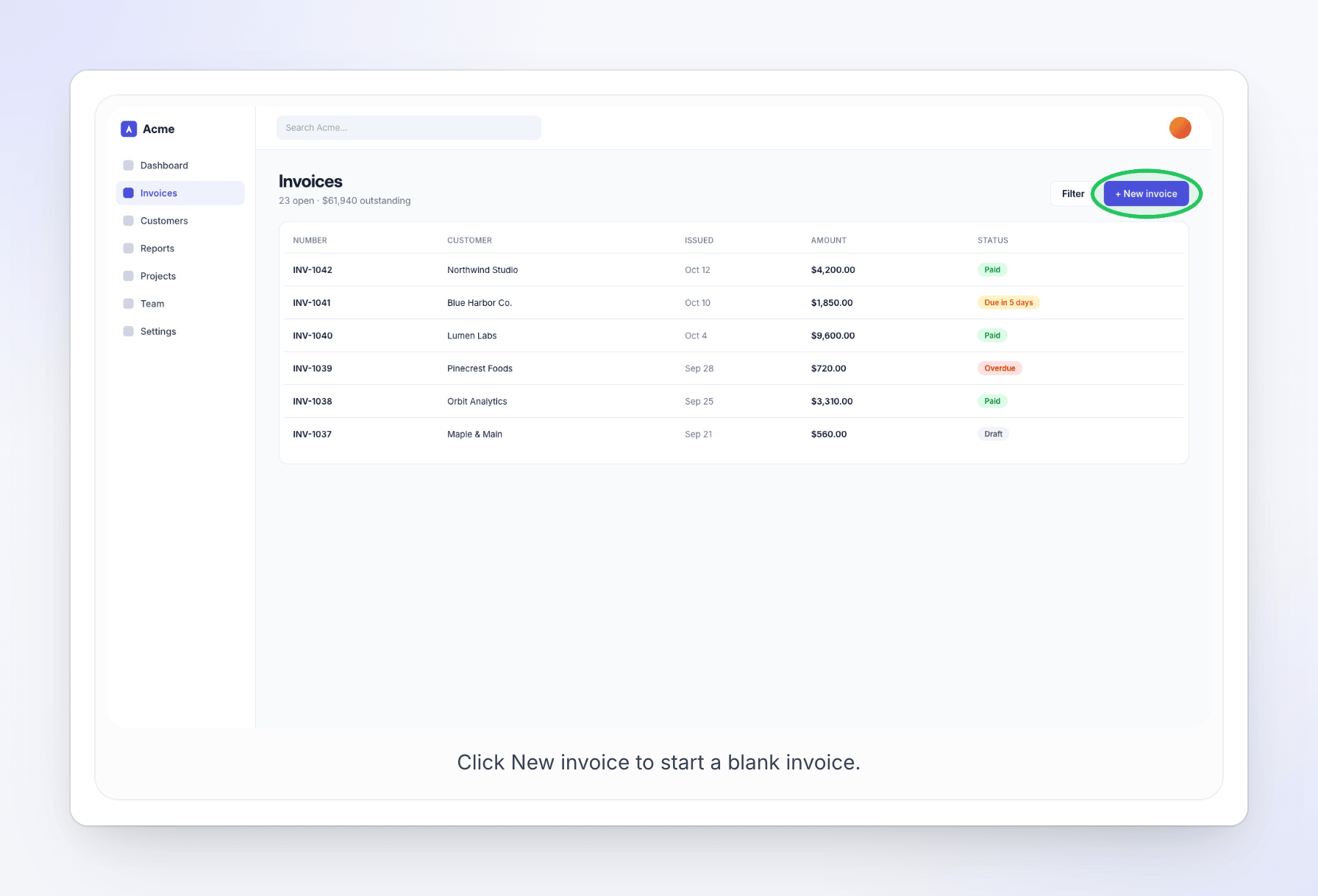
De desktop-app registreert je klikken los van de video, daarom kan deze een ring plaatsen precies waar je hebt geklikt. Zie wat de desktop-app vastlegt.
Je kunt achteraf elk screenshot vervangen, een nieuw frame vastleggen of je eigen markeringen tekenen. Zie Een artikel en de screenshots bewerken.
Wat er gebeurt terwijl het wordt geschreven
De voortgangspagina toont "We maken je artikel — je kunt dit tabblad sluiten." en vijf fasen:
- Je materiaal bekijken – Clevera maakt de opname gereed, luistert naar wat je hebt gezegd en maakt screenshots.
- Artikel schrijven
- Artikel opmaken
- Screenshots toevoegen
- Even afronden – een laatste controle.
Elke fase geeft aan wat er gebeurt, bijvoorbeeld "Luisteren naar wat je zei tijdens het opnemen" of "Screenshots uit je opname halen", en de actieve fase toont hoe lang het al duurt. Klik op verbergen of tonen naast een voltooide fase om de regels in of uit te klappen.
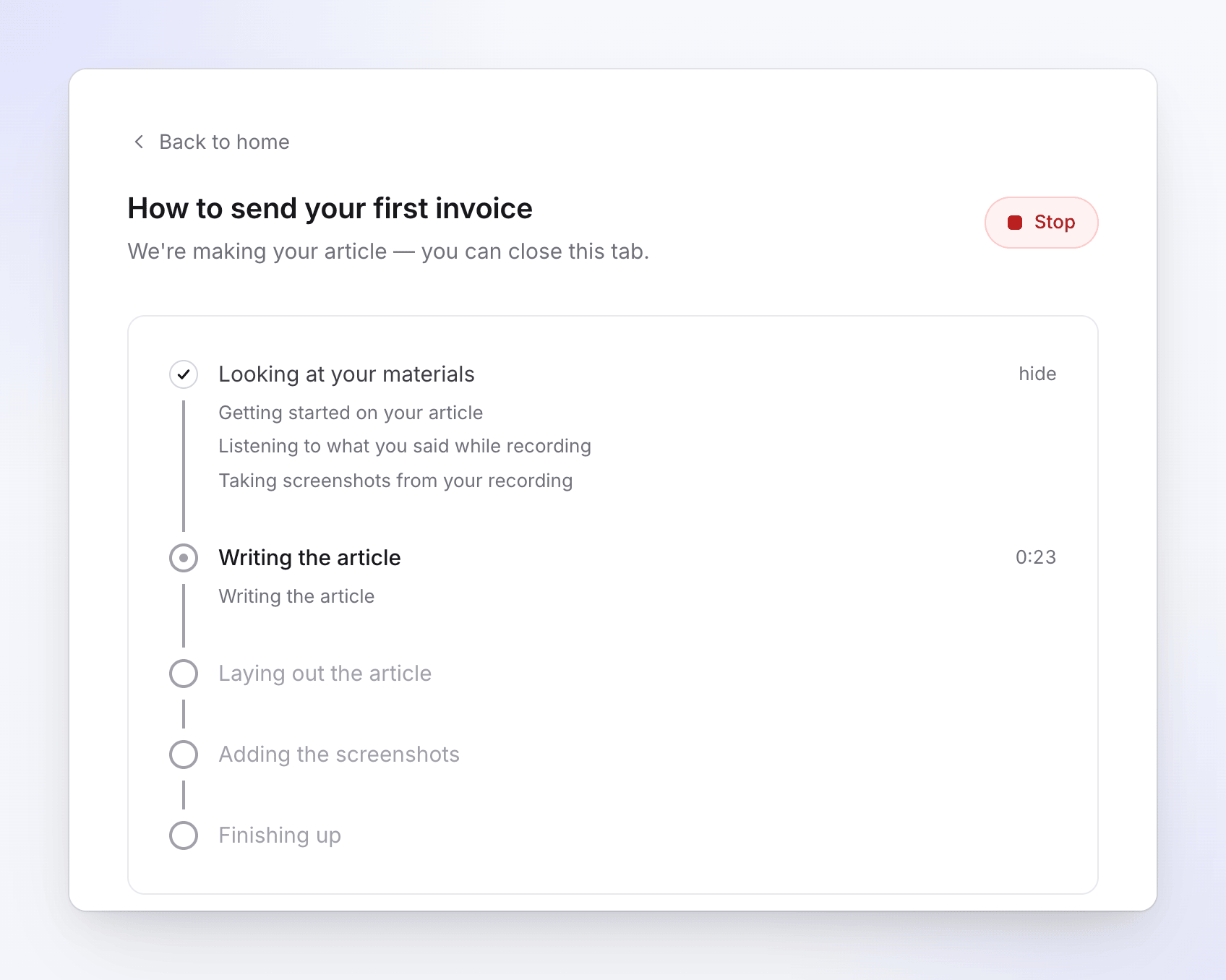
Wanneer het klaar is, zie je "Your article is ready." en Open your article. Je krijgt ook een melding, dus je kunt de pagina verlaten en later terugkomen. Zie Follow your video while it generates voor de meldingen en de inbox.
Om een run te stoppen, klik je op Stoppen. Een gestopt artikel kan niet worden hervat; maak in plaats daarvan een nieuwe. Zie Stop, retry or clear a generation.
Wat het kost
Een artikel kost meestal 5–15 credits. De schatting naast Artikel genereren toont het bereik voor jouw opname. "Wat dit beïnvloedt: hoe lang het artikel is en hoeveel materiaal er is gebruikt om het te schrijven." Langere of complexere artikelen kunnen meer kosten dan het gebruikelijke bereik.
Je betaalt de credits die de taak daadwerkelijk verbruikt, wat meer of minder kan zijn dan de schatting. Latere wijzigingen met de article assistant, het AI menu van de editor (weergegeven als Artikel AI) en vertalingen verbruiken credits op het moment dat ze plaatsvinden. Het downloaden of delen van het artikel is gratis.
Talen
Het artikel wordt geschreven in de taal die je kiest in de Taal-pil, ongeacht de taal die je spreekt in de opname. Om later meer talen toe te voegen, open je het taalmenu in de bovenbalk van de editor en kies je Vertalen…. Elke vertaling is een eigen kopie die je kunt bewerken en kost meestal 3–10 credits per taal. Zie Translate a finished video voor het vertaalvenster.
Een video en een artikel van dezelfde opname
Een artikel is een eigen item in je bibliotheek. Om ook een ingesproken video te krijgen, maak je een handleiding of demo van dezelfde opname: open de opname, kies What do you want to make from this recording? en kies een videotype. In de editor bevat ⋯ → Gerelateerde inhoud een lijst met alles wat van dezelfde opname is gemaakt. Om de video in het artikel te tonen, voeg je een Clevera-video-blok toe met de deellink van de video. Zie Show a video in an article.
Problemen oplossen
| Je ziet | Wat te doen |
|---|---|
| "This recording is still processing. Please wait until it is ready." | Wacht tot de status van de opname klaar is en genereer daarna opnieuw. |
| "Pictures and PDFs were removed — an article is written from your video alone." | Niets te herstellen. Voeg feiten uit die bestanden toe aan de briefing. |
| "The Free plan makes videos up to 3 minutes. Trim the recording or upgrade to make longer videos." | Kort de opname in of upgrade. Deze limiet geldt ook voor artikelen. |
| "The Free plan runs one generation at a time. Wait for the current one to finish, or upgrade to run more at once." | Wacht tot de lopende video of het artikel klaar is. |
| "Please verify your email address before your first generation. Check your inbox for the verification link." | Klik op de link in de verificatie-e-mail. |
| "We couldn't finish this one" / "Something went wrong on our side. Your materials are safe." | Klik op Opnieuw proberen. Een artikel wordt vanaf het begin opnieuw geschreven. Alleen eigenaren, beheerders en contentmakers kunnen het opnieuw proberen; voor editors is de knop grijs. Neem contact op met support als een artikel aan onze kant is mislukt. |
| Het artikel heeft weinig screenshots of geen klikmarkeringen | De opname is geüpload of bevat geen klikgegevens. Voeg screenshots toe in de editor met Vastleggen uit video. |