

Kies een videotype in de Aanmaken-galerij
Gebruik de Aanmaken-galerij om precies te kiezen wat voor soort video je wilt maken: blader door de vijf families, bekijk een voorbeeld van elk type, begin helemaal opnieuw met je eigen briefing en ontdek waarom een kaart vergrendeld is.
In de Aanmaken-galerij kies je wat voor soort video je wilt maken. Elke kaart is één specifiek type (een Productwalkthrough, een Hook-reel, een Standaardwerkinstructie), dus met één klik bepaal je het type en open je de pagina waar je de briefing schrijft.
Open de galerij
Er zijn drie manieren om er te komen:
- Klik op Aanmaken in de koptekst van Home of Inhoud.
- Klik op Home op Blader door alle formaten onder het promptvak, of op een van de vier formaatkaarten daar (How-to-video, Productdemo, Promo & social, Help-artikel).
- Open in Inhoud → Opnames het ⋯-menu van een opname en kies Aanmaken van deze…. De galerij toont dan Wat wil je maken van deze opname? en zet de opname bovenaan vast.
Editors kunnen geen nieuwe inhoud aanmaken, dus Aanmaken en Aanmaken van deze… zijn voor hen uitgeschakeld, met de tooltip "Jouw rol kan bestaande inhoud bewerken, maar geen nieuwe inhoud aanmaken."
Kies een type
Kies een familie
De families staan in een rij met tabbladen boven de kaarten. Wanneer de pagina breed genoeg is, verplaatsen ze zich naar een Videotypes-lijst aan de linkerkant.
- Alle typen toont elke familie, sectie voor sectie.
- Voorgesteld verschijnt als eerste wanneer je vanaf het vak op Home komt en er een paar typen zijn gevonden die zouden kunnen passen. De sectie heet Voorgesteld voor jou.
Je kunt ook met de pijltjestoetsen tussen tabbladen navigeren.
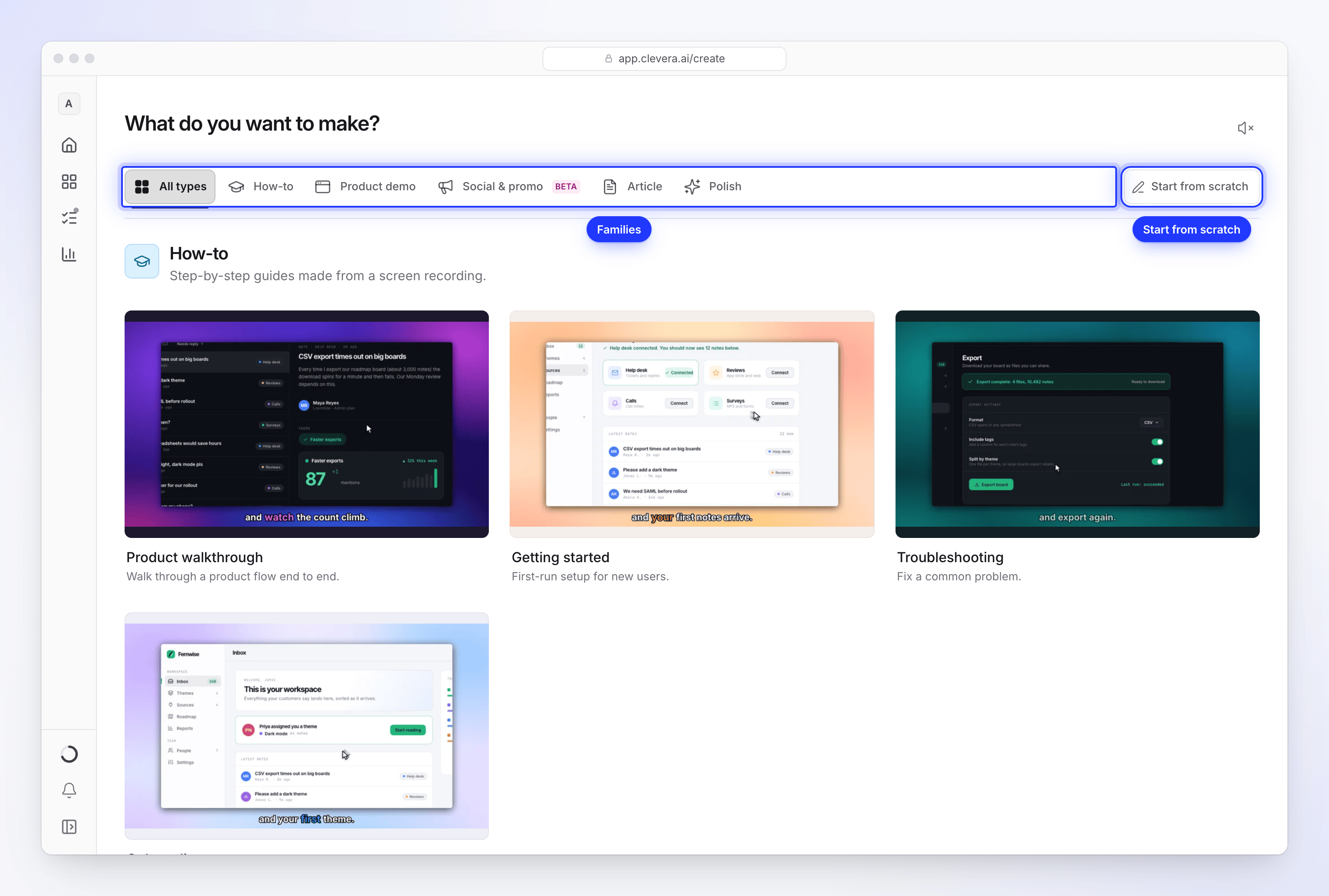
Kies een familie, of begin helemaal opnieuw met je eigen briefing. Bekijk de kaarten
Beweeg met je muis over een kaart (of ga er met het toetsenbord naartoe) om een kort, gedempt voorbeeld van dat type af te spelen. Klik op de luidsprekerknop in de rechterbovenhoek van de pagina om de voorbeelden te horen (Voorbeeldgeluid uit / Voorbeeldgeluid aan). Clevera onthoudt je keuze.
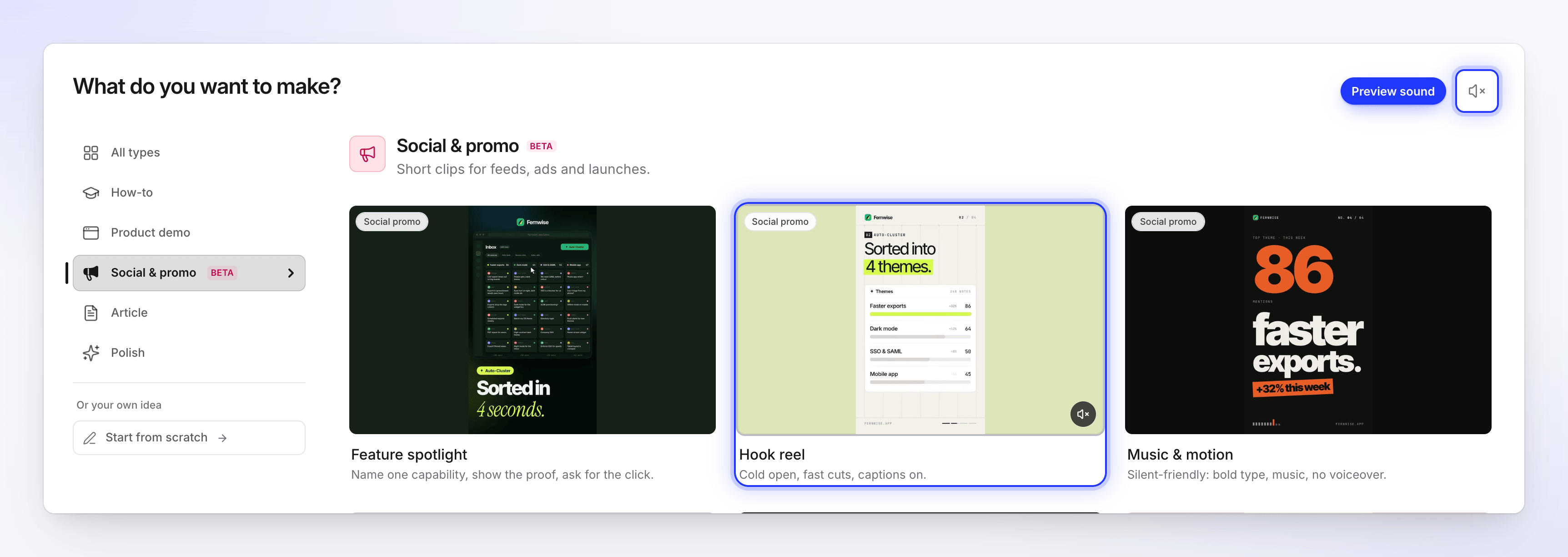
Beweeg over een kaart om het voorbeeld af te spelen. De luidsprekerknop zet het voorbeeldgeluid aan. Klik op een kaart
De kaart opent de pagina Samenstellen voor dat type, waar je de briefing schrijft, materialen toevoegt en de opties instelt. Als je eerst iets op Home hebt getypt, wordt dit meegenomen: de galerij toont "Kies een formaat — je briefing wordt meegenomen." boven de kaarten.
De families en hun typen
| Familie | Waarvoor het dient | Typen (kaarten) |
|---|---|---|
| How-to | Stapsgewijze handleidingen gemaakt van een schermopname. | Productwalkthrough, Aan de slag, Probleemoplossing, Onboarding |
| Productdemo | Laat zien wat je product doet, ingesproken over je opname. | Productoverzicht, Nieuwe functie, Productlancering, Nieuwe versie, Sales pitch |
| Social & promo (Bèta) | Korte clips voor feeds, advertenties en lanceringen. | Functie-highlight, Hook-reel, Muziek & beweging, Functieaankondiging, Lanceringsteaser, Mysterieteaser, Producttour, AI-avatar (betaalde abonnementen), Getuigenis, Aanbiedingspromo, Evenementpromo, Brand film |
| Artikel | Geschreven handleidingen en berichten gemaakt van een opname. | How-to-artikel, Probleemoplossing, Standaardwerkinstructie, Blogbericht, Productupdate |
| Polijsten | Een opname opfrissen zonder de inhoud te veranderen. | Opschonen, Gestyled om te delen |
In de Social & promo-familie geeft een klein label boven de naam van elke kaart aan bij welke groep deze hoort (bijvoorbeeld Lancering of Getuigenis). Een kaart waarvan de vorm afwijkt van de gebruikelijke vorm van de familie, toont een badge, zoals 16:9 op Functieaankondiging of 1:1 op Evenementpromo.
Zie Kies het juiste videotype voor wat elk type maakt, het standaardformaat en wat het van je nodig heeft.
Helemaal opnieuw beginnen
Als geen van de typen past, klik dan op Helemaal opnieuw beginnen. Deze staat aan het rechteruiteinde van de tabbladrij, of onder Of je eigen idee onderaan de zijlijst. Het opent een vrije briefing die de AI omzet in een social clip, verticaal (9:16) en standaard ongeveer een minuut lang. Je kunt beide wijzigen voordat je genereert. Het is ook beschikbaar op het gratis abonnement, als je ene gratis social clip.
Omdat er geen type achter zit, draagt de briefing het hele idee: het heeft minimaal 40 tekens nodig, en minimaal 100 als je niets bijvoegt. Zie Schrijf een briefing die een goede video oplevert.
Iets maken van een opname
Wanneer je de galerij opent vanuit een opname, staat de opname in een strook bovenaan met de lengte en een Bekijken-knop.
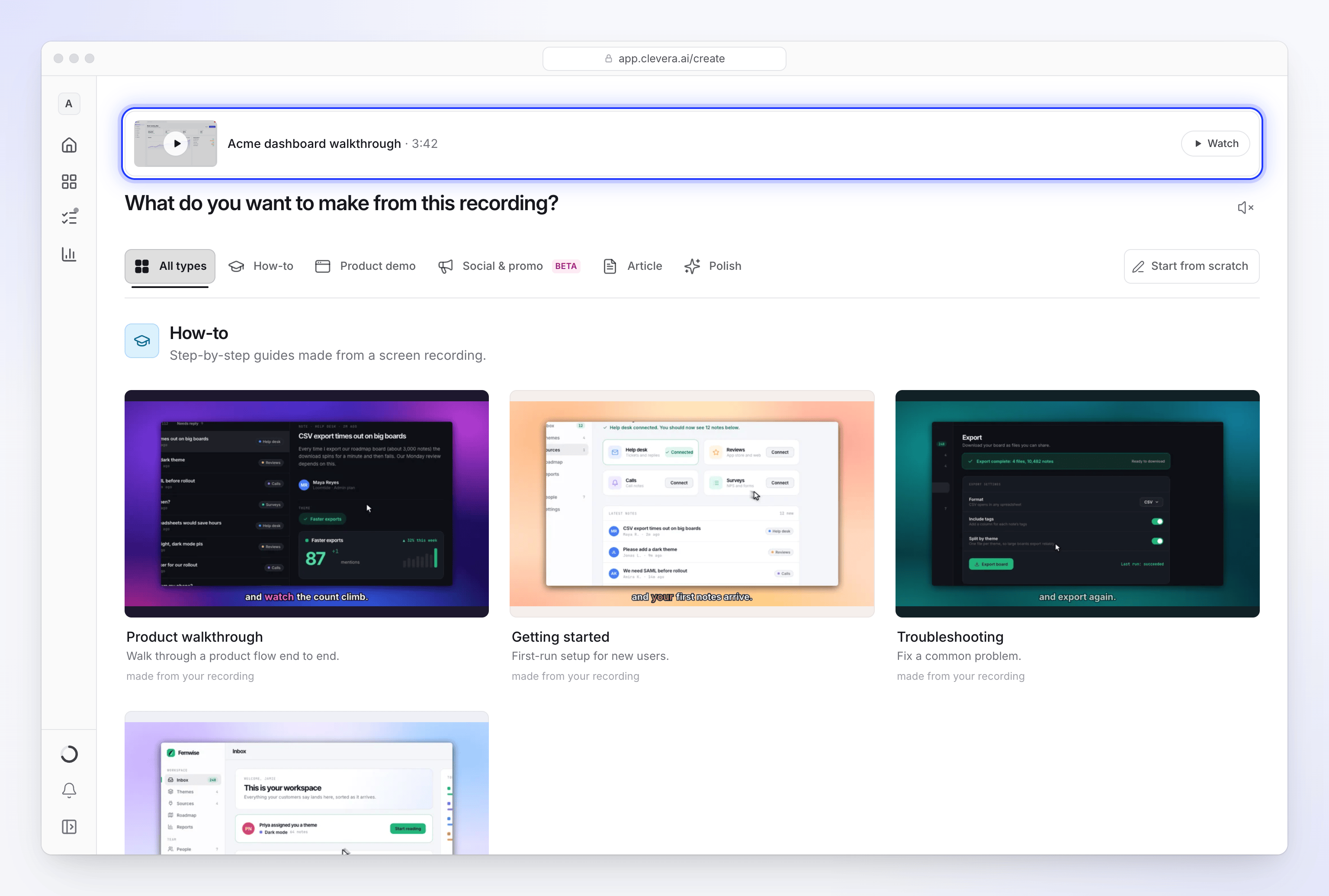
- Kaarten in de families How-to, Productdemo, Artikel en Polijsten lezen gemaakt van je opname.
- Kaarten in Social & promo lezen gebruikt je opname als beeldmateriaal: de AI-regisseur knipt delen ervan in een ontworpen clip.
- Als de opname nog wordt verwerkt, staat er in de strook "Je opname wordt verwerkt. Kies wat je wilt maken; het is klaar tegen de tijd dat je het nodig hebt."
De opname is bijgevoegd wanneer Samenstellen opent, dus je kunt direct door naar de briefing.
Vergrendelde en verborgen kaarten
| Wat je ziet | Waarom | Wat te doen |
|---|---|---|
| Geen AI-avatar-kaart in Social & promo | De AI-avatar is niet inbegrepen in het gratis abonnement. Elke andere social-kaart is open op het gratis abonnement, voor je ene gratis social clip. | Upgrade naar een betaald abonnement om een avatar te gebruiken. |
| Tijdelijk niet beschikbaar met een reden, zoals "We zien meer fouten dan normaal" of "Gepland onderhoud" | We hebben dat type tijdelijk gepauzeerd om de kwaliteit te beschermen. | Probeer het later opnieuw, of kies een vergelijkbaar type. |
Op het gratis abonnement zegt Samenstellen, zodra je je ene social clip hebt gemaakt: "Het gratis abonnement bevat één social clip, en die heb je al gemaakt. Upgrade om er meer te maken." Zie Weet wat het gratis abonnement bevat voor elke limiet van het gratis abonnement.
Het type later wijzigen
Klik op de pagina Samenstellen bovenaan op Type wijzigen. Je keert terug naar de galerij in dezelfde familie, en je briefing en bijgevoegde bestanden worden meegenomen naar de kaart die je vervolgens kiest.