

Een opname pauzeren, opnieuw starten of annuleren
Gebruik de Clevera-opnamebalk om een opname te pauzeren, hervatten, opnieuw te starten, te annuleren of te voltooien. Leer welke manieren van opnieuw starten of annuleren de bevestiging op Mac en Windows overslaan.
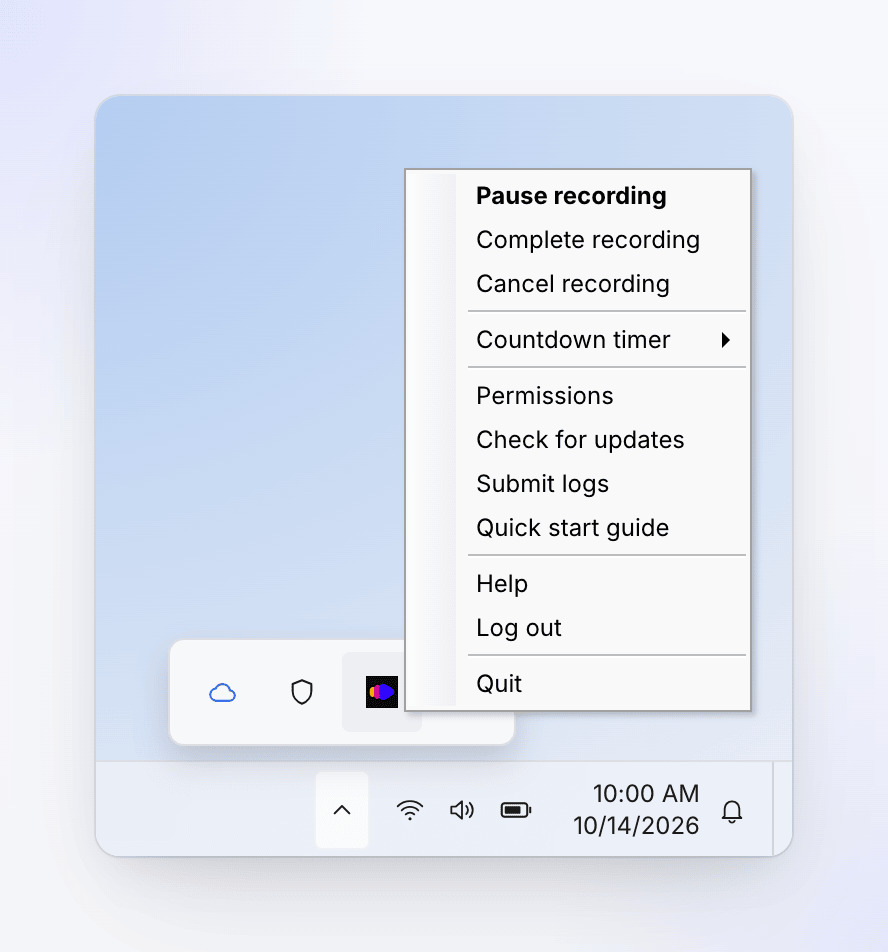
Terwijl je opneemt, staat er een kleine donkere werkbalk aan de rechterkant van je scherm. Gebruik deze, de sneltoetsen of het Clevera-icoon in de menubalk (Mac) of het systeemvak (Windows) om te pauzeren, opnieuw te beginnen, een opname weg te gooien of te voltooien. De werkbalk is nooit zichtbaar in je opname.
De werkbalk
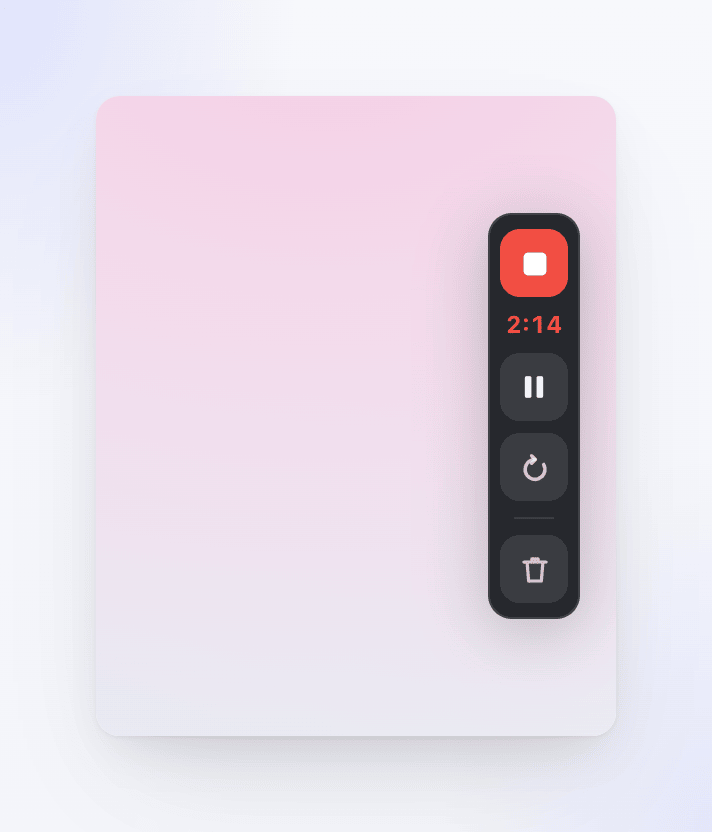
Van boven naar beneden:
| Bediening | Tooltip | Wat het doet |
|---|---|---|
| Vierkant stoppen | Opname voltooien | Stopt de opname en uploadt de opname. |
| Timer | — | Tot nu toe opgenomen tijd (m:ss). Toont Gepauzeerd in amberkleur tijdens pauze. |
| Pauze / afspelen | Opname pauzeren / Opname hervatten | Pauzeert of hervat de opname. |
| Cirkelvormige pijl | Opname opnieuw starten | Gooit de opname weg en begint opnieuw. Vraagt eerst om bevestiging. |
| Prullenbak | Opname annuleren | Verwijdert de opname. Vraagt eerst om bevestiging. |
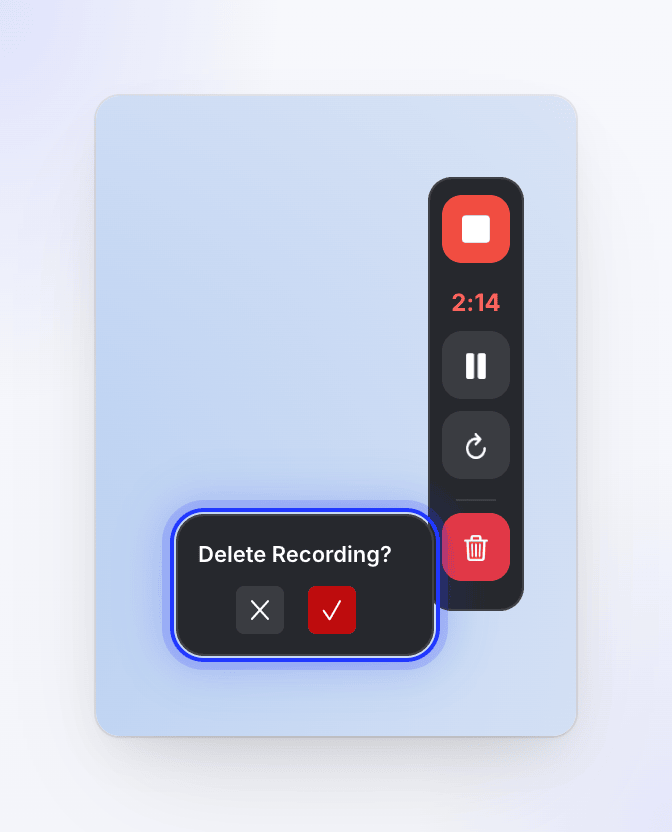
De bevestiging luidt Opnieuw starten? en Verwijderen? op een Mac, en Opname opnieuw starten? en Opname verwijderen? op Windows. Bevestig met ✓, of klik op ✕ om door te gaan met opnemen.
Pauzeren en hervatten
Klik op pauze op de werkbalk, of druk op ⌘ ⌥ ⇧ P op een Mac (Ctrl Alt Shift P op Windows). Clevera pauzeert alles tegelijk: schermvideo, microfoon, camera, systeemaudio en je klikken en toetsaanslagen. De timer toont Gepauzeerd.
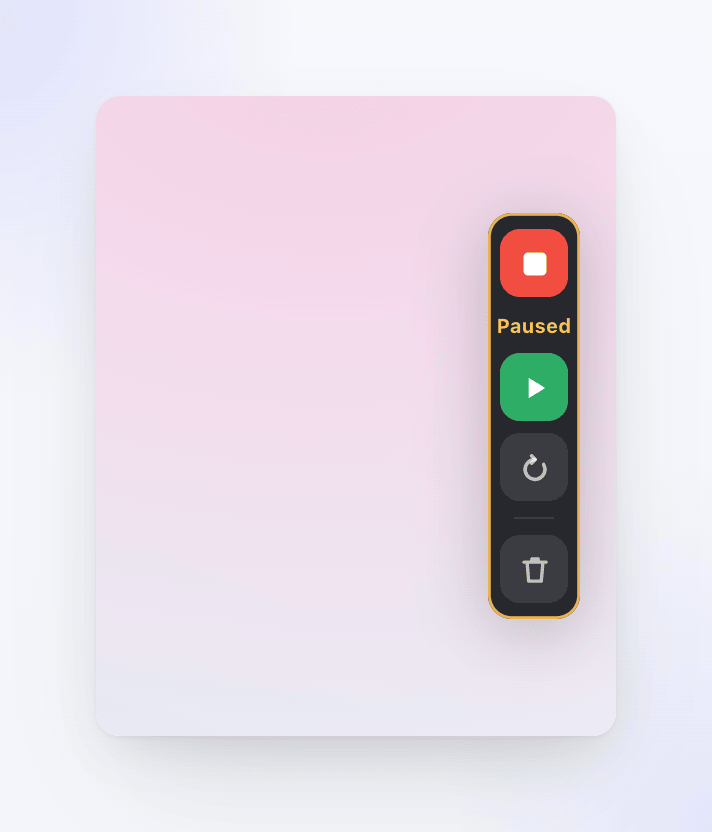
Klik op afspelen of druk op dezelfde sneltoets om te hervatten. Gepauzeerde tijd wordt niet opgenomen, dus je kunt pauzeren om iets op te zoeken, een wachtwoord in te typen of een pauze te nemen.
Een opname opnieuw starten
Opnieuw starten gooit alles wat tot nu toe is opgenomen weg en start direct een nieuwe opname, zonder aftellen. De nieuwe opname vervangt de oude; er blijft niets bewaard van de weggegooide opname.
- Werkbalk: klik op de cirkelvormige pijl en bevestig vervolgens met ✓ naast Opnieuw starten?.
- Toetsenbord: druk op ⌘ ⌥ ⇧ R.
- Menubalk: klik op het Clevera-icoon → Opname opnieuw starten.
@tab Windows
- Werkbalk: klik op de cirkelvormige pijl en bevestig vervolgens met ✓ naast Opname opnieuw starten?.
- Toetsenbord: druk op Ctrl Alt Shift R.
Het menu in het systeemvak heeft geen optie om opnieuw te starten.
Een opname annuleren
Annuleren stopt de opname en verwijdert de opname, zowel op je computer als in Clevera. Er wordt niets geüpload naar je bibliotheek.
- Werkbalk: klik op de prullenbak en bevestig vervolgens met ✓ naast Verwijderen?.
- Toetsenbord: druk op ⌘ ⌥ ⇧ X.
- Menubalk: klik op het Clevera-icoon → Opname annuleren.
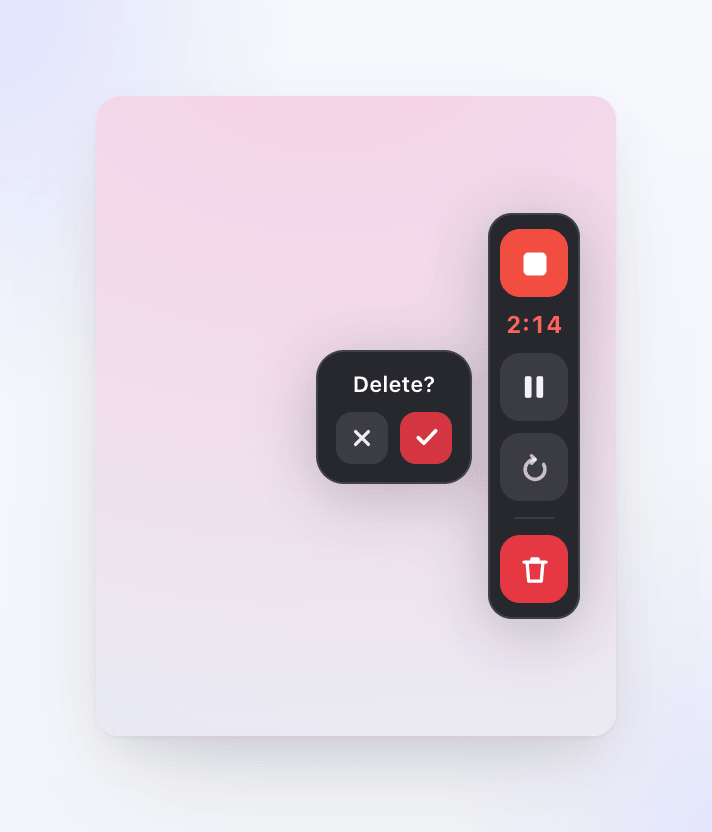
- Werkbalk: klik op de prullenbak en bevestig vervolgens met ✓ naast Opname verwijderen?.
- Toetsenbord: druk op Ctrl Alt Shift X.
- Systeemvak: klik met de rechtermuisknop op het Clevera-icoon in het systeemvak → Opname annuleren.
Een opname voltooien
- Werkbalk: klik op het vierkant voor stoppen (Opname voltooien).
- Toetsenbord: druk op ⌘ ⌥ ⇧ Return.
- Menubalk: klik op het Clevera-icoon → Opname voltooien.
@tab Windows
- Werkbalk: klik op het vierkant voor stoppen (Opname voltooien).
- Toetsenbord: druk op Ctrl Alt Shift Enter.
- Systeemvak: klik met de rechtermuisknop op het Clevera-icoon → Opname voltooien.
Het menu in het systeemvak bevat ook Opname pauzeren en Opname hervatten terwijl je opneemt.
Het uploadvenster opent en je browser opent de opname zodra deze klaar is. Zie Je opname vinden nadat deze is geüpload.
De werkbalk verbergen
Als de balk in de weg zit, druk dan op ⌘ ⌥ ⇧ C (Ctrl Alt Shift C op Windows) om deze te verbergen, en druk er nogmaals op om deze terug te halen. De opname loopt door terwijl de balk verborgen is. De balk is in beide gevallen niet zichtbaar in de video; het verbergen ervan is alleen voor jouw eigen overzicht.
Stoppen voordat de opname begint
Klik tijdens het aftellen op Annuleren om te stoppen voordat er iets wordt opgenomen, of op Nu starten om de rest van het aftellen over te slaan.
Niet afsluiten tijdens een opname
Bij het afsluiten van Clevera wordt niet om bevestiging gevraagd. Als je afsluit terwijl je opneemt, wordt de opname verwijderd. Als je afsluit terwijl de opname nog wordt geüpload, of terwijl het uploadvenster een foutmelding geeft, bereikt de opname Clevera nooit en wordt deze later niet geüpload. Voltooi of annuleer de opname en wacht op Upload voltooid voordat je afsluit.